
Dieser Artikel dürfte dir gefallen, wenn du eine mittelgroße Website mit mehreren Jahren Historie hast.
Vor allem, wenn du etwas Zeit in deren Analytics investiert hast.
Denn dann hast du sehr wahrscheinlich einen guten historischen Datenbestand in Universal Analytics.
Und du weißt, dass Google in wenigen Tagen, genauer gesagt am 1. Juli 2024, eine massive Datenlöschung -die größte der Geschichte, wohlgemerkt (hehe)- durchführen und die Daten deiner Website zusammen mit denen von Millionen anderer Seiten weltweit löschen wird.
Kommt dir diese Warnung bekannt vor?
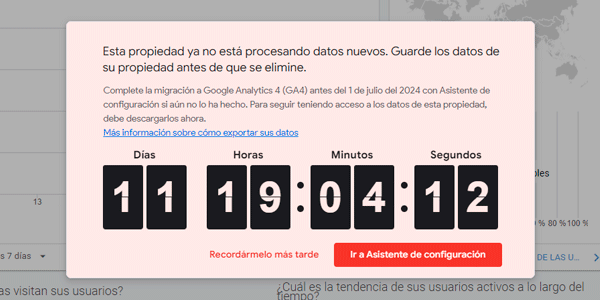
So ist es nun mal.
Kann ich bezahlen, um meine Daten zu behalten?
Nein.
Zumindest nicht direkt in einer Universal-Analytics-Property, auf die du wie bisher über dein Google-Konto zugreifen kannst.
Aber es gibt Alternativen. Kostenlose und kostenpflichtige.
Und in diesem Artikel stelle ich dir die wichtigsten vor sowie die, die ich auf meinen Websites und denen meiner Kunden verwenden werde.
Das heißt, ich erkläre dir Schritt für Schritt den Ablauf, den ich in meinem Fall verwenden werde, zusammen mit dem Looker-Studio-Bericht, den ich für den Export nutze, damit du ihn ebenfalls verwenden kannst, wenn es dich interessiert.
Was wahrscheinlich der Fall sein wird.
Möglichkeiten, deinen historischen Universal-Analytics-Datenbestand zu sichern
Es gibt mehrere unterschiedliche Möglichkeiten, aber die wichtigsten sind diese:
- Die Daten nach Google BigQuery übertragen.
- Die Daten manuell über die Oberfläche des Tools als CSV exportieren.
- Die Daten manuell über die API als CSV exportieren.
- Eine eigene Lösung entwickeln und die API verwenden, um die Daten nach Bedarf zu speichern oder zu exportieren.
- Looker Studio verwenden, um die Daten manuell nach Excel oder CSV zu exportieren.
- Teil- oder vollautomatisierte Systeme verwenden.
Schauen wir uns die einzelnen Optionen an.
Option 1: Daten nach Google BigQuery übertragen
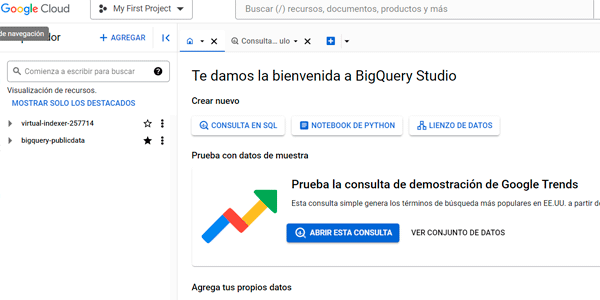
Diese Option, also die Nutzung von BigQuery, wirkt auf den ersten Blick für Projekte einer gewissen Größe am logischsten, hat aber mehrere Nachteile:
Der erste ist technischer Natur. Wenn du kein Entwickler bist oder keinen soliden technischen Hintergrund hast, musst du jemanden dafür beauftragen. Und aus dem folgenden Grund lohnt sich das möglicherweise nicht.
Die Daten aus Universal Analytics (ab jetzt UA) werden in einem unverarbeiteten RAW-Format exportiert. Das bedeutet, dass du keine Berichte in einer grafischen Oberfläche wie bisher sehen wirst, sondern die Daten erst formatieren.
musst. Nach dem Übertragen wartet noch eine ganze Menge Arbeit auf dich.
Außerdem solltest du bei diesem und allen anderen Wegen wissen, dass ein Vergleich der exportierten UA-Daten mit GA4 nicht aufgehen wird, weil die Daten in UA und GA4 unterschiedlich erfasst werden, sodass du einen Zeitpunkt festlegen musst, ab dem du Daten aus der einen oder der anderen Quelle verwendest. Dabei wird es einen deutlichen Bruch geben.
Das größte Problem werden hier Year-on-Year-Vergleiche sein, die oft wenig Sinn ergeben, wenn wir für einen Zeitraum GA4-Daten und für einen anderen UA-Daten vergleichen müssen.
Und ich wiederhole: Das ist ein allgemeines Problem, nicht nur eines von BQ.
Wenn du trotzdem BigQuery verwenden willst, findest du hier einen hervorragenden Artikel mit der Schritt-für-Schritt-Anleitung.
Option 2: Daten manuell über die Oberfläche des Tools als CSV exportieren
Nun ja, es ist eine Option.
Ich habe sie damals geprüft, um zu sehen, wie viele vordefinierte oder individuelle Berichte ich dafür benötigen würde.
Und welchen Datenzeitraum ich verwenden könnte, ohne dass Sampling, etwas, das ich dir dringend zu vermeiden empfehle.
Angesichts der Zahl der zu exportierenden Berichte, der Datenmenge und der Tatsache, dass sich nur 5.000 Zeilen auf einmal pro Bericht exportieren lassen, habe ich dieses System für meinen Fall komplett verworfen.
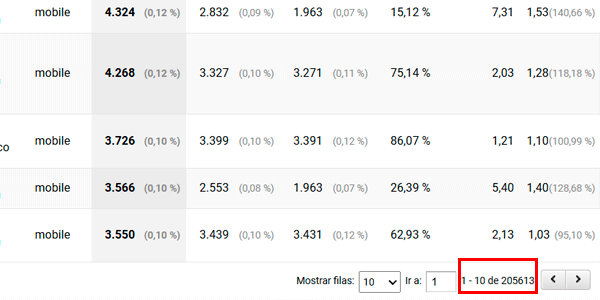
Wie auch immer, wenn deine Website nicht sehr groß ist und du nur 3 oder 4 Berichte brauchst – vordefiniert oder individuell – sowie die Dimension „Monat des Jahres“ (die Jahr und Monat in einer Dimension zusammenfasst), würde ich es prüfen, denn in weniger als einer Stunde kannst du dein historisches Backup fertig haben.
Option 3: Daten manuell über die API als CSV exportieren
Am einfachsten nutzt du die Universal-Analytics-API über ihre grafische Oberfläche hier:
https://ga-dev-tools.google/dimensions-metrics-explorer
Wenn du in unserem geliebten Query Explorer, wählst du die UA-Property, die gewünschten Dimensionen, Messwerte und Zeiträume aus:

Und dann lädst du die Daten herunter:

Das ist der Kern dessen, was du tun musst. Es gibt noch etwas mehr zu beachten (zum Beispiel das Sampling), aber es ist eine weitere Option.
Der Vorteil gegenüber der vorherigen Methode ist, dass du 10.000 Zeilen auf einmal, also doppelt so viele, wodurch du etwas mehr Spielraum für zusätzliche Dimensionen pro Export hast.
Der Nachteil: Du musst die englischen Namen der Messwerte und Dimensionen kennen.
Option 4: Eigene Lösung entwickeln und die API zum Speichern oder Exportieren der Daten nutzen
Ich gehe nicht ins Detail, aber wenn du Entwickler bist, findest du hier die gesamte Dokumentation, die du für die API in deinem Projekt brauchst:
https://developers.google.com/analytics/devguides/reporting/core/v4?hl=es
Option 5: Teil- oder vollautomatisierte Systeme verwenden
Es gibt einige davon, aber ich erzähle dir von den beiden, die ich selbst getestet habe.
Supermetrics
Das ist ein professionelles Tool. Es verbindet sich mit deinem UA-Konto und extrahiert die Daten nach Excel oder Google Sheets:
https://supermetrics.com/products/google-sheets?idev_id=2461
Ich habe es bei MásMóvil für bestimmte Reportings verwendet und wir waren ziemlich zufrieden damit. Vor allem aus drei Gründen:
- Relativ einfach zu bedienen.
- Leistungsstark.
- Günstig.
Wenn dich dieser Weg zum Exportieren der Daten interessiert, findest du hier ein weiteres Tutorial von Himanshu Sharma mit der vollständigen Schritt-für-Schritt-Anleitung.
Außerdem solltest du wissen, dass es ein kostenloses Plugin ähnlich wie Supermetrics, mit demselben Zweck: UA-Daten nach Google Sheets übertragen. Ich finde allerdings, dass sich der (günstige) Preis von Supermetrics durch die einfachere Bedienung und die höhere Leistungsfähigkeit lohnt.
GA3 Exporter
Die einfache Lösung für kleine Projekte:
Du kannst kostenlos eine Property und bis zu 100.000 Sitzungen pro Jahr exportieren.
Der Ablauf ist kinderleicht. So leicht, dass ich nicht einmal Screenshots einfüge. Er sieht so aus:
- Mit deinem Google-Konto anmelden.
- UA-Property und Konto auswählen.
- Den kostenlosen Tarif auswählen.
- Warten, bis der Vorgang beendet ist (laut Anbieter etwa 10 min.). Du bekommst per E-Mail Bescheid, sobald du den Bericht herunterladen kannst.
- Die Daten herunterladen.
Das Ergebnis ist ein erklärendes PDF ohne Zahlen. Für sehr einfache Projekte ausreichend:
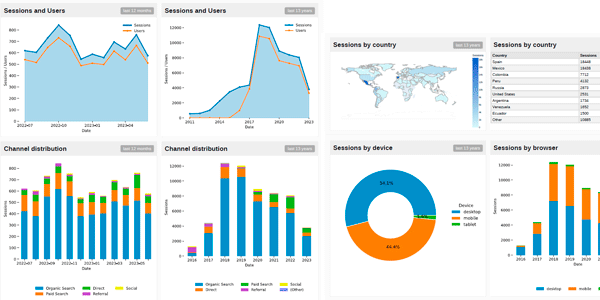
Wenn du die Zahlen willst, musst du bezahlen.
Aber gut, damit und einem individuellen UA-Bericht mit 5 Dimensionen hast du den Export für persönliche Projekte in weniger als 15 Minuten erledigt.
Option 6: Looker Studio verwenden, um Daten manuell nach Excel oder CSV zu exportieren
Gut, wir sind bei der letzten Option angekommen. Das ist die, die ich selbst verwenden und dir erklären möchte.
Ich werde einen Looker-Studio-Bericht verwenden, um die Daten zu extrahieren, sie als CSV zu exportieren und in einer Excel-Datei mit mehreren Tabellenblättern zu speichern.
Dafür gibt es drei Gründe:
- Es ist kostenlos.
- Es ist leistungsstark: Ich habe dir schon einmal gezeigt, wie du mehr als 10.000 Zeilen aus Google Analytics auf einmal exportieren kannst. Und genau dieses System werde ich jetzt verwenden.
- Es ist relativ einfach. Und mit dem, was ich dir gleich erkläre, noch mehr.
- Es ist relativ schnell: Ich habe einen ganzen Tag gebraucht, um die Vorlage zu erstellen sowie Dimensionen und Zeitraum zu prüfen, damit kein Sampling auftritt. Nachdem das Szenario feststand, haben Export und Übertragung in die endgültige Datei 4 Stunden gedauert. Und das bei der sehr hohen Granularität, die ich gewählt habe. Bei anderen Kundenprojekten mit weniger granularen Daten hat es zwischen einer und zwei Stunden gedauert.
Allerdings gibt es auch Nachteile. Der größte: Looker Studio warnt dich nicht, ob es gesampelte UA-Daten abruft oder nicht für den jeweiligen Zeitraum. Deshalb musst du einen ähnlichen Bericht in UA öffnen und das prüfen und dann entweder den abgerufenen Zeitraum oder die Zahl der gleichzeitig verwendeten Variablen in Looker Studio ändern.
In meinem Fall habe ich vorab einige Annahmen getroffen:
- Der zu exportierende Zeitraum ist immer jährlich oder halbjährlich. Es sind 10 Jahre Daten, daher kommt für mich kein kürzerer Zeitraum infrage, der noch mehr Exporte nötig machen würde. Wenn ich Dimensionen entfernen muss, tue ich das.
- In manchen Fällen, etwa beim Seitenbericht, wollte ich die Daten zwar tageweise exportieren, musste es aber monatsweise machen, weil Excel pro Tabellenblatt auf 1M Zeilen begrenzt ist und ein einziges Jahr bereits 800k Zeilen umfasste. Ja, ich hätte mehrere Excel-Blätter verwenden können, aber ich wollte bei einem bleiben und nach Monaten vereinfachen.
- Eine interessante Kennzahl, etwa die Conversion-Rate des Checkouts, habe ich nicht exportiert. Wenn ich sie brauche, kann ich sie jederzeit berechnen aus den übrigen exportierten Daten.
Gut, nachdem meine Voraussetzungen erklärt sind, komme ich jetzt zum Ablauf.
#1. Umfang des Backups der historischen Daten festlegen
Stell sicher, dass das, was du sichern willst, wirklich relevant ist. Ich erkläre es: Du möchtest vielleicht „alle möglichen Daten“, aber bevor du diesen Weg gehst, solltest du dir drei Fragen stellen:
- Haben meine UA-Daten eine ausreichende Qualität? Das heißt: Habe ich mich um Digital Analytics, die Implementierung des Tools, Kampagnen-Tagging, Filter und die Prüfung der Transaktionszahl gekümmert…? Wenn die Antwort Nein lautet, kann ich dir versichern, dass dir alle Daten ÜBERHAUPT NICHTS bringen werden. Denn wenn du dich nicht darum gekümmert hast, als die Daten aktuell waren, wirst du dich noch viel weniger darum kümmern, wenn sie Vergangenheit sind.
- Welche Daten werde ich mir in Zukunft wirklich ansehen? Sehr wahrscheinlich konzentrierst du dich auf Traffic (jährlich oder höchstens monatlich) sowie die dadurch generierten Umsätze und Conversions. Vielleicht schlüsselst du den Traffic nach Kanal oder bei multinationalen Projekten nach Ländern auf. Und wenn du sehr nerdig bist, nach Gerätekategorien. Aber das war’s. Exportiere keine Daten, von denen du WEISST, dass du sie „für alle Fälle“ nie ansehen wirst. Vor allem wegen des nächsten Punkts.
- Je mehr Berichte und je höher die Granularität, desto mehr Zeit brauche ich für die Extraktion. Kannst du wie ich anderthalb Tage investieren, oder lohnt es sich eher, jemanden dafür zu bezahlen, das Backup zu erstellen?
Diese Definition kann zu völlig unterschiedlichen Szenarien führen.
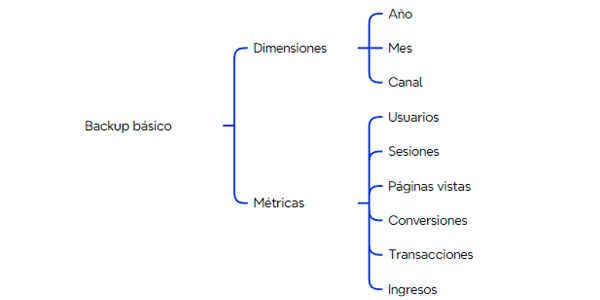
Einfaches Backup
Und das, was wir brauchen, kann so einfach sein wie hier:
Erweitertes Backup
Oder so komplex wie bei Yo pongo el hielo: acht verschiedene Berichte mit jeweils unterschiedlichen Dimensionen, Messwerten, Extraktionszeiträumen und Besonderheiten:
Kanäle
- Dimensionen: Datum: nach Tag oder Monat Quelle / Medium Kampagne
- Fuente / Medio
- Campaña
- Gerätekategorie
- Sesiones
- Páginas vistas
- Transacciones
- Umsatz
Länder
- Dimensionen: Jahr Monat Land Quelle / Medium
- Mes
- País
- Fuente / Medio
- Gerätekategorie
- Sesiones
- Páginas vistas
- Transacciones
- Umsatz
Ereignisse
- Dimensionen: Datum: nach Tag oder Monat Ereigniskategorie Ereignisaktion
- Categoría evento
- Acción evento
- Ereignislabel
- Eindeutige Ereignisse
Suchen
- Dimensionen: Jahr Monat
- Mes
- Suchbegriff
- % de abandonos tras búsqueda
- % de refinamiento
- Tiempo después de búsqueda
- Durchschnittliche Seitenaufrufe nach der Suche
Seiten
- Dimensionen: Jahr Monat
- Mes
- Seite
- Zeit auf Seite
Landingpages
- Dimensionen: Jahr Monat Landingpage
- Mes
- Landing
- Quelle / Medium
- Nuevos usuarios
- Rebote
- Transacciones
- Conversion-Rate
Ecommerce Produkte
- Dimensionen: Jahr Monat
- Mes
- Produkte
- Agregados al carrito
- Gekauft
Ecommerce Promotions
- Dimensionen: Datum
- Name der Promotion
- Klicks
Wichtig: Diese Backup-Definition ist für ein Ecommerce-Projekt gedacht, daher berücksichtige ich als Conversions nur Transaktionen. Wenn du sie als Leitfaden nutzen oder die Vorlage verwenden möchtest, die ich selbst verwendet habe und die du hier bekommst, prüfe diesen Punkt für deinen Fall:
Du kannst die Vorlage herunterladen hier:
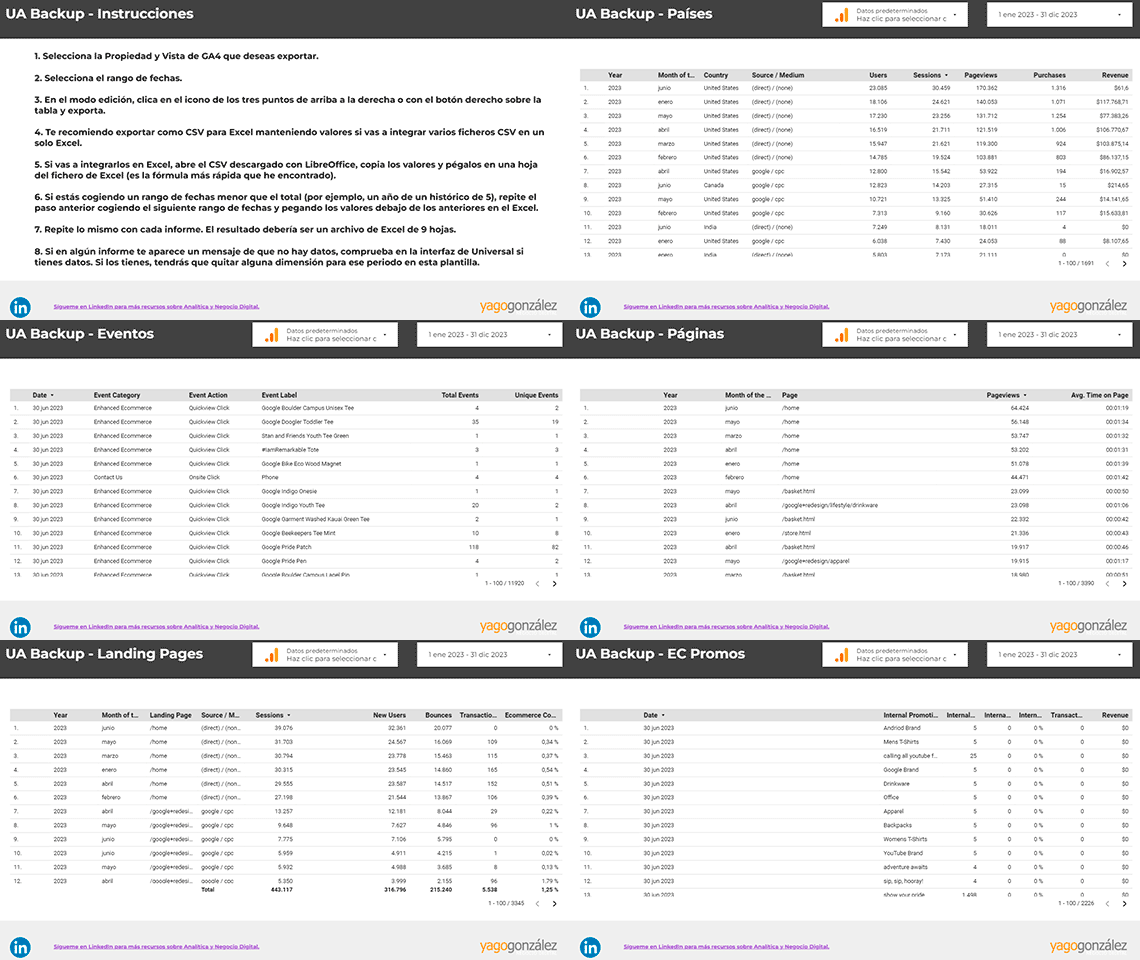
Looker-Studio-Vorlage zum Exportieren deiner Daten
Den historischen Datenbestand aus Universal Analytics zu exportieren, kann ein echter Albtraum sein.
Vor allem, weil du vielleicht nicht einmal weißt, wo du anfangen sollst.
In diesem Bericht findest du alles, was du brauchst, um den historischen Datenbestand deiner Website -einschließlich Ecommerce- mit der schnellsten und einfachsten kostenlosen Methode zu exportieren, die ich kenne.
Zusätzlich zur Vorlage bekommst du jeden Tag einen Trick oder Tipp (einen guten) in dein Postfach, um dein Unternehmen oder digitales Projekt zu verbessern.
Mittleres Backup
Zwischen einfach und erweitert kann es einen Mittelweg geben, der zu deinem Projekt passt. Aber das musst du entscheiden, auf Grundlage der drei Fragen, mit denen ich diesen Abschnitt begonnen habe.
Lies sie noch einmal, nimm dir kurz Zeit, sie abzuwägen, und definiere deine Anforderungen.
Jetzt geht es mit dem nächsten Schritt des Prozesses weiter, den ich bei Yo pongo el hielo verwendet habe.
#2. Bericht in Looker Studio erstellen oder verwenden
Öffne Looker Studio. Du hast zwei Möglichkeiten:
- Einen Bericht nach deinen Anforderungen erstellen.
- Die Vorlage verwenden, die ich dir oben zur Verfügung gestellt habe und die die 8 Berichte aus der Übersicht enthält.
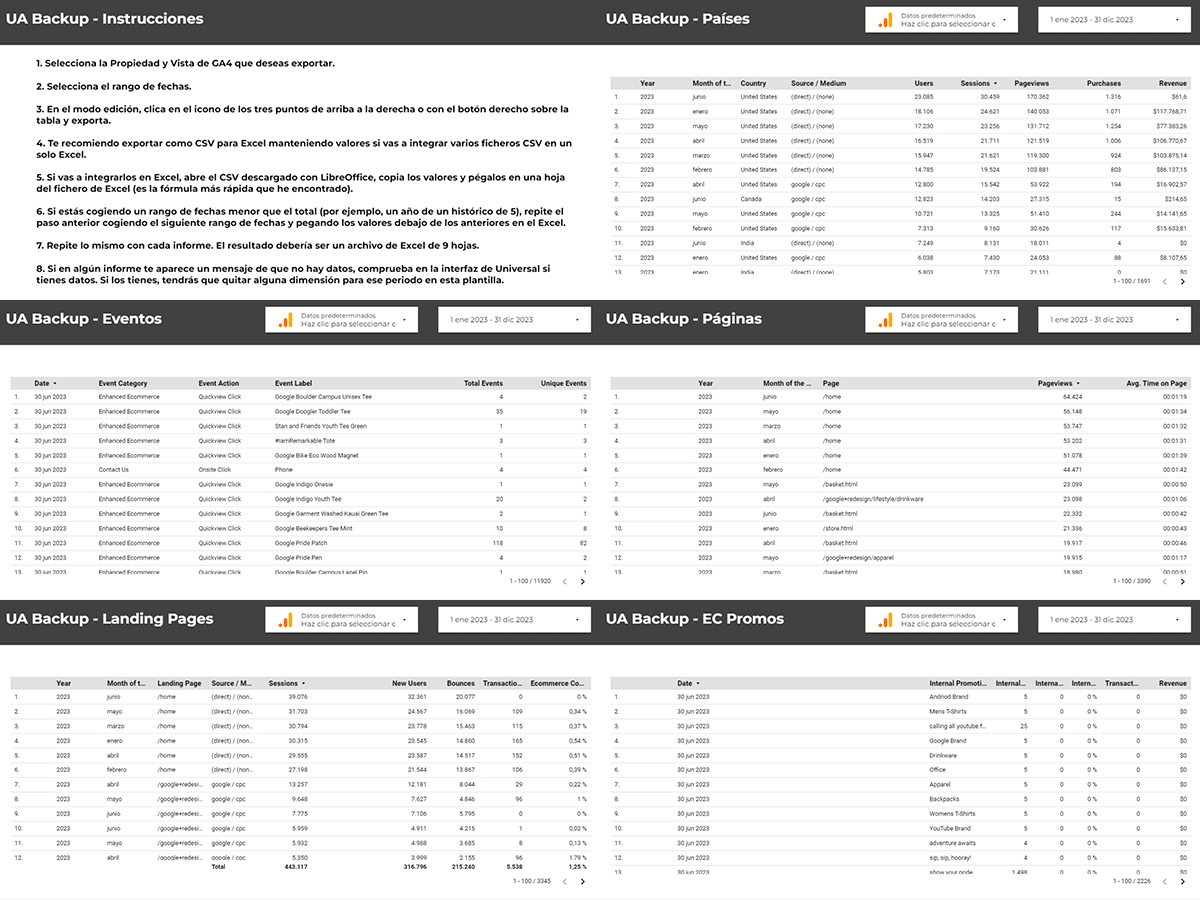
Wenn du dich für die zweite Option entscheidest, kannst du sie beliebig bearbeiten – gleich erkläre ich dir wie. Zuerst musst du aber über das Menü eine Kopie des Berichts erstellen: Datei > Kopie erstellen.
Und die UA-Property auswählen, aus der du die Daten extrahieren möchtest.
#3. Daten und Zeitraum auswählen
Wenn du in deiner Kopie bist, wähle hier deine UA-Property und -Datenansicht sowie den gewünschten Datenzeitraum aus:
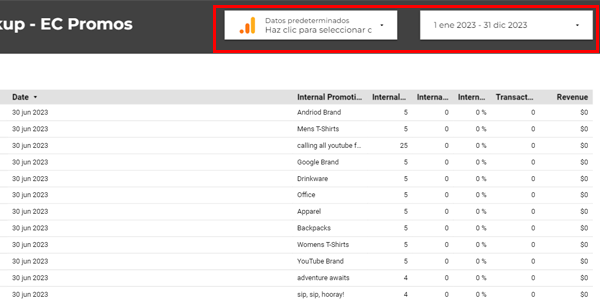
Das musst du auf jeder Seite des Berichts wiederholen.
#4. Dimensionen und Messwerte bearbeiten
Wenn dir etwas am Bericht nicht passt, kannst du optional die Dimensionen und Messwerte ändern. Klicke zuerst auf die Tabelle, damit sich das Eigenschaften-Panel öffnet:
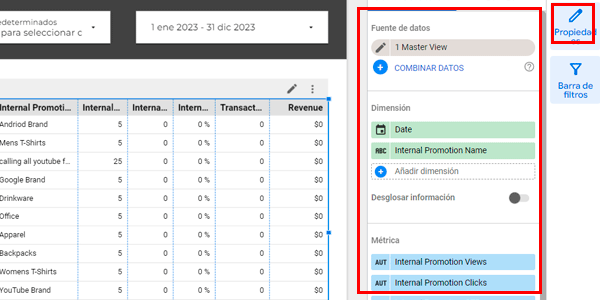
Das ist genauso einfach wie benutzerdefinierte Berichte in UA oder explorative Datenanalysen in GA4 zu erstellen.
#5. Daten exportieren
Gut, bis hierher gibt es nichts, was du nicht auch mit dem zuvor erwähnten Query Explorer hättest machen können. Aber genau hier beginnt die Magie von Looker Studio, denn es ermöglicht uns den Export von weit mehr als 10.000 Zeilen.
Ich kenne das Limit nicht, aber ich kann dir sagen, dass ich Dateien mit 800.000 Zeilen exportiert habe.
Vielleicht ist dir nicht klar, wie wichtig das ist. Deshalb noch einmal deutlich: Mit Looker Studio exportiere ich einmal und habe diese Datei mit 800k Zeilen.
Wenn ich dasselbe mit Query Explorer machen möchte, müsste ich 80 Dateien mit jeweils 10k Zeilen exportieren, öffnen und die Ergebnisse in die erste Datei kopieren und einfügen, um dieselbe CSV mit 800k Zeilen zu erhalten.
Ein Klick vs 160? Und dazwischen jedes Mal warten.
Kein Vergleich.
Zum Exportieren musst du also nur:
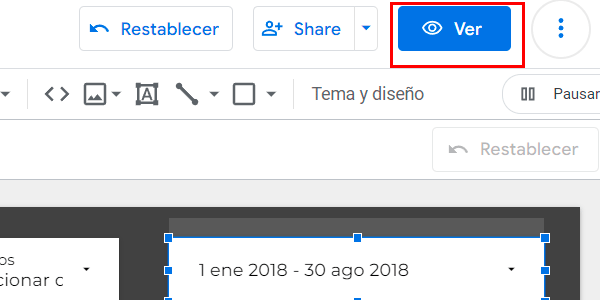
#1. Den Bericht im Bearbeitungsmodus öffnen, nicht im Ansichtsmodus (ohne den blauen Button zu aktivieren):
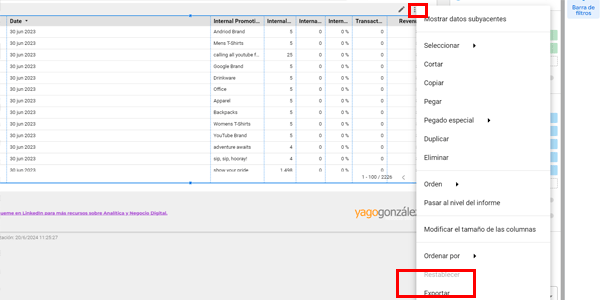
#2. Mit der rechten Maustaste auf die Tabelle klicken oder auf diese drei Punkte klicken:
#3. Werte exportieren. Diese Optionen empfehle ich dir, sofern du nicht genau weißt, warum du andere brauchst:
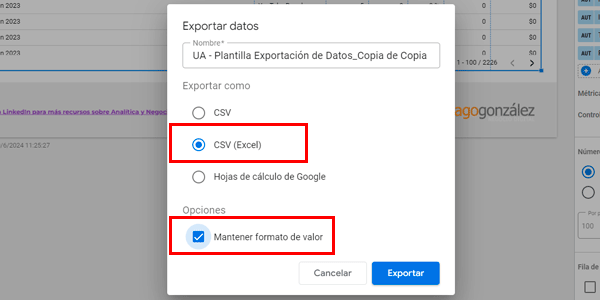
Der Grund ist, dass LibreOffice die Werte besser erkennt.
#6. CSV in LibreOffice öffnen
Ich empfehle dieses Tool zum Öffnen von CSVs, weil es allgemein und speziell bei spanischen Einstellungen Werte, Dezimalzahlen und andere sprachspezifische Merkmale besser erkennt als Excel:
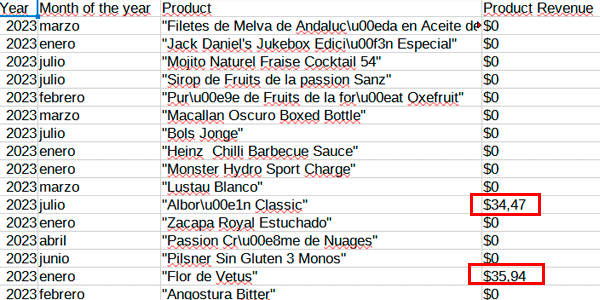
Ja, in Excel kannst du die richtigen Einstellungen vorgeben und die Datei wird ebenfalls korrekt geöffnet. In meinem Fall geht es aber schneller, sie in LibreOffice zu öffnen, die Werte zu kopieren und in Excel einzufügen. Du kannst es machen, wie du möchtest.
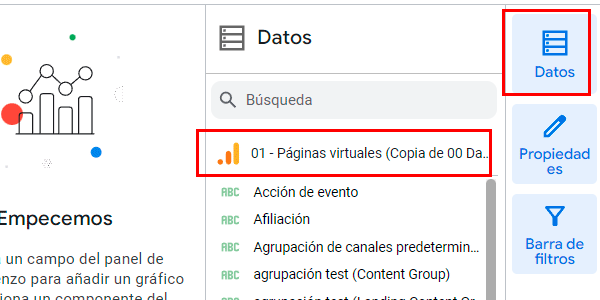
Beachte: Wenn du beim Erstellen der Berichtskopie die falsche Property ausgewählt hast, können die Werte in Dollar statt Euro erscheinen und die Messwerte auf Englisch stehen.
Um das zu vermeiden, musst du hier nur eine Property mit „spanischen“ Werten auswählen:
#7. Alles in einer Excel-Datei zusammenführen
Der letzte Schritt.
Jetzt ist es an der Zeit, die Daten in einer Excel-Datei, in Google Sheets oder in der Tabellenkalkulation deiner Wahl zu speichern.
Ich habe es so gemacht:
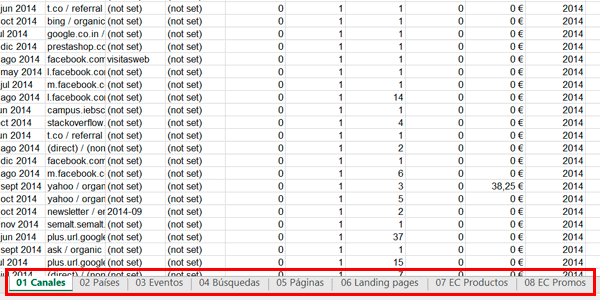
Das heißt, ein Tabellenblatt für jeden Bericht. In jedem davon habe ich den gesamten historischen Datenbestand.
Um den gesamten Verlauf zu erhalten, habe ich bei meinen 10 Jahren Daten und den jährlichen oder halbjährlichen Downloads aus Looker Studio Folgendes gemacht:
- Die CSV für den jeweiligen Zeitraum herunterladen.
- In LibreOffice öffnen.
- Die Werte in Excel einfügen.
- Den vorherigen Zeitraum in Looker Studio auswählen und exportieren.
- In LibreOffice öffnen.
- Die Werte einfügen (ohne Überschriften, da wir sie bereits aus der vorherigen CSV haben).
Und so weiter, bis die 10 Jahre für alle 8 Berichte vollständig sind.
Mit diesem System und unserem Datenvolumen lag die Gesamtzahl der Downloads bei fast 100, damit du eine Vorstellung bekommst. Und die resultierende Excel-Datei ist 100MB groß.
#8. Datei in der Cloud speichern
Dieser letzte Schritt ist optional, aber sehr empfehlenswert: Sobald du fertig bist, speichere die fertige Datei in zwei Cloud-Diensten, damit du sie immer wiederherstellen kannst, egal was passiert.
Aus meiner Sicht sind die darin enthaltenen Daten sehr, wirklich sehr wertvoll. Entsprechend sollte man mit ihnen umgehen.
Ein paar weitere Hinweise
Bevor ich den Artikel abschließe, möchte ich noch einige Aspekte erwähnen, über die wir bisher nicht gesprochen haben und die den Export beeinflussen.
Websites mit mehreren Domains
Wenn dein Projekt multinational ist und etwa .es, .fr und .pt umfasst, ist es gut möglich, dass du für jede Domain separate UA-Properties hast.
Wenn du also keine Roll-up-Property eingerichtet hast, bleibt dir nichts anderes übrig, als den Vorgang für jede Domain zu wiederholen.
Änderungen an Properties oder Datenansichten
Wenn dein Projekt mehrere Jahre alt ist, kann sich irgendwann die „offizielle“ UA-Property oder Datenansicht geändert haben. Das heißt, die Daten der ersten Jahre liegen in einer und die der folgenden Jahre in einer anderen.
In solchen Fällen musst du ein Datum für den Wechsel festlegen und für jeden zu exportierenden Zeitraum die passende Kombination aus Property und Datum auswählen:
Beim Zusammenführen gibt es keine Probleme, solange du keine Daten durch einen gemeinsamen Datumsbereich doppelt erfasst (was du nicht tun solltest).
Ungeeignete Kombinationen von Dimensionen
Wenn du den Bericht erstellst oder bearbeitest, kann es sein, dass du auf etwas wie dieses stößt:
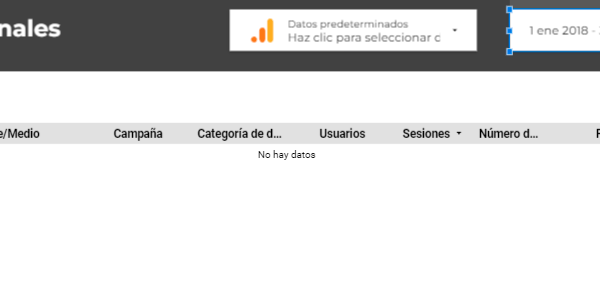
Es gibt keine Daten.
Das passiert, wenn eine Kombination von Dimensionen von UA nicht unterstützt wird. Entweder grundsätzlich oder in einem bestimmten Zeitraum.
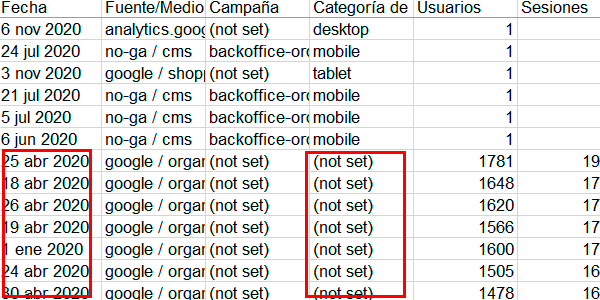
Das passiert zum Beispiel, wenn du die Dimension „Gerätekategorie“ zum Bericht hinzugefügt hast und Daten aus 2019 oder früher abrufen möchtest.
Da ich diese Dimension brauchte, habe ich in meinem Fall Folgendes gemacht:
- Ab April 2020 ist sie ausgefüllt.
- Für frühere Zeiträume habe ich sie aus dem Looker-Studio-Bericht entfernt.
- Nach dem Export der Daten habe ich in der resultierenden Excel-Datei für ältere Datumswerte in der Spalte „Gerätekategorie“ den Wert „(not set)“ hinzugefügt:
In Excel in Zahl umwandeln
Trotz der angegebenen Einstellungen ist es sehr wahrscheinlich, dass Excel bei Währungsfeldern wie dem Umsatz einen Fehler meldet: „Als Text gespeicherte Zahl“”:
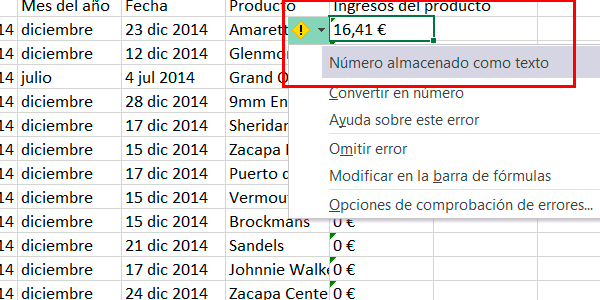
Um ihn zu beheben, musst du:
- Die gesamte Spalte auswählen.
- Auf das Symbol klicken, damit sich das obere Fenster öffnet.
- „In Zahl konvertieren“ auswählen.
Excel wandelt diese Werte in Zahlen um und du kannst anschließend normal damit rechnen.
Fazit
Wir beenden einen intensiven Artikel – passend zur Analyse der verschiedenen Möglichkeiten, den historischen Universal-Datenbestand zu speichern.
Ich hoffe, er hat dir geholfen, die Optionen kennenzulernen, die dir zur Verfügung stehen, und die für dich passende auszuwählen. Das kann eine sehr einfache Methode sein oder die von mir verwendete, die eine hohe Datengranularität bietet und mit der du später viele Dinge prüfen kannst.
Mit der Vorlage , die ich mit dir geteilt habe, ist es jedenfalls einfacher, als bei 0 anzufangen.
Egal wie: Wähle eine Methode, selbst wenn sie nur grundlegend ist, und sichere diese Daten. Du wirst es nicht bereuen – das Gegenteil schon. Du hast bis zum 1. Juli Zeit, damit fertig zu werden.
Wie immer: Wenn dir der Artikel gefallen hat, findest du hier weitere GA4-Tipps, und wenn du jeden Donnerstag meinen wöchentlichen Artikel per E-Mail bekommen möchtest, melde dich hier an.

Schreibe einen Kommentar