
Cet article devrait te plaire si tu as un site de taille moyenne avec plusieurs années d’historique.
Surtout si tu as consacré un peu de temps à son analyse de données.
Car, dans ce cas, tu as probablement un bon historique de données dans Universal Analytics.
Et tu sais que dans quelques jours, précisément le 1 juillet 2024, Google va procéder à une suppression massive de données -la plus grande de l’histoire, rien que ça (hé hé)- et supprimer celles de ton site avec celles de millions d’autres pages dans le monde.
Cette alerte te dit quelque chose ?
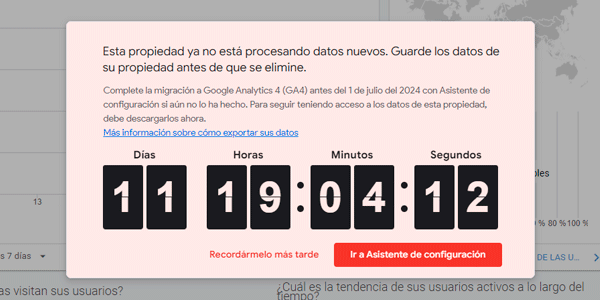
C’est comme ça.
Puis-je payer pour conserver mes données ?
Non.
Ou du moins pas directement dans une propriété Universal Analytics accessible depuis ton compte Google comme jusqu’à présent.
Mais il existe des alternatives. Gratuites et payantes.
Et dans cet article, je vais te présenter les principales, ainsi que celles que je vais utiliser sur mes sites et ceux de mes clients.
Autrement dit, je vais t’expliquer pas à pas le processus que je vais suivre dans mon cas, avec le rapport Looker Studio dont je vais me servir pour l’exportation, afin que tu puisses l’utiliser si cela t’intéresse.
Ce qui sera probablement le cas.
Façons de sauvegarder ton historique de données Universal Analytics
Il en existe plusieurs et elles sont variées, mais voici les principales :
- Transférer les données vers Google BigQuery.
- Exporter manuellement les données depuis l’interface de l’outil vers un CSV.
- Exporter manuellement les données depuis l’API vers un CSV.
- Développer une solution et utiliser l’API pour sauvegarder ou exporter les données selon tes besoins.
- Utiliser Looker Studio pour exporter manuellement les données vers Excel ou CSV.
- Utiliser des systèmes semi-automatisés ou entièrement automatisés.
Parlons de chacune de ces options.
Option 1 : Transférer les données vers Google BigQuery
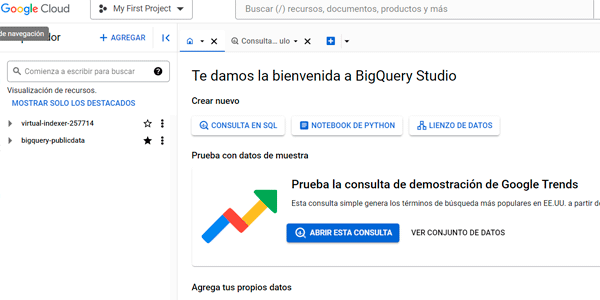
Cette option, utiliser BigQuery, semblerait a priori la plus logique pour les projets d’une certaine taille, mais elle présente plusieurs inconvénients :
Le premier est technique. Si tu n’es pas développeur ou ne disposes pas d’une solide expérience technique, tu devras faire appel à quelqu’un pour cette option. Et il est probable que cela ne soit pas rentable pour la raison suivante.
Les données Universal Analytics (UA désormais) sont exportées dans un format RAW, non traité. Cela signifie que tu ne verras pas de rapports dans une interface graphique comme auparavant, mais que tu devras mettre les données en forme.
Il reste un bon paquet d’heures de travail après le transfert.
En outre, avec cette méthode comme avec toutes les autres, sache que la comparaison des données UA exportées avec celles de GA4 ne coïncidera pas, car les données sont collectées différemment dans UA et GA4, il faudra donc choisir un moment où basculer des données de l’un à celles de l’autre, avec un changement significatif.
Le principal problème concernera les comparaisons Year on Year qui, bien souvent, n’auront aucun sens si nous devons comparer des données GA4 sur une période et des données UA sur une autre.
Et je le répète : c’est un problème général, pas seulement de BQ.
Quoi qu’il en soit, si tu veux utiliser BigQuery, voici un excellent article avec la procédure pas à pas.
Option 2 : Exporter manuellement les données depuis l’interface de l’outil vers un CSV
Bon, c’est une option.
Je l’avais étudiée à l’époque pour voir combien de rapports prédéfinis ou personnalisés il me faudrait.
Et quelle plage de données je pouvais utiliser sans faire apparaître l’échantillonnage, un point que je te conseille d’éviter à tout prix.
Compte tenu du nombre de rapports à exporter, des résultats des données et du fait qu’on ne peut exporter que 5.000 lignes à la fois par rapport, j’ai totalement écarté ce système dans mon cas.
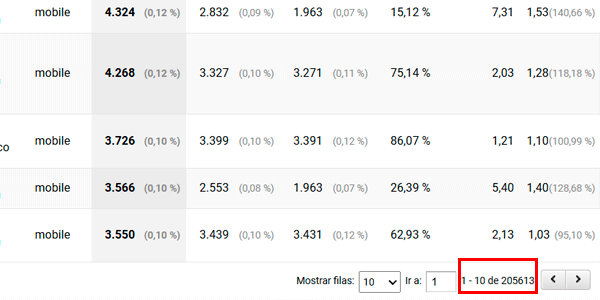
Quoi qu’il en soit, si ton site n’est pas très grand et que tu n’as besoin que de 3 ou 4 rapports prédéfinis ou personnalisés et d’une dimension « mois de l’année » (qui regroupe l’année et le mois en une seule), je l’envisagerais, car en moins d’une heure tu peux avoir la sauvegarde de ton historique prête.
Option 3 : Exporter manuellement les données depuis l’API vers un CSV
Le moyen le plus simple d’utiliser l’API Universal Analytics est d’accéder à son interface graphique ici :
https://ga-dev-tools.google/dimensions-metrics-explorer
Une fois dans notre cher Query Explorer, choisis la propriété UA, les dimensions, les métriques et les périodes qui t’intéressent :

Et télécharge les données :

C’est le cœur de ce que tu dois faire. Il y a davantage de subtilités (comme vérifier l’échantillonnage), mais c’est une option de plus.
L’avantage par rapport à la précédente est que tu peux exporter 10.000 lignes à la fois, soit le double, ce qui te donne un peu plus de marge pour ajouter des dimensions à chaque exportation.
L’inconvénient est que tu dois connaître les noms des métriques et des dimensions en anglais.
Option 4 : Développer une solution et utiliser l’API pour sauvegarder ou exporter les données selon tes besoins
Je ne vais pas entrer dans les détails, mais si tu es développeur, voici toute la documentation nécessaire pour utiliser l’API dans ton projet :
https://developers.google.com/analytics/devguides/reporting/core/v4?hl=es
Option 5 : Utiliser des systèmes semi-automatisés ou entièrement automatisés
Il y en a plusieurs, mais je vais te parler des deux que j’ai testés.
Supermetrics
C’est un outil professionnel. Il se connecte à ton compte UA et extrait les données vers Excel ou Google Sheets :
https://supermetrics.com/products/google-sheets?idev_id=2461
Je l’utilisais chez MásMóvil pour certains reportings et nous en étions plutôt satisfaits. Principalement pour trois raisons :
- Relativement facile à utiliser.
- Puissant.
- Économique.
Si cette méthode d’exportation des données t’intéresse, voici un autre tutoriel de Himanshu Sharma avec toute la procédure pas à pas.
Sache également qu’il existe un plugin gratuit similaire à Supermetrics, avec le même objectif : transférer les données UA vers Google Sheets. Mais je pense que le prix (raisonnable) de Supermetrics compense sa plus grande facilité d’utilisation et sa puissance.
GA3 Exporter
La solution simple pour les petits projets :
Tu peux extraire gratuitement une propriété et jusqu’à 100.000 sessions par an.
Le processus est ultra simple. À tel point que je ne mets même pas de captures d’écran. Le voici :
- Connecte-toi avec ton compte Google.
- Choisis la propriété et le compte UA.
- Choisis l’offre gratuite.
- Attends la fin du processus (environ 10 min. d’après eux). Tu recevras un e-mail t’indiquant que le rapport peut être téléchargé.
- Télécharge les données.
Le résultat est un PDF explicatif, sans chiffres. Suffisant pour des projets très simples :
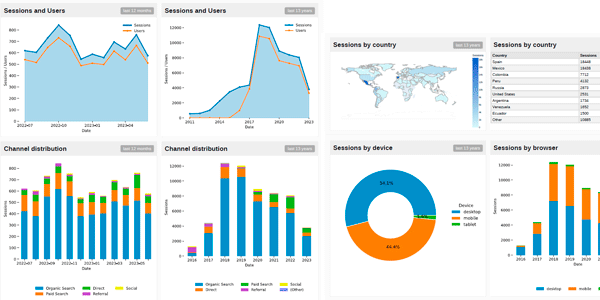
Si tu veux les chiffres, il faut alors passer à la caisse.
Mais bon, avec ceci et un rapport UA personnalisé avec 5 dimensions , tu peux boucler l’exportation de projets personnels en moins de 15 minutes.
Option 6 : Utiliser Looker Studio pour exporter manuellement les données vers Excel ou CSV
Nous arrivons à la dernière option, celle que je vais utiliser et que je veux t’expliquer.
Je vais utiliser un rapport Looker Studio pour extraire les données, les exporter en CSV et les stocker dans un fichier Excel comportant plusieurs onglets.
Il y a trois raisons :
- C’est gratuit.
- C’est puissant : je t’ai déjà expliqué comment extraire plus de 10.000 lignes de Google Analytics en une seule fois. Et c’est ce système que je vais utiliser maintenant.
- C’est relativement simple. Et encore plus avec ce que je vais t’expliquer juste après.
- C’est relativement rapide : il m’a fallu une journée entière pour créer le modèle et vérifier les dimensions et la période afin d’éviter l’échantillonnage. Une fois le scénario défini, l’exportation et le transfert dans le fichier final m’ont pris 4 heures. Et pourtant, la granularité que j’ai choisie est très élevée. Sur d’autres projets clients, avec des données moins granulaires, cela m’a pris entre une et deux heures.
Attention, il y a aussi quelques inconvénients. Le principal est que Looker Studio ne t’indique pas s’il récupère ou non des données UA échantillonnées pour la période concernée. Tu dois donc ouvrir un rapport similaire dans UA et le vérifier, puis modifier la période récupérée ou le nombre de variables simultanées dans Looker Studio.
Dans mon cas, j’ai posé quelques hypothèses au préalable :
- La période à exporter sera toujours annuelle ou semestrielle. Il s’agit de 10 ans de données, je n’envisage donc pas une période plus courte qui m’obligerait à multiplier les exportations. S’il faut retirer des dimensions, je le ferai.
- Dans certains cas, comme pour le rapport des pages, même si je voulais obtenir les données par jour, j’ai dû le faire par mois, car Excel est limité à 1M de lignes par feuille et une seule année occupait déjà 800k lignes. Oui, j’aurais pu utiliser plusieurs feuilles Excel, mais j’ai préféré n’en garder qu’une et simplifier par mois.
- Il y a une métrique intéressante, comme le taux de conversion du checkout, que je n’ai pas extraite. Si j’en ai besoin, je peux toujours la calculer avec le reste des données extraites.
Voilà pour mes prérequis ; je vais maintenant t’expliquer le processus.
#1. Définir le périmètre de la sauvegarde de l’historique des données
Assure-toi que ce que tu veux est pertinent. Je m’explique : tu peux vouloir « toutes les données possibles », mais avant de partir dans cette direction, tu devrais te poser trois questions :
- Mes données UA sont-elles suffisamment fiables ? Autrement dit, me suis-je occupé de l’analytics digital, de l’implémentation de l’outil, du marquage des campagnes, des filtres, de la vérification du nombre de transactions… ? Si la réponse est non, je t’assure qu’avoir toutes les données ne te servira à RIEN. Parce que si tu ne t’en préoccupais pas lorsqu’elles étaient actuelles, tu t’en préoccuperas encore moins lorsqu’elles appartiendront au passé.
- Quelles données vais-je réellement consulter à l’avenir ? Car tu te concentreras très probablement sur le trafic (annuel ou mensuel, tout au plus) et sur les revenus et conversions qu’il a générés. Tu ventileras peut-être ce trafic par canal ou, pour des projets multinationaux, par pays. Et si tu es vraiment très geek, par catégorie d’appareil. Mais c’est tout. N’exporte pas des données que tu SAIS que tu ne consulteras jamais « au cas où ». Surtout à cause du point suivant.
- Plus il y a de rapports et de granularité, plus je consacrerai de temps à l’extraction. Peux-tu y consacrer une journée et demie comme moi, ou vaut-il mieux payer quelqu’un cette somme pour obtenir la sauvegarde ?
Le résultat de cette définition peut mener à des scénarios complètement différents.
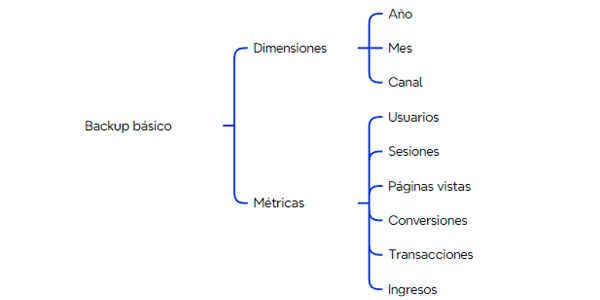
Sauvegarde simple
Et ce dont nous avons besoin peut être aussi simple que ceci :
Sauvegarde avancée
Ou aussi complexe que le cas de Yo pongo el hielo, qui compte huit rapports différents, chacun avec des dimensions, métriques, périodes d’extraction et considérations variables :
Canaux
- Dimensions : Date : par jour ou mois Source / Support Campagne
- Fuente / Medio
- Campaña
- Catégorie d’appareil
- Sesiones
- Páginas vistas
- Transacciones
- Revenus
Pays
- Dimensions : Année Mois Pays Source / Support
- Mes
- País
- Fuente / Medio
- Catégorie d’appareil
- Sesiones
- Páginas vistas
- Transacciones
- Revenus
Événements
- Dimensions : Date : par jour ou mois Catégorie d’événement Action d’événement
- Categoría evento
- Acción evento
- Libellé d’événement
- Événements uniques
Recherches
- Dimensions : Année Mois
- Mes
- Terme de recherche
- % de abandonos tras búsqueda
- % de refinamiento
- Tiempo después de búsqueda
- Moyenne de pages vues après recherche
Pages
- Dimensions : Année Mois
- Mes
- Page
- Temps sur la page
Pages de destination
- Dimensions : Année Mois Page de destination
- Mes
- Landing
- Source / Support
- Nuevos usuarios
- Rebote
- Transacciones
- Taux de conversion
Ecommerce Produits
- Dimensions : Année Mois
- Mes
- Produits
- Agregados al carrito
- Acheté
Ecommerce Promotions
- Dimensions : Date
- Nom de la promotion
- Clics
Important : cette définition de sauvegarde concerne un ecommerce, les seules conversions que je prends donc en compte sont les transactions. Si tu l’utilises comme guide ou souhaites employer le modèle que j’ai utilisé et que tu peux obtenir ici, vérifie ce point dans ton cas :
Tu peux télécharger le modèle ici :
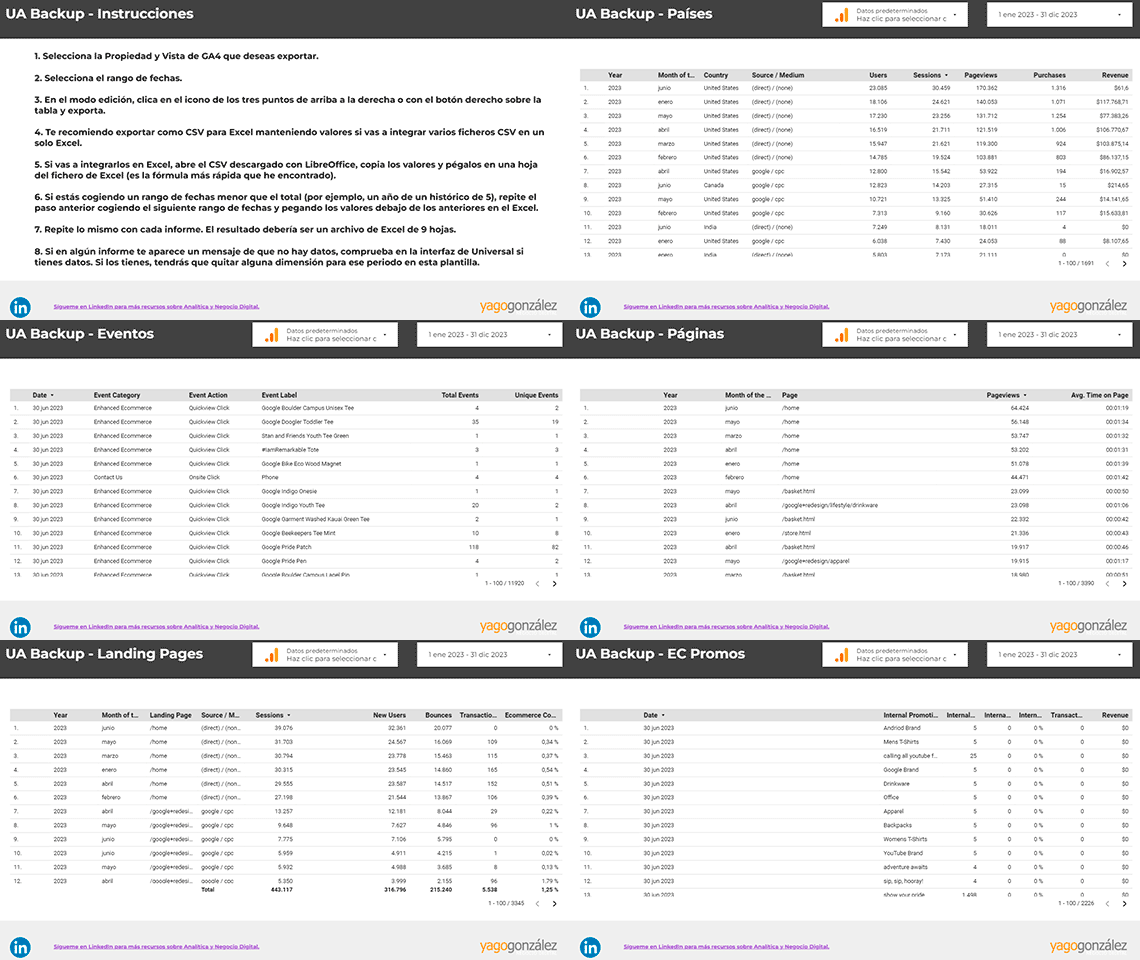
Modèle Looker Studio pour exporter tes données
Exporter l’historique des données Universal Analytics peut être un véritable casse-tête.
Surtout parce que tu ne sais peut-être même pas par où commencer.
Dans ce rapport, tu trouveras tout ce qu’il faut pour exporter gratuitement l’historique de ton site -ecommerce compris- de la manière la plus rapide et la plus simple que je connaisse.
En plus du modèle, tu recevras chaque jour dans ta boîte mail une astuce ou un conseil (un bon) pour améliorer ton activité ou ton projet digital.
Sauvegarde intermédiaire
Entre la version basique et la version avancée, il peut exister un juste milieu adapté à ton projet, mais c’est à toi de le décider, en fonction des trois questions par lesquelles j’ai ouvert cette section.
Relis-les, prends un moment pour les évaluer et définis tes besoins.
Je poursuis maintenant avec l’étape suivante du processus que j’ai suivi chez Yo pongo el hielo.
#2. Créer ou utiliser un rapport dans Looker Studio
Ouvre Looker Studio : tu as deux options :
- Créer un rapport adapté à tes besoins.
- Utiliser le modèle que j’ai mis à ta disposition plus haut et qui contient les 8 rapports présentés dans le schéma.
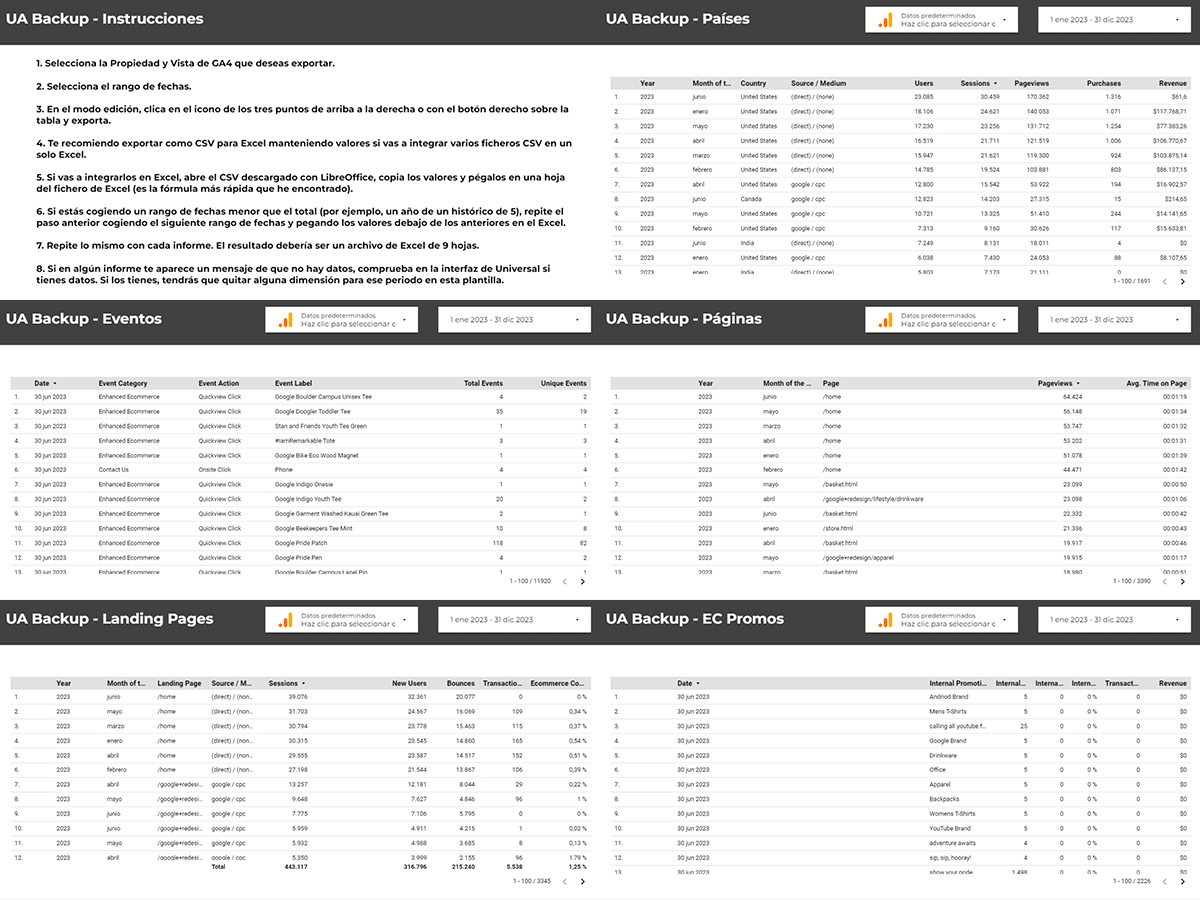
Si tu choisis la deuxième option, sache que tu pourras la modifier comme bon te semble -je t’explique comment juste après-, mais commence par créer une copie du rapport depuis le menu : Fichier > Créer une copie.
Et sélectionne la propriété UA dont tu veux extraire les données.
#3. Sélectionner les données et la période
Une fois dans ta copie, sélectionne ta propriété et ta vue UA, ainsi que la plage de données que tu souhaites utiliser, ici :
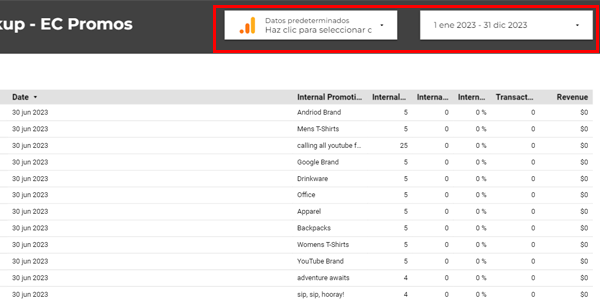
Tu devras le répéter sur chaque page du rapport.
#4. Modifier les dimensions et les métriques
Facultativement, si quelque chose ne te convient pas dans le rapport, tu peux changer les dimensions et les métriques en cliquant d’abord sur le tableau afin d’ouvrir le panneau Propriétés :
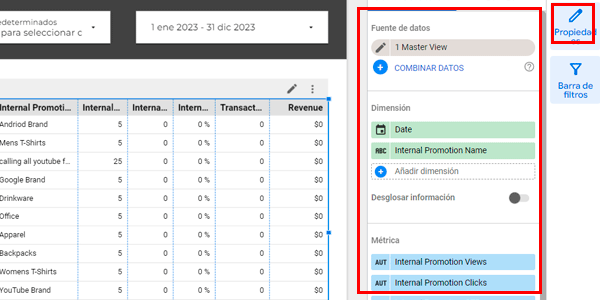
C’est aussi simple que de créer des rapports personnalisés dans UA ou des explorations dans GA4.
#5. Exporter les données
Bon, jusqu’ici, rien que tu n’aurais pas pu faire avec Query Explorer dont je t’ai parlé plus haut. Mais c’est ici que la magie de Looker Studio opère, puisqu’il nous permet d’exporter bien plus de 10.000 lignes.
Je ne connais pas la limite, mais je peux te dire que j’ai exporté des fichiers de 800.000 lignes.
Je ne sais pas si tu mesures l’importance de cela, alors je précise : avec Looker Studio, j’exporte une seule fois et j’obtiens ce fichier de 800k lignes.
Pour faire la même chose avec Query Explorer, je devrais exporter 80 fichiers de 10k lignes chacun, les ouvrir et copier-coller les résultats dans le premier fichier pour obtenir le même CSV de 800k lignes.
Un clic contre 160? Et avec l’attente entre chaque étape.
Il n’y a pas photo.
Pour exporter, il te suffit donc de :
#1. Être dans le rapport en mode édition, pas en mode affichage (sans activer le bouton bleu) :
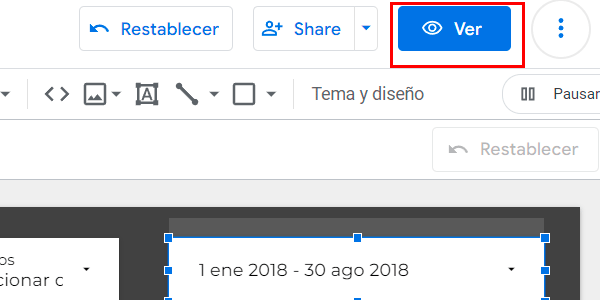
#2. Faire un clic droit sur le tableau ou cliquer sur ces trois petits points :
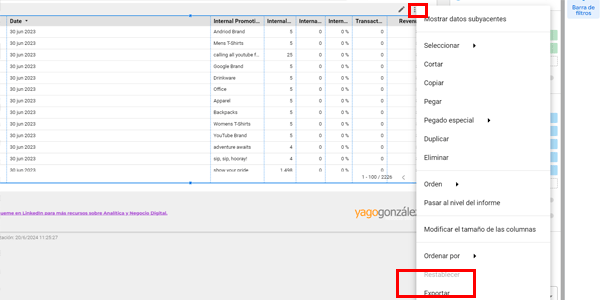
#3. Exporter les valeurs. Voici les options que je recommande, sauf si tu sais précisément pourquoi d’autres t’intéressent :
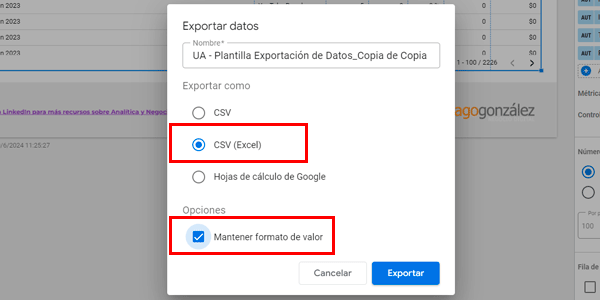
La raison est que LibreOffice reconnaît mieux les valeurs.
#6. Ouvrir le CSV dans LibreOffice
Je recommande cet outil pour ouvrir les CSV car, en général et en espagnol, il reconnaît mieux les valeurs, les décimales et les autres particularités de la langue qu’Excel :
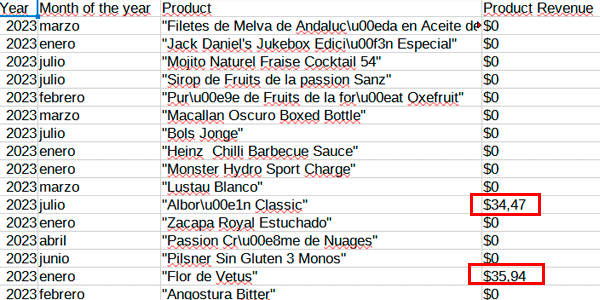
Oui, dans Excel tu peux lui indiquer comment interpréter le fichier et il l’ouvrira correctement aussi, mais dans mon cas je gagne du temps en l’ouvrant dans LibreOffice, en copiant les valeurs et en les collant dans Excel. Fais comme tu préfères.
Bon, sache que si, lors de la copie du rapport, tu as choisi la mauvaise propriété, les valeurs peuvent s’afficher en dollars au lieu d’euros et les métriques en anglais.
Pour éviter cela, il suffit de sélectionner ici une propriété avec des valeurs « espagnoles » :
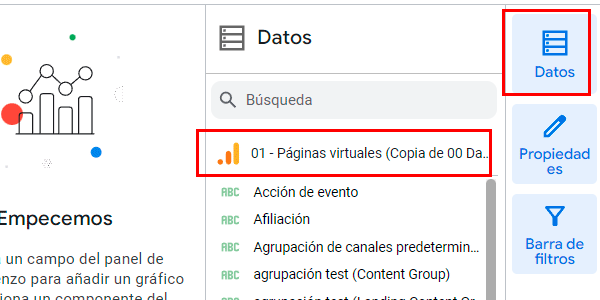
#7. Fusionner le tout dans un fichier Excel
La dernière étape.
Il est temps de sauvegarder les données dans un fichier Excel, Google Sheets ou la feuille de calcul de ton choix.
Moi, je l’ai fait comme ceci :
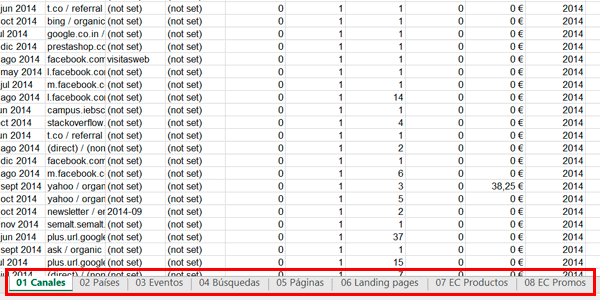
Autrement dit, une feuille pour chaque rapport. Dans chacune, j’ai l’intégralité de l’historique des données.
Pour obtenir tout l’historique, comme j’avais 10 ans de données et que les téléchargements depuis Looker Studio se faisaient sur des périodes annuelles ou semestrielles, j’ai procédé ainsi :
- Télécharger le CSV de la période concernée.
- L’ouvrir dans LibreOffice.
- Coller les valeurs dans Excel.
- Sélectionner la période précédente dans Looker Studio et l’exporter.
- L’ouvrir dans LibreOffice.
- Coller les valeurs (sans les en-têtes, puisque nous les avons déjà dans le CSV précédent).
Et ainsi de suite jusqu’à remplir les 10 ans des 8 rapports.
Avec ce système et notre volume de données, le nombre total de téléchargements a frôlé 100, pour te donner une idée. Et le fichier Excel obtenu pèse 100MB.
#8. Sauvegarder le fichier dans le cloud
Cette dernière étape est facultative mais vivement recommandée : dès que tu as terminé, sauvegarde le fichier obtenu dans deux services cloud, afin de toujours pouvoir le récupérer quoi qu’il arrive.
À mes yeux, les données qu’il contient ont énormément de valeur. Il faut donc les traiter comme telles.
Quelques remarques supplémentaires
Avant de conclure l’article, je veux mentionner quelques aspects dont nous n’avons pas encore parlé et qui affectent l’exportation.
Sites multidomaines
Il est tout à fait possible que, si ton projet est multinational et couvre un .es, .fr et .pt, tu aies des propriétés UA distinctes pour chacun de ces domaines.
Donc, si tu n’as pas de propriété roll-up configurée, tu n’as pas d’autre choix que de répéter le processus pour chaque domaine.
Changements de propriétés ou de vues
Il est également possible que, si ton projet existe depuis plusieurs années, la propriété ou la vue UA « officielle » ait changé à un moment donné. Autrement dit, les données des premières années se trouvent dans l’une et celles des années suivantes dans une autre.
Dans ce cas, tu devras fixer une date de changement et sélectionner la combinaison propriété-date correspondant à chaque période à exporter :
Au moment de fusionner, tant que tu ne dupliques pas les données en prenant un intervalle de dates commun (ce que tu ne devrais pas faire), il n’y aura aucun problème.
Combinaisons de dimensions inappropriées
Si tu crées ou modifies le rapport, il est possible que tu tombes sur quelque chose comme ceci :
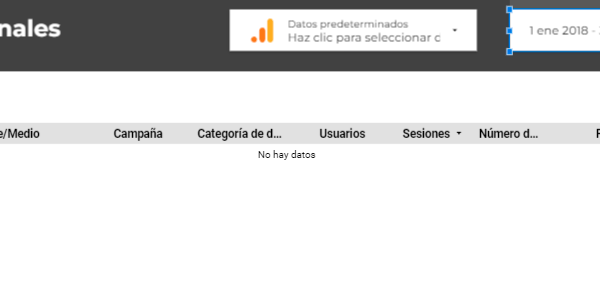
Il n’y a aucune donnée.
Cela se produit lorsqu’il existe une combinaison de dimensions non prise en charge par UA. Jamais, ou pour une période donnée.
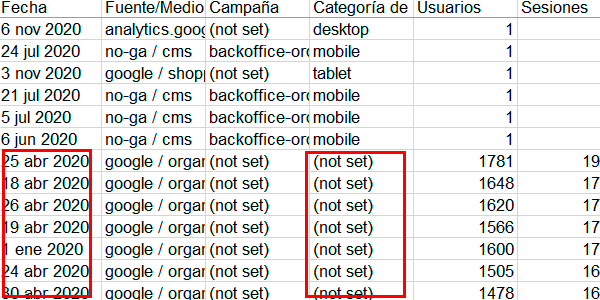
Par exemple, cela arrivera si tu as ajouté la dimension « Catégorie d’appareil » au rapport et que tu essaies de récupérer des données de 2019 ou antérieures.
Dans mon cas, comme j’avais besoin de cette dimension, ma solution a été la suivante :
- À partir d’avril 2020, elle est renseignée.
- Pour les périodes précédentes, je l’ai retirée du rapport Looker Studio.
- Une fois les données exportées, dans le fichier Excel obtenu j’ai ajouté la valeur « (not set) » dans la colonne correspondant à « Catégorie d’appareil » pour les anciennes dates :
Convertir en nombre dans Excel
Malgré l’utilisation des paramètres indiqués, il est très probable que, pour les champs monétaires comme les revenus, Excel te signale une erreur « Nombre stocké sous forme de texte »”:
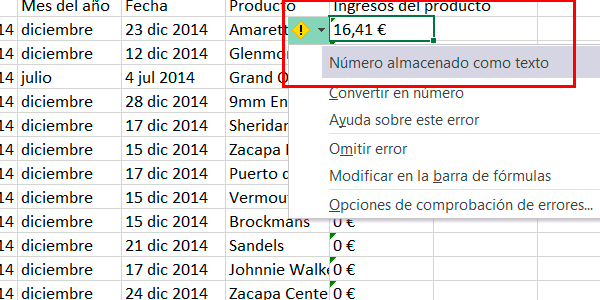
Pour la corriger, tu devras :
- Sélectionner toute la colonne.
- Cliquer sur l’icône pour ouvrir la fenêtre ci-dessus.
- Sélectionner « Convertir en nombre ».
Excel convertira ces valeurs en nombres et tu pourras alors les utiliser comme tels.
Conclusions
Nous arrivons au terme d’un article intense, à l’image de l’analyse des différentes options disponibles pour sauvegarder l’historique des données Universal.
J’espère qu’il t’aura aidé à connaître les options à ta disposition et à choisir celle qui te convient le mieux, qu’il s’agisse d’une solution très simple ou de celle que j’ai suivie, qui offre une grande granularité des données et te permettra de vérifier beaucoup de choses a posteriori.
Cela dit, avec le modèle que j’ai partagé avec toi, ce sera plus facile que de partir de 0.
Quoi qu’il en soit, choisis-en une, même basique, et sauvegarde ces données. Tu ne regretteras pas de l’avoir fait, mais tu regretteras le contraire. Tu as jusqu’au 1 juillet pour terminer.
Comme toujours, si l’article t’a plu, voici d’autres astuces sur GA4, et si tu souhaites recevoir chaque jeudi mon article hebdomadaire par e-mail, abonne-toi ici.

Laisser un commentaire