
Questo è un articolo che ti piacerà leggere se hai un sito di medie dimensioni con diversi anni di storia.
Soprattutto se hai dedicato un po’ di tempo alla sua analisi dei dati.
Perché, in quel caso, è molto probabile che tu abbia un buon storico di dati in Universal Analytics.
E saprai che tra pochi giorni, precisamente il 1 luglio 2024, Google effettuerà una cancellazione massiva dei dati -la più grande della storia, mica poco (eh eh)- e cancellerà quelli del tuo sito insieme a quelli di milioni di altre pagine nel mondo.
Ti suona familiare questo avviso?
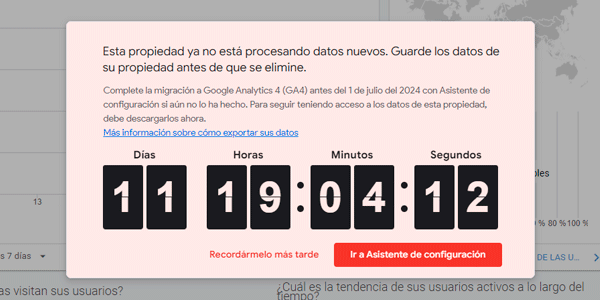
È così.
Posso pagare per mantenere i miei dati?
No.
O almeno non direttamente in una proprietà Universal Analytics accessibile dal tuo account Google come fino ad ora.
Ma ci sono alternative. Gratuite e a pagamento.
E in questo articolo ti parlerò delle principali e di quelle che userò sui miei siti e su quelli dei miei clienti.
In altre parole, ti spiegherò passo passo il processo che seguirò nel mio caso, insieme al report di Looker Studio che userò per l’esportazione, così potrai utilizzarlo se ti interessa.
Cosa abbastanza probabile.
Modi per salvare lo storico dei dati di Universal Analytics
Ce ne sono diversi, ma i principali sono questi:
- Trasferire i dati su Google BigQuery.
- Esportare manualmente i dati dall’interfaccia dello strumento in CSV.
- Esportare manualmente i dati dall’API in CSV.
- Sviluppare una soluzione e usare l’API per salvare o esportare i dati come ti serve.
- Usare Looker Studio per esportare manualmente i dati in Excel o CSV.
- Usare sistemi semi o completamente automatizzati.
Parliamo di ciascuna opzione.
Opzione 1: Trasferire i dati su Google BigQuery
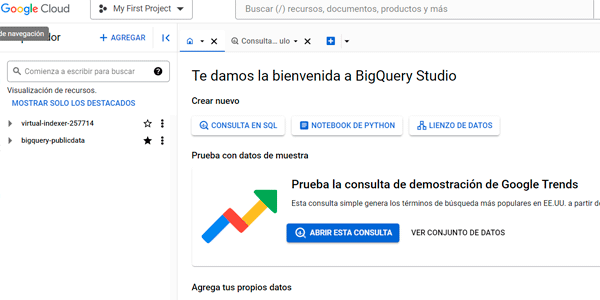
Questa opzione, usare BigQuery, a priori sembrerebbe la più logica per progetti di una certa dimensione, ma presenta diversi inconvenienti:
Il primo è tecnico. Se non sei uno sviluppatore o non hai un solido background tecnico, dovrai affidare questa opzione a qualcuno. E probabilmente non ti conviene farlo per il motivo seguente.
I dati di Universal Analytics (UA d’ora in poi) vengono esportati in formato RAW, non elaborato. Significa che non vedrai report in un’interfaccia grafica come eri abituato finora, ma dovrai dare forma ai dati.
Dopo il trasferimento resta un bel po’ di lavoro da fare.
Inoltre, sia con questa strada sia con tutte le altre, sappi che il confronto tra i dati UA esportati e quelli di GA4 non tornerà, perché i dati vengono raccolti in modo diverso in UA e GA4, quindi dovrai scegliere un momento in cui passare dai dati di uno a quelli dell’altro, con un cambiamento significativo.
Il problema principale saranno i confronti Year on Year, che spesso perderanno senso se dobbiamo confrontare dati GA4 per un periodo e dati UA per un altro.
E lo ripeto: è un problema generale, non solo di BQ.
In ogni caso, se vuoi usare BigQuery, qui trovi un ottimo articolo con la procedura passo passo.
Opzione 2: Esportare manualmente i dati dall’interfaccia dello strumento in CSV
Be’, è un’opzione.
L’avevo analizzata a suo tempo per capire quanti report predefiniti o personalizzati mi sarebbero serviti.
E quale intervallo di dati potevo usare senza far comparire il campionamento, un aspetto che ti consiglio di evitare a tutti i costi.
Considerando il numero di report da esportare, i risultati dei dati e sapendo che si possono esportare solo 5.000 righe alla volta per report, nel mio caso ho scartato completamente questo sistema.
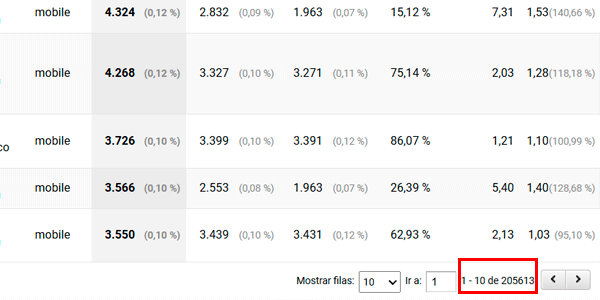
In ogni caso, se il tuo sito non è molto grande e ti servono solo 3 o 4 report predefiniti o personalizzati e una dimensione «mese dell’anno» (che raggruppa anno e mese in una sola), io ci darei un’occhiata, perché in meno di un’ora hai pronto il backup del tuo storico.
Opzione 3: Esportare manualmente i dati dall’API in CSV
Il modo più semplice per usare l’API di Universal Analytics è accedere alla sua interfaccia grafica da qui:
https://ga-dev-tools.google/dimensions-metrics-explorer
Una volta dentro il nostro caro Query Explorer, scegli la proprietà UA, le dimensioni, le metriche e i periodi che ti interessano:

E scarichi i dati:

Questo è il cuore di ciò che devi fare. C’è qualche dettaglio in più (come controllare il campionamento), ma è un’altra opzione.
Il vantaggio rispetto alla precedente è che puoi esportare 10.000 righe alla volta, cioè il doppio, e quindi hai un po’ più di margine per aggiungere dimensioni a ogni esportazione.
Lo svantaggio è che devi conoscere i nomi di metriche e dimensioni in inglese.
Opzione 4: Sviluppare una soluzione e usare l’API per salvare o esportare i dati come ti serve
Non entrerò nei dettagli, ma se sei uno sviluppatore, qui trovi tutta la documentazione necessaria per usare l’API nel tuo progetto:
https://developers.google.com/analytics/devguides/reporting/core/v4?hl=es
Opzione 5: Usare sistemi semi o completamente automatizzati
Ce ne sono diversi, ma ti parlerò dei due che ho provato io.
Supermetrics
È uno strumento professionale. Si collega al tuo account UA ed estrae i dati in Excel o Google Sheets:
https://supermetrics.com/products/google-sheets?idev_id=2461
Io lo usavo in MásMóvil per alcuni reporting e ne eravamo piuttosto soddisfatti. Soprattutto per tre motivi:
- Relativamente facile da usare.
- Potente.
- Economico.
Se ti interessa questa modalità di esportazione dei dati, ti lascio un altro tutorial di Himanshu Sharma con tutta la procedura passo passo.
Sappi inoltre che esiste qualche plugin simile a Supermetrics ma gratuito, con lo stesso obiettivo: trasferire i dati UA su Google Sheets, ma penso che il prezzo (contenuto) di Supermetrics compensi la maggiore facilità d’uso e potenza.
GA3 Exporter
La soluzione semplice per i piccoli progetti:
Puoi estrarre gratuitamente una proprietà e fino a 100.000 sessioni all’anno.
Il processo è semplicissimo. Talmente tanto che non metto nemmeno gli screenshot. È questo:
- Accedi con il tuo account Google.
- Scegli proprietà e account UA.
- Scegli il piano gratuito.
- Aspetta che finisca il processo (indicano circa 10 min.). Ti avvisano via email quando puoi scaricare il report.
- Scarica i dati.
Il risultato è un PDF esplicativo, senza numeri. Va bene per progetti molto semplici:
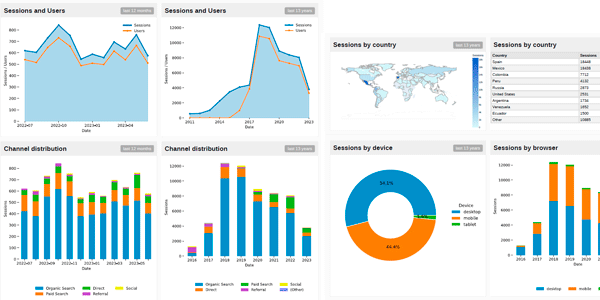
Se vuoi i numeri, è il momento di pagare.
Ma insomma, con questo e un report personalizzato in UA con 5 dimensioni hai l’esportazione coperta per i progetti personali in meno di 15 minuti.
Opzione 6: Usare Looker Studio per esportare manualmente i dati in Excel o CSV
Bene, siamo arrivati all’ultima opzione, quella che userò io e che voglio spiegarti.
Userò un report di Looker Studio per estrarre i dati, li esporterò in CSV e li conserverò in un file Excel con più schede.
I motivi sono tre:
- È gratuito.
- È potente: ti avevo già spiegato come estrarre più di 10.000 righe di Google Analytics in una sola volta. E ora userò proprio quel sistema.
- È relativamente semplice. Ancora di più con quello che ti dirò tra poco.
- È relativamente veloce: mi ci è voluta una giornata intera per creare il modello e controllare dimensioni e intervallo temporale evitando il campionamento. Una volta definito lo scenario, l’esportazione e il trasferimento nel file finale mi hanno richiesto 4 ore. E questo nonostante la granularità scelta sia molto elevata. In altri progetti per clienti, con dati meno granulari, ho impiegato tra una e due ore.
Attenzione, c’è anche qualche svantaggio. Il principale è che Looker Studio non ti avvisa se sta recuperando dati UA campionati oppure no per il periodo in questione. Quindi devi aprire un report simile in UA e verificarlo, modificando il periodo raccolto o il numero di variabili simultanee in Looker Studio.
Nel mio caso ho fatto alcune ipotesi preliminari:
- Il periodo da esportare sarà sempre annuale o semestrale. Sono 10 anni di dati, quindi non considero un periodo più breve che mi costringa a fare più esportazioni. Se devo rimuovere dimensioni, lo farò.
- In alcuni casi, come nel report delle pagine, nonostante volessi ottenere il dato per giorno, ho dovuto farlo per mesi, perché Excel ha un limite di 1M di righe per foglio e un solo anno occupava già 800k righe. Sì, avrei potuto usare più fogli Excel, ma ho preferito mantenerne uno e semplificare per mesi.
- C’è una metrica interessante, come il tasso di conversione del checkout, che non ho estratto. Se mi serve, posso sempre calcolarla con il resto dei dati estratti.
Bene, chiariti i miei requisiti preliminari, ora ti spiego il processo.
#1. Definire l’ambito del backup dello storico dei dati
Assicurati che ciò che vuoi sia rilevante. Mi spiego: potresti volere «tutti i dati possibili», ma prima di scegliere questa strada dovresti porti tre domande:
- I miei dati UA hanno una qualità sufficiente? Cioè: mi sono occupato di analytics digitale, dell’implementazione dello strumento, del tagging delle campagne, dei filtri, del controllo del numero di transazioni…? Se la risposta è no, ti assicuro che avere tutti i dati NON ti servirà a nulla. Perché se non te ne sei preoccupato quando erano dati attuali, te ne preoccuperai ancora meno quando saranno ormai dati del passato.
- Quali dati guarderò davvero in futuro? Perché molto probabilmente ti concentrerai sul traffico (annuale o al massimo mensile) e sui ricavi e le conversioni che ha generato. Magari dividerai il traffico per canale o, nei progetti multinazionali, per Paese. E se sei molto nerd, per categoria di dispositivo. Ma basta. Non esportare dati che SAI che non guarderai mai «per sicurezza». Soprattutto per il punto successivo.
- Più report e granularità ci sono, più tempo dovrò dedicare all’estrazione. Puoi dedicarci un giorno e mezzo come ho fatto io o ti conviene pagare qualcuno quella cifra per ottenere il backup?
Il risultato di questa definizione può portare a scenari completamente diversi.
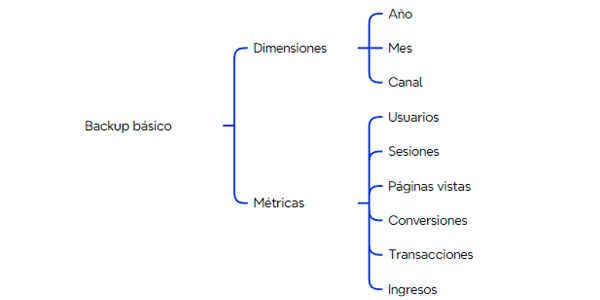
Backup semplice
Perché ciò che ci serve può essere semplice come questo:
Backup avanzato
Oppure complesso come il caso di Yo pongo el hielo, che comprende otto report diversi, ciascuno con dimensioni, metriche, periodi di estrazione e considerazioni variabili:
Canali
- Dimensioni: Data: per giorno o mese Sorgente / Mezzo Campagna
- Fuente / Medio
- Campaña
- Categoria del dispositivo
- Sesiones
- Páginas vistas
- Transacciones
- Ricavi
Paesi
- Dimensioni: Anno Mese Paese Sorgente / Mezzo
- Mes
- País
- Fuente / Medio
- Categoria del dispositivo
- Sesiones
- Páginas vistas
- Transacciones
- Ricavi
Eventi
- Dimensioni: Data: per giorno o mese Categoria evento Azione evento
- Categoría evento
- Acción evento
- Etichetta evento
- Eventi unici
Ricerche
- Dimensioni: Anno Mese
- Mes
- Termine di ricerca
- % de abandonos tras búsqueda
- % de refinamiento
- Tiempo después de búsqueda
- Media visualizzazioni di pagina dopo la ricerca
Pagine
- Dimensioni: Anno Mese
- Mes
- Pagina
- Tempo sulla pagina
Landing page
- Dimensioni: Anno Mese Landing page
- Mes
- Landing
- Sorgente / Mezzo
- Nuevos usuarios
- Rebote
- Transacciones
- Tasso di conversione
Ecommerce Prodotti
- Dimensioni: Anno Mese
- Mes
- Prodotti
- Agregados al carrito
- Acquistato
Ecommerce Promozioni
- Dimensioni: Data
- Nome della promozione
- Clic
Importante: questa definizione del backup è per un ecommerce, quindi le uniche conversioni che considero sono le transazioni. Se la userai come guida o vuoi utilizzare il modello che ho usato io e che puoi ottenere qui, verifica questo punto nel tuo caso:
Puoi scaricare il modello qui:
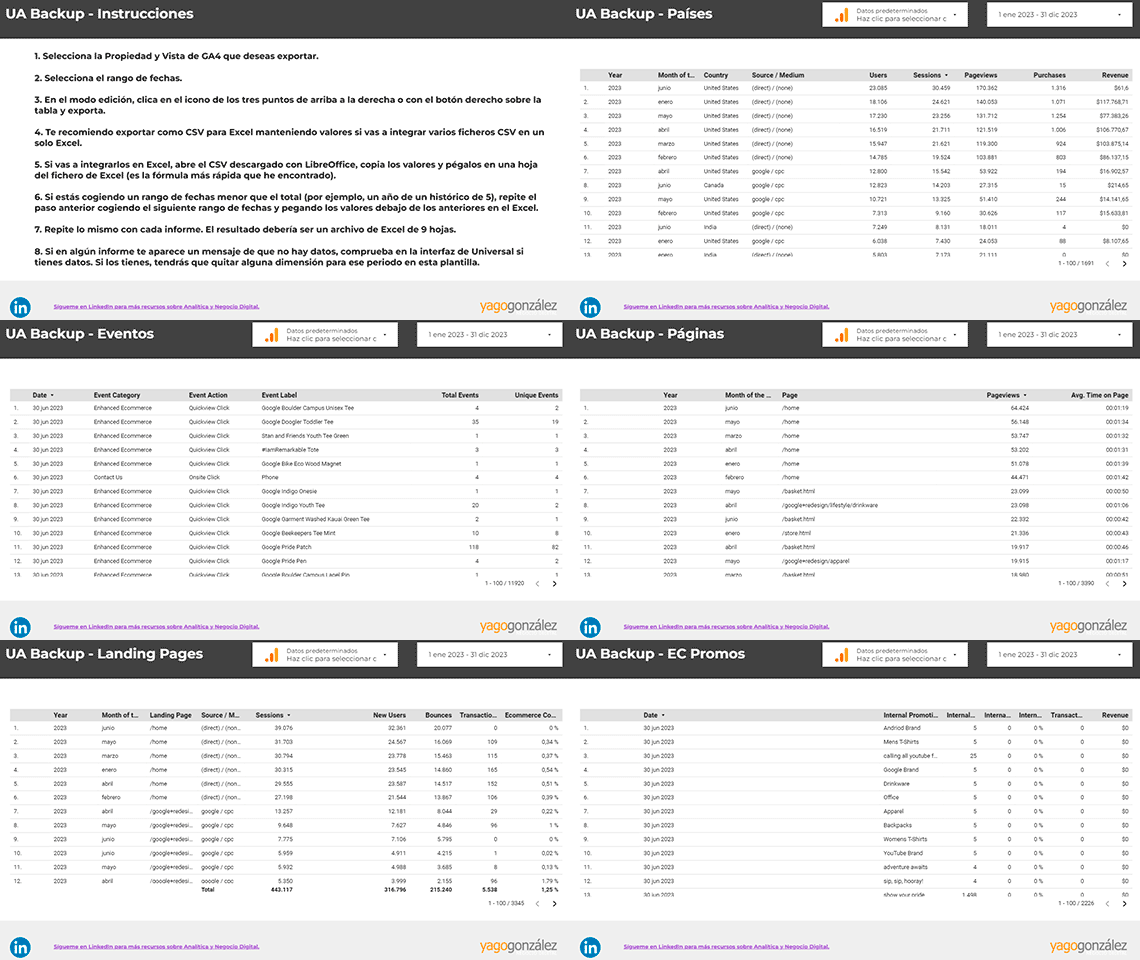
Modello di Looker Studio per esportare i tuoi dati
Esportare lo storico dei dati di Universal Analytics può essere un vero mal di testa.
Soprattutto perché potresti non sapere nemmeno da dove cominciare.
In questo report hai tutto ciò che serve per esportare lo storico del tuo sito -ecommerce compreso- con il metodo gratuito più rapido e semplice che conosco.
Oltre al modello, ogni giorno riceverai nella tua casella di posta un trucco o un consiglio (di quelli buoni) per migliorare la tua attività o il tuo progetto digitale.
Backup intermedio
Tra quello base e quello avanzato può esserci una via di mezzo adatta al tuo progetto, ma devi deciderlo tu, sulla base delle tre domande con cui ho aperto questa sezione.
Rileggile, fermati un momento a valutarle e definisci le tue esigenze.
Ora continuo con il passo successivo del processo che ho seguito in Yo pongo el hielo.
#2. Creare o usare un report in Looker Studio
Apri Looker Studio e hai due opzioni:
- Creare un report in base alle tue esigenze.
- Usare il modello che ho messo a tua disposizione sopra e che contiene gli 8 report che ti ho mostrato nello schema.
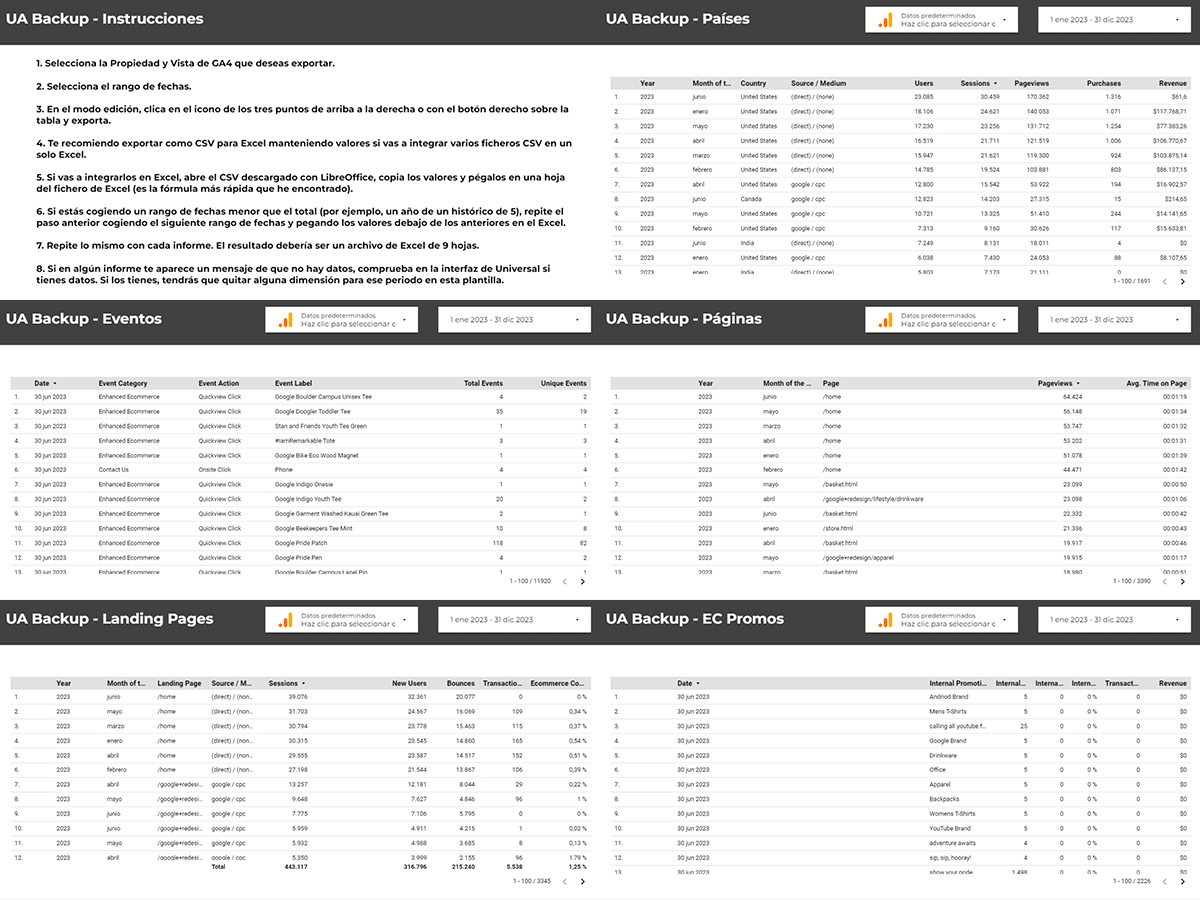
Se scegli la seconda opzione, sappi che potrai modificarla come vuoi -tra poco ti spiego come-, ma prima devi creare una copia del report dal menu: File > Crea una copia.
E selezionare la proprietà UA da cui vuoi estrarre i dati.
#3. Selezionare i dati e il periodo
Una volta nella tua copia, seleziona la proprietà e la vista UA, oltre all’intervallo di dati che vuoi utilizzare, da qui:
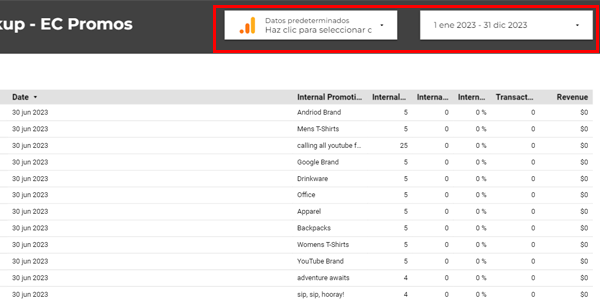
Dovrai ripeterlo in ogni pagina del report.
#4. Modificare dimensioni e metriche
Facoltativamente, se qualcosa nel report non ti convince, puoi cambiare dimensioni e metriche cliccando prima sulla tabella per aprire il pannello Proprietà:
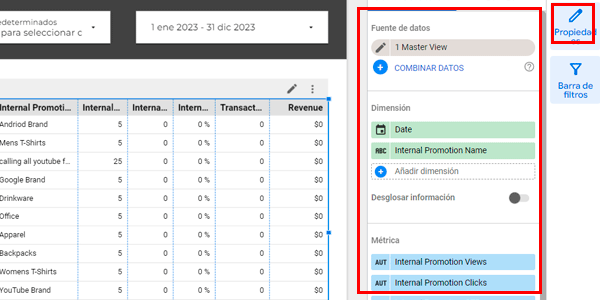
È semplice come creare report personalizzati in UA o esplorazioni in GA4.
#5. Esportare i dati
Bene, finora non c’è nulla che non avresti potuto fare con il Query Explorer di cui ti ho parlato prima, ma è qui che arriva la magia di Looker Studio, perché ci permette di esportare molte più di 10.000 righe.
Non conosco il limite, ma posso dirti che ho esportato file con 800.000 righe.
Non so se ti rendi conto dell’importanza di questo, ma nel dubbio te lo chiarisco: con Looker Studio esporto una volta e ho quel file da 800k righe.
Se volessi fare lo stesso con Query Explorer, dovrei esportare 80 file da 10k righe ciascuno, aprirli e copiare e incollare i risultati nel primo file per ottenere lo stesso CSV da 800k.
Un clic vs 160? E con l’attesa tra un passaggio e l’altro.
Non c’è paragone.
Bene, quindi per esportare devi soltanto:
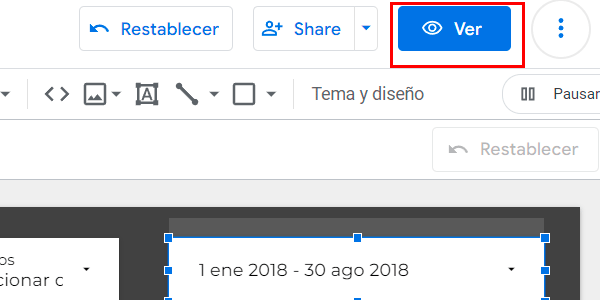
#1. Essere nel report in modalità modifica, non visualizzazione (senza attivare il pulsante blu):
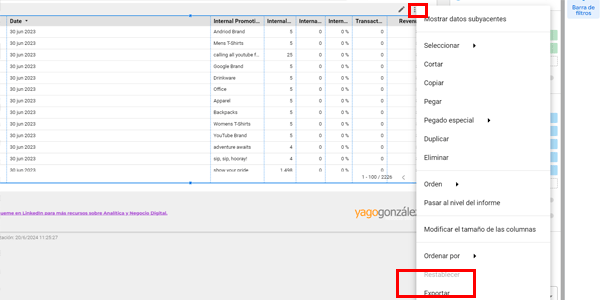
#2. Fare clic con il tasto destro sulla tabella o cliccare su questi tre puntini:
#3. Esportare valori. Queste sono le opzioni che ti consiglio, a meno che tu sappia bene perché te ne interessano altre:
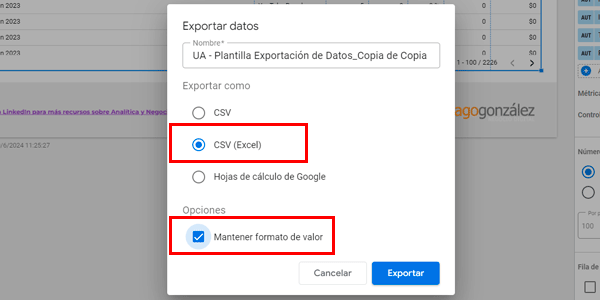
Il motivo è che LibreOffice riconosce meglio i valori.
#6. Aprire il CSV in LibreOffice
Ti consiglio questo strumento per aprire i CSV perché, in generale e in spagnolo, riconosce meglio di Excel valori, decimali e altre caratteristiche proprie della lingua:
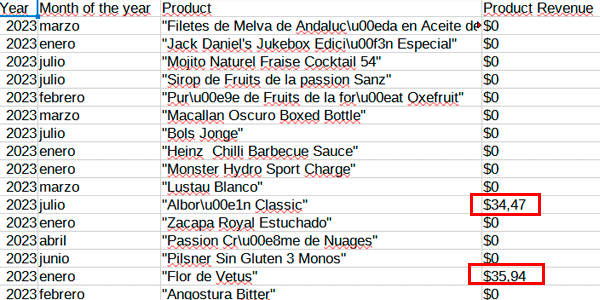
Sì, in Excel puoi indicargli come interpretare il file e anche lì si apre correttamente, ma nel mio caso faccio prima ad aprirlo in LibreOffice, copiare i valori e incollarli in Excel. Tu puoi fare come preferisci.
Tieni presente che se, quando hai creato la copia del report, hai scelto la proprietà sbagliata, i valori possono comparire in dollari invece che in euro e le metriche in inglese.
Per evitarlo devi solo selezionare da qui una proprietà con valori «spagnoli»:
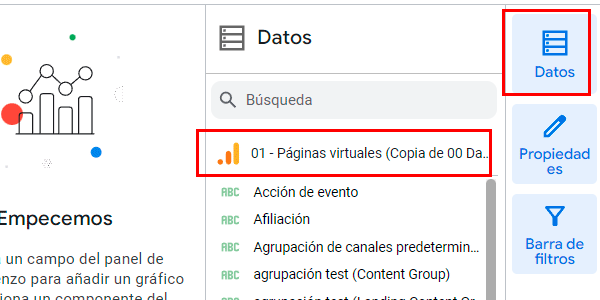
#7. Unire tutto in un file Excel
L’ultimo passo.
È il momento di salvare i dati in un file Excel, in Google Sheets o nel foglio di calcolo che preferisci.
Io ho fatto così:
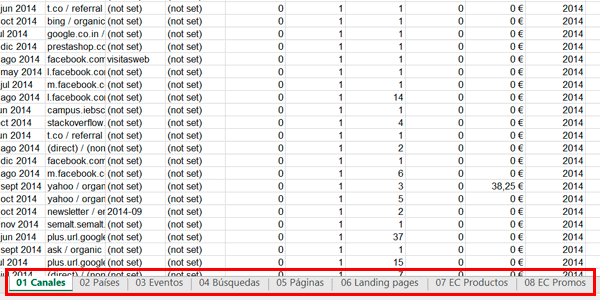
Cioè, un foglio per ogni report. Dentro ciascuno ho tutto lo storico dei dati.
Per ottenere tutto lo storico, visto che nel mio caso erano 10 anni e i download da Looker Studio contenevano dati annuali o semestrali, ho fatto così:
- Scaricare il CSV del periodo in questione.
- Aprirlo in LibreOffice.
- Incollare i valori in Excel.
- Selezionare il periodo precedente in Looker Studio ed esportarlo.
- Aprirlo in LibreOffice.
- Incollare i valori (senza le intestazioni, perché le abbiamo già dal CSV precedente).
E così via fino a completare i 10 anni degli 8 report.
Con questo sistema e il nostro volume di dati, il totale dei download è stato vicino a 100, per darti un’idea. E il file Excel risultante pesa 100MB.
#8. Salvare il file nel cloud
Quest’ultimo passaggio è facoltativo, ma molto consigliato: appena hai finito, salva il file risultante su un paio di servizi cloud, così, qualunque cosa accada, potrai sempre recuperarlo.
Dal mio punto di vista, i dati che contiene hanno molto, ma davvero molto valore. E vanno trattati di conseguenza.
Altre note
Prima di chiudere l’articolo voglio citare alcuni aspetti di cui non abbiamo ancora parlato e che incidono sull’esportazione.
Siti multidominio
È molto probabile che, se il tuo progetto è multinazionale e comprende un .es, .fr e .pt, tu abbia proprietà UA separate per ciascun dominio.
Quindi, se non hai una proprietà roll-up configurata, non ti resta che ripetere il processo per ogni dominio.
Cambiamenti nelle proprietà o nelle viste
È anche possibile che, se il tuo progetto ha diversi anni, a un certo punto sia cambiata la proprietà o la vista UA «ufficiale». Cioè, i dati dei primi anni si trovano in una e quelli degli anni successivi in un’altra.
In questi casi dovrai stabilire una data per il passaggio e selezionare la combinazione di proprietà e data corrispondente per ogni periodo da esportare:
Al momento di unire i dati, finché non li duplichi includendo qualche intervallo di date comune (cosa che non dovresti fare), non ci saranno problemi.
Combinazioni di dimensioni non appropriate
È possibile che, creando o modificando il report, ti trovi davanti a qualcosa del genere:
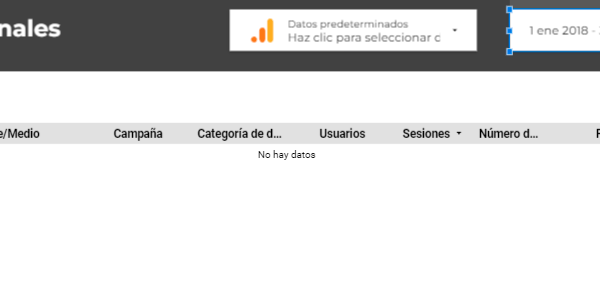
Non ci sono dati.
Questo succede quando c’è una combinazione di dimensioni che UA non supporta. Mai, oppure in un periodo specifico.
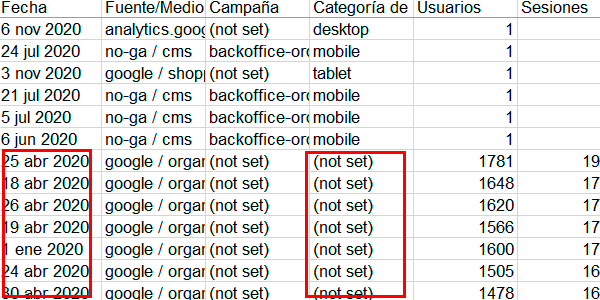
Per esempio, succederà se hai aggiunto al report la dimensione «Categoria del dispositivo» e stai cercando di raccogliere dati del 2019 o precedenti.
Nel mio caso, dato che avevo bisogno di quella dimensione, la soluzione è stata questa:
- Da aprile 2020 in poi è compilata.
- Nei periodi precedenti l’ho rimossa dal report di Looker Studio.
- Una volta esportati i dati, nel file Excel risultante ho aggiunto il valore «(not set)» nella colonna corrispondente a «Categoria del dispositivo» per le date più vecchie:
Convertire in numero in Excel
Nonostante le impostazioni indicate, è molto probabile che nei campi valuta, come per esempio i ricavi, Excel ti segnali un errore « Numero memorizzato come testo »”:
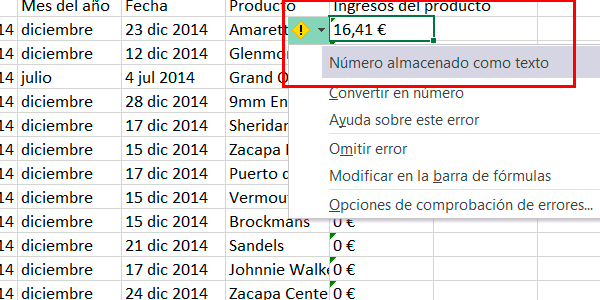
Per correggerlo, dovrai:
- Selezionare tutta la colonna.
- Fare clic sull’icona per aprire la finestra qui sopra.
- Selezionare «Converti in numero».
Excel convertirà quei valori in numeri e potrai quindi usarli come tali.
Conclusioni
Chiudiamo un articolo intenso, come lo è stata l’analisi delle diverse opzioni disponibili per conservare lo storico dei dati Universal.
Spero che ti sia servito per conoscere le opzioni che hai a disposizione e scegliere quella più adatta a te, da una molto semplice fino a quella che ho seguito io, che offre una grande granularità dei dati e ti permetterà di controllare molte cose in seguito.
Detto questo, con il modello che ho condiviso con te sarà più facile che partire da 0.
Comunque sia, scegline una, anche se di base, e salva quei dati. Non ti pentirai di averlo fatto; ti pentirai del contrario. Hai tempo fino al 1 luglio per finire.
Come sempre, se l’articolo ti è piaciuto, qui trovi altri trucchi su GA4, e se vuoi ricevere ogni giovedì via email il mio articolo settimanale, iscriviti qui.

Lascia un commento