
Dette er en artikkel du vil like å lese hvis du har et mellomstort nettsted med flere års historikk.
Særlig hvis du har brukt litt tid på analysene for nettstedet.
For i så fall har du sannsynligvis en god historikk med data i Universal Analytics.
Og du vet at Google om noen dager, nærmere bestemt 1. juli 2024, kommer til å gjennomføre en massiv sletting av data -den største i historien, faktisk (hehe)- og slette dataene fra nettstedet ditt sammen med data fra millioner av andre sider over hele verden.
Kjenner du igjen denne advarselen?
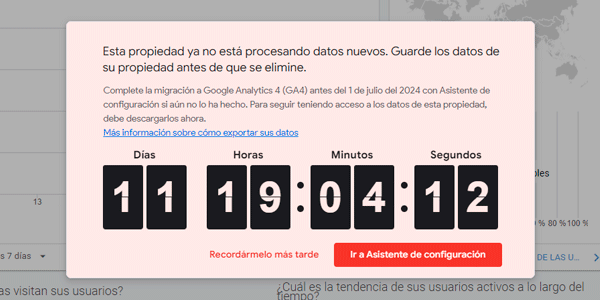
Sånn er det.
Kan jeg betale for å beholde dataene mine?
Nei.
Eller i det minste ikke direkte i en Universal Analytics-egenskap som er tilgjengelig fra Google-kontoen din slik den har vært til nå.
Men det finnes alternativer. Gratis og betalte.
Og i denne artikkelen skal jeg fortelle om de viktigste, og om dem jeg selv skal bruke på mine egne nettsteder og kundenes nettsteder.
Det vil si at jeg forklarer prosessen jeg skal følge trinn for trinn, sammen med Looker Studio-rapporten jeg skal bruke til eksporten, slik at du kan bruke den hvis du er interessert.
Noe du sannsynligvis er.
Måter å lagre historiske Universal Analytics-data på
Det finnes flere ulike måter, men disse er de viktigste:
- Overfør dataene til Google BigQuery.
- Eksporter dataene manuelt fra verktøyets grensesnitt til CSV.
- Eksporter dataene manuelt fra API-et til CSV.
- Utvikle en egen løsning og bruk API-et til å lagre eller eksportere dataene slik du trenger.
- Bruk Looker Studio til å eksportere dataene manuelt til Excel eller CSV.
- Bruk halv- eller helautomatiserte systemer.
La oss gå gjennom hvert av alternativene.
Alternativ 1: Overfør dataene til Google BigQuery
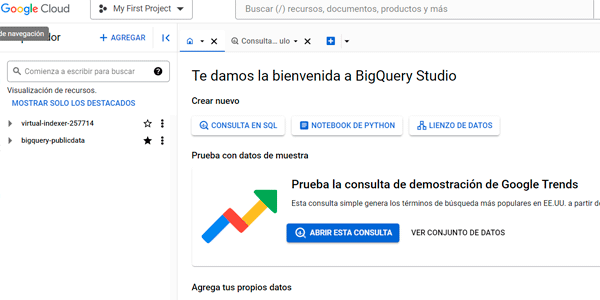
Dette alternativet, å bruke BigQuery, virker ved første øyekast som det mest logiske for prosjekter av en viss størrelse, men det har flere ulemper:
Den første er teknisk. Hvis du ikke er utvikler eller har en solid teknisk bakgrunn, må du få noen andre til å gjøre dette. Og det er ikke sikkert det lønner seg av følgende grunn.
Universal Analytics-data (UA heretter) eksporteres i RAW-format, altså ubehandlet. Det betyr at du ikke får rapporter i et grafisk grensesnitt slik du er vant til, men i stedet må formatere dataene.
Det gjenstår en god del arbeid etter selve overføringen.
I tillegg bør du vite at sammenligningen mellom eksporterte UA-data og GA4-data ikke kommer til å stemme, verken med denne eller de andre metodene, fordi data samles inn på ulike måter i UA og GA4, så du må velge et tidspunkt der du går fra data fra den ene kilden til den andre, og da vil det oppstå et tydelig skifte.
Hovedproblemet blir Year on Year-sammenligninger, som ofte ikke gir mening hvis vi må sammenligne GA4-data for én periode med UA-data for en annen.
Og jeg gjentar: Dette er et generelt problem, ikke bare et BQ-problem.
Hvis du likevel vil bruke BigQuery, finner du her en utmerket artikkel med en trinnvis veiledning.
Alternativ 2: Eksporter dataene manuelt fra verktøyets grensesnitt til CSV
Vel, det er et alternativ.
Jeg undersøkte det den gangen for å se hvor mange forhåndsdefinerte eller egendefinerte rapporter jeg ville trenge.
Og hvilket datointervall jeg kunne bruke uten at sampling, noe jeg virkelig anbefaler at du unngår for enhver pris.
Da jeg så antallet rapporter som måtte eksporteres, datamengden og at man bare kan eksportere 5.000 rader om gangen per rapport, forkastet jeg dette systemet helt i mitt tilfelle.
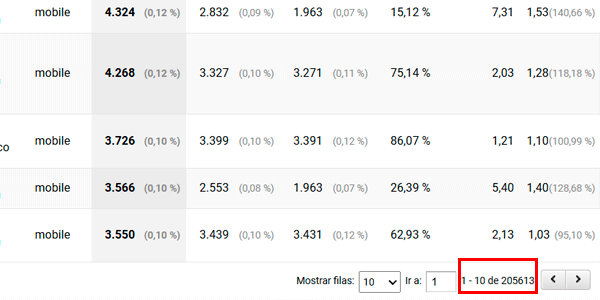
Uansett, hvis nettstedet ditt ikke er veldig stort og du bare trenger 3 eller 4 rapporter – forhåndsdefinerte eller egendefinerte – og dimensjonen «måned i året» (som grupperer år og måned i én), ville jeg vurdert det, for på under en time kan du ha en backup av historikken klar.
Alternativ 3: Eksporter dataene manuelt fra API-et til CSV
Den enkleste måten å bruke Universal Analytics API på er å åpne det grafiske grensesnittet her:
https://ga-dev-tools.google/dimensions-metrics-explorer
Når du er inne i vår kjære Query Explorer, velger du UA-egenskapen og dimensjonene, måleverdiene og periodene du er interessert i:

Og laster ned dataene:

Dette er kjernen i det du må gjøre. Det er litt mer å passe på (som å kontrollere sampling), men det er enda et alternativ.
Fordelen sammenlignet med forrige metode er at du kan eksportere 10.000 rader om gangen, altså dobbelt så mange, slik at du får litt mer spillerom til å legge dimensjoner til hver eksport.
Ulempen er at du må kjenne de engelske navnene på måleverdier og dimensjoner.
Alternativ 4: Utvikle en egen løsning og bruk API-et til å lagre eller eksportere data slik du trenger
Jeg går ikke i detalj, men hvis du er utvikler, finner du all dokumentasjonen du trenger for å bruke API-et i prosjektet ditt her:
https://developers.google.com/analytics/devguides/reporting/core/v4?hl=es
Alternativ 5: Bruk halv- eller helautomatiserte systemer
Det finnes flere, men jeg skal fortelle om de to jeg selv har testet.
Supermetrics
Det er et profesjonelt verktøy. Det kobler seg til UA-kontoen din og henter dataene til Excel eller Google Sheets:
https://supermetrics.com/products/google-sheets?idev_id=2461
Jeg brukte det hos MásMóvil til enkelte rapporteringer, og vi var ganske fornøyde med det. Hovedsakelig av tre grunner:
- Relativt enkelt å bruke.
- Kraftig.
- Rimelig.
Hvis denne måten å eksportere data på interesserer deg, får du her enda en veiledning av Himanshu Sharma med hele prosessen trinn for trinn.
Du bør også vite at det finnes en gratis plugin som ligner på Supermetrics, med samme formål: å overføre UA-data til Google Sheets. Men jeg synes den (lave) prisen på Supermetrics oppveies av at det er enklere å bruke og kraftigere.
GA3 Exporter
Den enkle løsningen for små prosjekter:
Du kan eksportere én egenskap og opptil 100.000 økter per år gratis.
Prosessen er utrolig enkel. Så enkel at jeg ikke engang legger inn skjermbilder. Den er slik:
- Logg inn med Google-kontoen din.
- Velg UA-egenskap og konto.
- Velg gratisplanen.
- Vent til prosessen er ferdig (de oppgir omtrent 10 min.). Du får beskjed på e-post når rapporten kan lastes ned.
- Last ned dataene.
Resultatet er en forklarende PDF uten tall. Greit nok for svært enkle prosjekter:
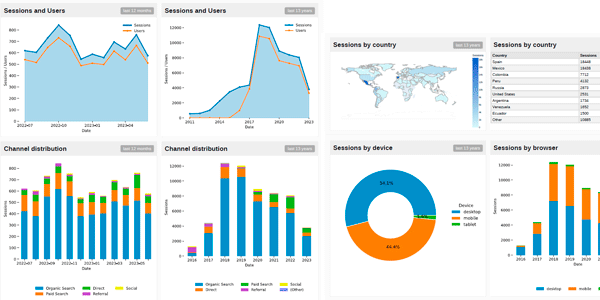
Hvis du vil ha tallene, må du betale.
Men uansett, med dette og en egendefinert UA-rapport med 5 dimensjoner har du eksporten dekket for personlige prosjekter på mindre enn 15 minutter.
Alternativ 6: Bruk Looker Studio til å eksportere data manuelt til Excel eller CSV
Bra, da har vi kommet til det siste alternativet. Dette er metoden jeg selv skal bruke, og som jeg vil forklare for deg.
Jeg skal bruke en Looker Studio-rapport til å hente dataene, eksportere dem til CSV og lagre dem i en Excel-fil med flere faner.
Det er tre grunner:
- Det er gratis.
- Det er kraftig: Jeg har tidligere forklart hvordan du kan eksportere mer enn 10.000 rader fra Google Analytics på én gang. Og det er nettopp det systemet jeg skal bruke nå.
- Det er relativt enkelt. Særlig med det jeg skal fortelle deg videre.
- Det er relativt raskt: Jeg brukte en hel dag på å bygge malen og kontrollere dimensjonene og tidsrammen for å unngå sampling. Da oppsettet var definert, tok eksporten og overføringen til sluttfilen 4 timer. Og det selv om granulariteten jeg valgte er svært høy. I andre kundeprosjekter, med mindre granulære data, har det tatt mellom én og to timer.
Men det finnes også ulemper. Den største er at Looker Studio ikke varsler deg om det henter samplede UA-data eller ikke for den aktuelle perioden. Derfor må du åpne en tilsvarende rapport i UA og kontrollere dette, og deretter endre perioden du henter inn eller antallet samtidige variabler i Looker Studio.
I mitt tilfelle gjorde jeg noen antakelser på forhånd:
- Perioden som eksporteres skal alltid være årlig eller halvårlig. Det er 10 år med data, så jeg ser ikke for meg en kortere periode som tvinger meg til flere eksporter. Hvis jeg må fjerne dimensjoner, gjør jeg det.
- I enkelte tilfeller, som i siderapporten, ønsket jeg data per dag, jeg måtte gjøre det per måned, fordi Excel har en grense på 1M rader per ark og ett år allerede tok opp 800k rader. Ja, jeg kunne brukt flere Excel-ark, men jeg foretrakk å beholde ett og forenkle per måned.
- Det finnes en interessant måleverdi, som konverteringsraten i checkout, som jeg ikke har eksportert. Hvis jeg trenger den, kan jeg alltid beregne den ut fra resten av de eksporterte dataene.
Bra, da er forutsetningene mine forklart. Nå skal jeg gå gjennom prosessen.
#1. Definer omfanget av backupen av historiske data
Sørg for at det du vil ta vare på faktisk er relevant. La meg forklare: Du kan ønske deg «alle mulige data», men før du går denne veien bør du stille deg tre spørsmål:
- Har UA-dataene mine god nok kvalitet? Det vil si: Har jeg brydd meg om digital analytics, implementeringen av verktøyet, kampanjetagging, filtre og kontroll av antall transaksjoner…? Hvis svaret er nei, kan jeg love deg at alle dataene IKKE vil være til noen nytte. For hvis du ikke brydde deg om dem da de var aktuelle, vil du bry deg enda mindre når de tilhører fortiden.
- Hvilke data kommer jeg faktisk til å se på i fremtiden? Du kommer sannsynligvis til å fokusere på trafikk (årlig eller høyst månedlig) og på inntektene og konverteringene den har generert. Kanskje deler du trafikken opp etter kanal eller, i multinasjonale prosjekter, etter land. Og hvis du er skikkelig nerd, etter enhetskategori. Men det er alt. Ikke eksporter data som du VET at du aldri kommer til å se på «for sikkerhets skyld». Særlig på grunn av neste punkt.
- Jo flere rapporter og jo høyere granularitet, desto mer tid bruker jeg på uttrekket. Kan du bruke halvannen dag på det slik jeg gjorde, eller er det mer verdt å betale noen dette beløpet for å få backupen?
Resultatet av denne avgrensningen kan føre til helt ulike scenarier.
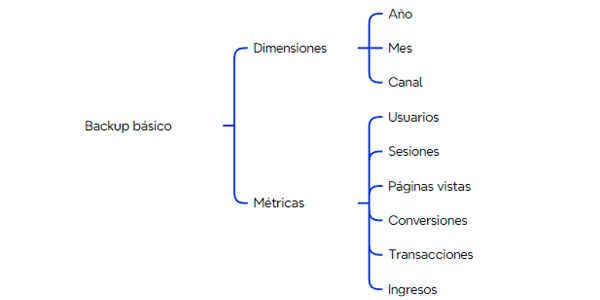
Enkel backup
Det vi trenger kan nemlig være så enkelt som dette:
Avansert backup
Eller så komplekst som hos Yo pongo el hielo, som har åtte ulike rapporter med forskjellige dimensjoner, måleverdier, uttrekksperioder og hensyn:
Kanaler
- Dimensjoner: Dato: per dag eller måned Kilde / Medium Kampanje
- Fuente / Medio
- Campaña
- Enhetskategori
- Sesiones
- Páginas vistas
- Transacciones
- Inntekter
Land
- Dimensjoner: År Måned Land Kilde / Medium
- Mes
- País
- Fuente / Medio
- Enhetskategori
- Sesiones
- Páginas vistas
- Transacciones
- Inntekter
Hendelser
- Dimensjoner: Dato: per dag eller måned Hendelseskategori Hendelseshandling
- Categoría evento
- Acción evento
- Hendelsesetikett
- Unike hendelser
Søk
- Dimensjoner: År Måned
- Mes
- Søkeord
- % de abandonos tras búsqueda
- % de refinamiento
- Tiempo después de búsqueda
- Gjennomsnittlige sidevisninger etter søk
Sider
- Dimensjoner: År Måned
- Mes
- Side
- Tid på siden
Landingssider
- Dimensjoner: År Måned Landingsside
- Mes
- Landing
- Kilde / Medium
- Nuevos usuarios
- Rebote
- Transacciones
- Konverteringsrate
Ecommerce Produkter
- Dimensjoner: År Måned
- Mes
- Produkter
- Agregados al carrito
- Kjøpt
Ecommerce Kampanjer
- Dimensjoner: Dato
- Kampanjenavn
- Klikk
Viktig: denne backupdefinisjonen er for en ecommerce-side, så de eneste konverteringene jeg tar med er transaksjoner. Hvis du bruker den som veiledning eller vil bruke malen jeg selv brukte og som du kan få her, bør du kontrollere dette punktet i ditt tilfelle:
Du kan laste ned malen her:
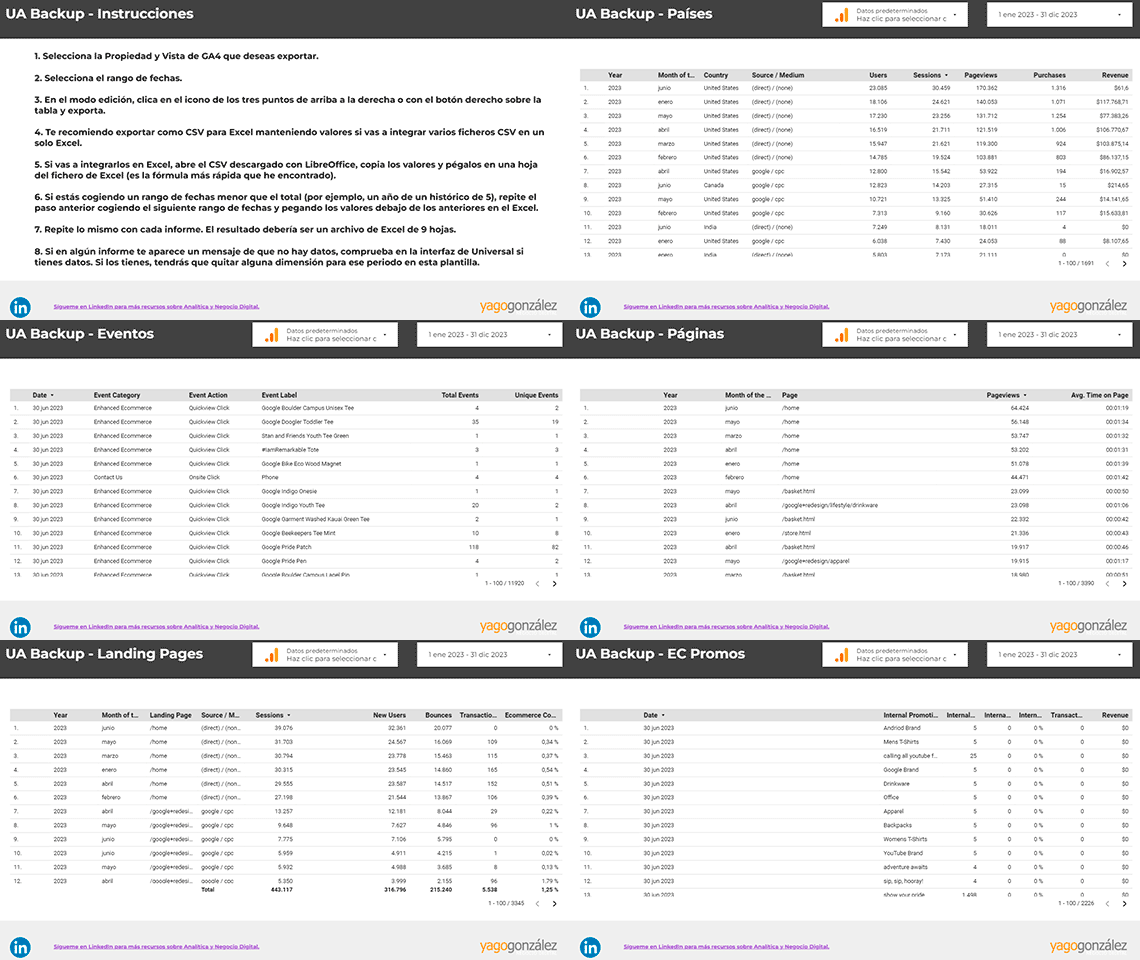
Looker Studio-mal for å eksportere dataene dine
Å eksportere historiske data fra Universal Analytics kan være en skikkelig hodepine.
Særlig fordi du kanskje ikke engang vet hvor du skal begynne.
I denne rapporten finner du alt du trenger for å eksportere historikken fra nettstedet ditt -inkludert ecommerce- gratis på den raskeste og enkleste måten jeg kjenner.
I tillegg til malen får du hver dag et triks eller tips (et bra et) i innboksen for å forbedre virksomheten eller det digitale prosjektet ditt.
Mellomnivå-backup
Mellom den enkle og den avanserte løsningen kan det finnes en mellomvei som passer prosjektet ditt, men det må du avgjøre, basert på de tre spørsmålene jeg åpnet denne delen med.
Les dem igjen, stopp opp et øyeblikk og vurder dem, og definer behovene dine.
Nå går jeg videre til neste trinn i prosessen jeg fulgte hos Yo pongo el hielo.
#2. Opprett eller bruk en rapport i Looker Studio
Åpne Looker Studio. Du har to alternativer:
- Opprett en rapport som passer behovene dine.
- Bruk malen jeg har gjort tilgjengelig ovenfor, og som inneholder de 8 rapportene jeg viste i oversikten.
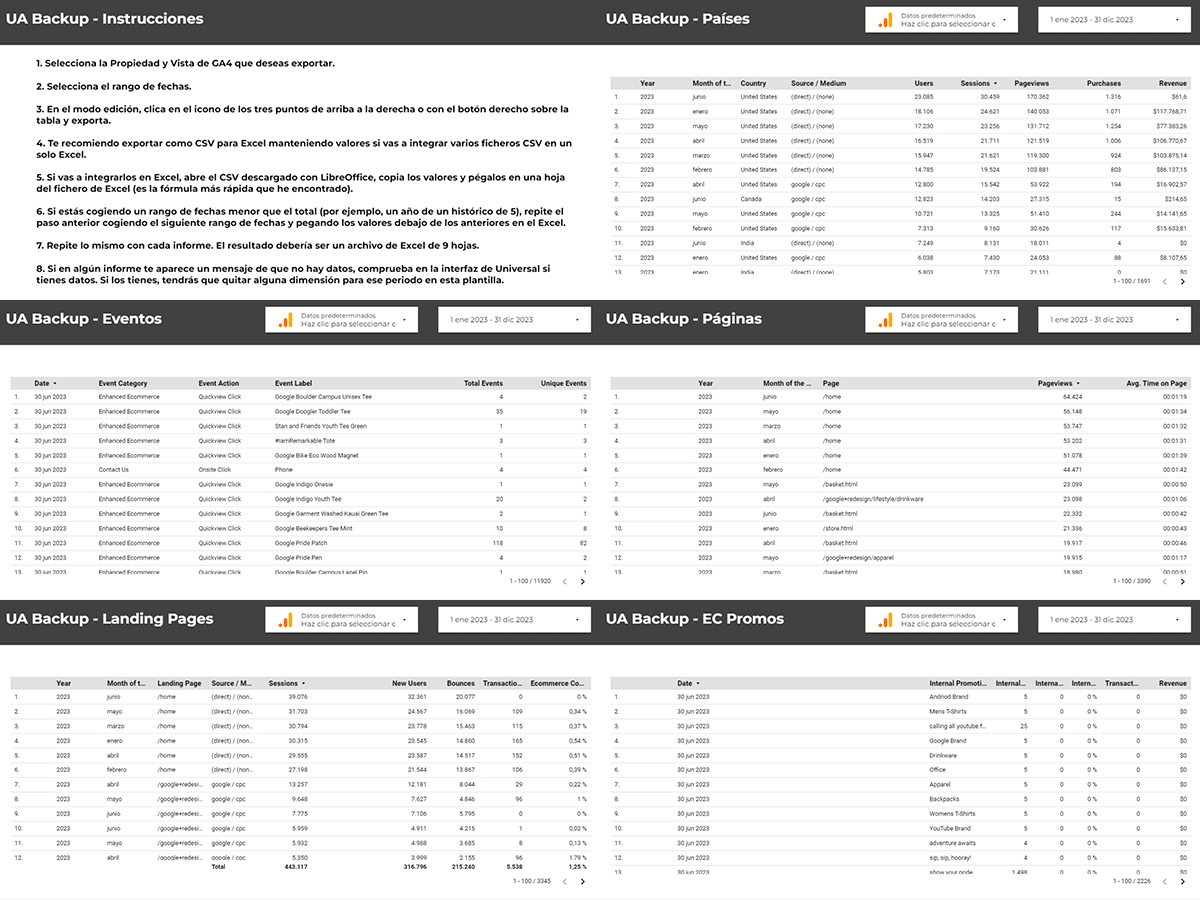
Hvis du velger det andre alternativet, kan du redigere den som du vil -jeg forklarer snart hvordan-, men først må du lage en kopi av rapporten fra menyen: Fil > Opprett kopi.
Og velge UA-egenskapen du vil hente data fra.
#3. Velg data og periode
Når du er inne i kopien din, velger du UA-egenskapen og visningen, samt datointervallet du vil bruke, her:
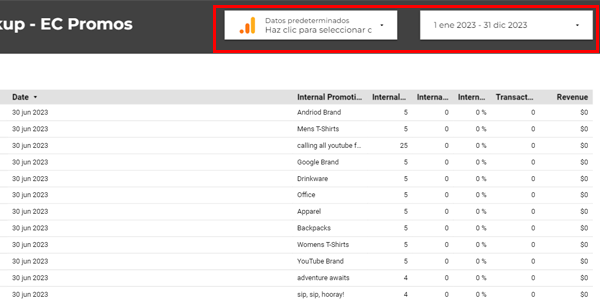
Du må gjenta dette på hver side i rapporten.
#4. Rediger dimensjoner og måleverdier
Hvis noe i rapporten ikke passer, kan du valgfritt endre dimensjoner og måleverdier ved først å klikke på tabellen slik at panelet Egenskaper åpnes:
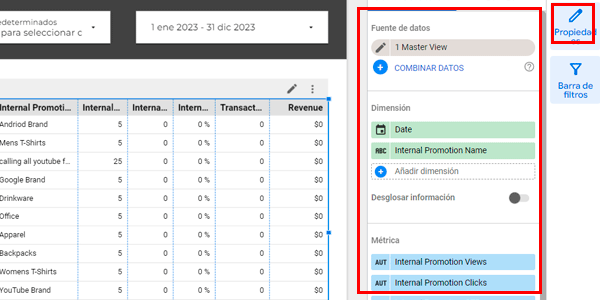
Det er like enkelt som å lage egendefinerte rapporter i UA eller utforskninger i GA4.
#5. Eksporter dataene
Bra, så langt er det ingenting du ikke kunne ha gjort med Query Explorer som jeg nevnte tidligere. Men det er her magien med Looker Studio kommer inn, fordi det lar oss eksportere langt mer enn 10.000 rader.
Jeg kjenner ikke grensen, men jeg kan fortelle deg at jeg har eksportert filer med 800.000 rader.
Jeg vet ikke om du er klar over hvor viktig dette er, men for sikkerhets skyld forklarer jeg: Med Looker Studio eksporterer jeg én gang og får den filen med 800k linjer.
Hvis jeg vil gjøre det samme med Query Explorer, må jeg eksportere 80 filer med 10k rader hver, åpne dem og kopiere og lime inn resultatene i den første filen for å få samme CSV med 800k.
Ett klikk vs 160? Og ventetid mellom hvert trinn.
Det er ingen sammenligning.
For å eksportere trenger du altså bare:
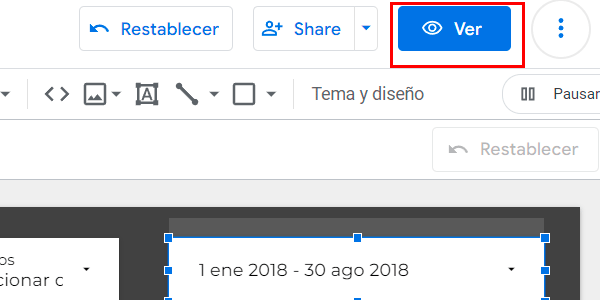
#1. Være i rapporten i redigeringsmodus, ikke visningsmodus (uten å aktivere den blå knappen):
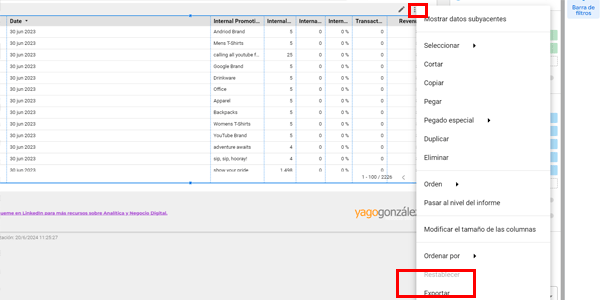
#2. Høyreklikke på tabellen eller klikke på disse tre prikkene:
#3. Eksporter verdier. Dette er alternativene jeg anbefaler, med mindre du vet nøyaktig hvorfor du trenger andre:
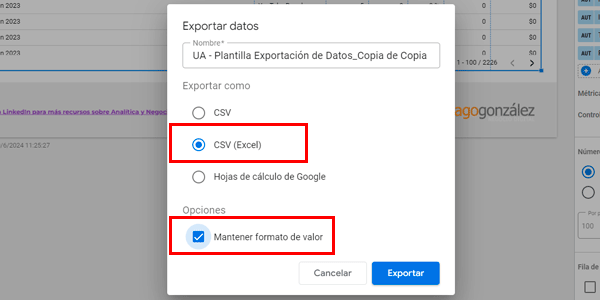
Grunnen er at LibreOffice gjenkjenner verdiene bedre.
#6. Åpne CSV-filen i LibreOffice
Jeg anbefaler dette verktøyet for å åpne CSV-filer fordi det generelt, og med spanske innstillinger, gjenkjenner verdier, desimaler og andre språkspesifikke egenskaper bedre enn Excel:
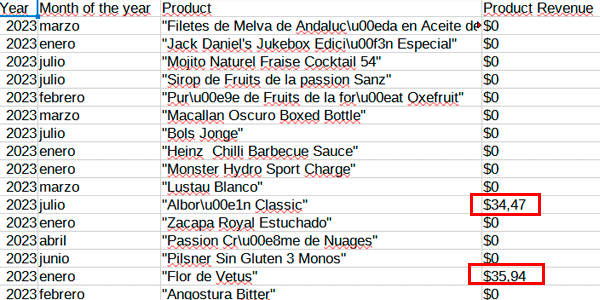
Ja, i Excel kan du angi hvordan filen skal tolkes, og da åpnes den også riktig, men i mitt tilfelle går det raskere å åpne den i LibreOffice, kopiere verdiene og lime dem inn i Excel. Du kan gjøre det som du vil.
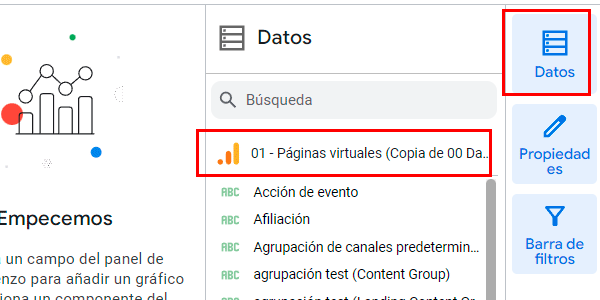
Vær oppmerksom på at hvis du valgte feil egenskap da du laget kopien av rapporten, kan verdiene vises i dollar i stedet for euro, og måleverdiene vil stå på engelsk.
For å unngå det trenger du bare å velge en egenskap med «spanske» verdier her:
#7. Slå sammen alt i én Excel-fil
Det siste trinnet.
Nå er det på tide å lagre dataene i en Excel-fil, Google Sheets eller det regnearket du foretrekker.
Jeg gjorde det slik:
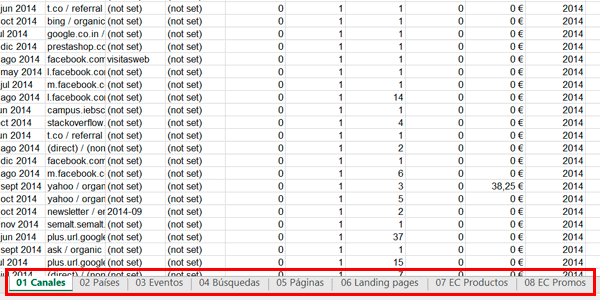
Det vil si, ett ark for hver rapport. I hvert av dem har jeg hele datahistorikken.
For å få med hele historikken, siden jeg i mitt tilfelle hadde 10 år og nedlastingene fra Looker Studio inneholdt årlige eller halvårlige data, gjorde jeg dette:
- Last ned CSV-filen for den aktuelle perioden.
- Åpne den i LibreOffice.
- Lim inn verdiene i Excel.
- Velg den forrige perioden i Looker Studio og eksporter den.
- Åpne den i LibreOffice.
- Lim inn verdiene (uten overskriftene, siden vi allerede har dem fra den forrige CSV-filen).
Og så videre til alle 10 årene i de 8 rapportene er fylt ut.
Med dette systemet og datamengden vår var det totale antallet nedlastinger nær 100, så du får et inntrykk. Den ferdige Excel-filen er 100MB.
#8. Lagre filen i skyen
Dette siste trinnet er valgfritt, men sterkt anbefalt: Så snart du er ferdig, lagrer du den ferdige filen i et par skytjenester, slik at du alltid kan hente den tilbake uansett hva som skjer.
Etter min mening er dataene den inneholder svært, svært verdifulle. Og de bør behandles deretter.
Noen flere merknader
Før jeg avslutter artikkelen vil jeg nevne noen forhold vi ennå ikke har snakket om, og som påvirker eksporten.
Nettsteder med flere domener
Hvis prosjektet ditt er multinasjonalt og for eksempel omfatter .es, .fr og .pt, er det svært mulig at du har separate UA-egenskaper for hvert domene.
Så hvis du ikke har en roll-up-egenskap konfigurert, har du ikke noe annet valg enn å gjenta prosessen for hvert domene.
Endringer i egenskaper eller visninger
Det er også mulig at den «offisielle» UA-egenskapen eller visningen har blitt endret på et tidspunkt hvis prosjektet ditt har eksistert i flere år. Det vil si at data fra de første årene ligger ett sted og data fra senere år et annet.
I slike tilfeller må du angi en dato for overgangen og velge riktig kombinasjon av egenskap og dato for hver periode som skal eksporteres:
Når du slår sammen dataene blir det ingen problemer så lenge du ikke dupliserer dem ved å ta med et overlappende datointervall (noe du ikke bør gjøre).
Uegnede kombinasjoner av dimensjoner
Hvis du oppretter eller redigerer rapporten, kan du støte på noe som dette:
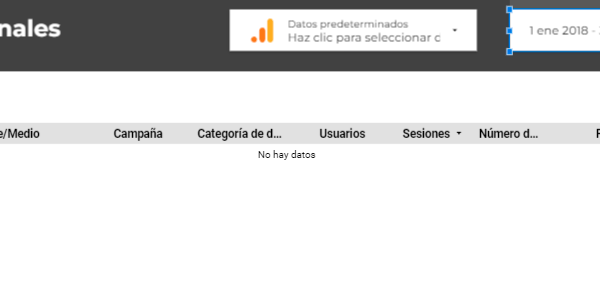
Det finnes ingen data.
Dette skjer når det finnes en kombinasjon av dimensjoner som UA ikke støtter. Enten aldri, eller i en bestemt periode.
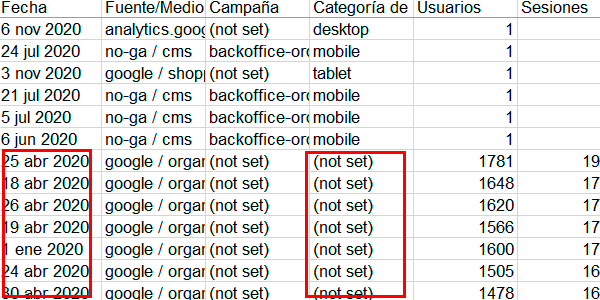
Det skjer for eksempel hvis du har lagt til dimensjonen «Enhetskategori» i rapporten og prøver å hente data fra 2019 eller tidligere.
I mitt tilfelle trengte jeg denne dimensjonen, og løsningen min var følgende:
- Fra april 2020 og fremover er den fylt ut.
- For tidligere perioder fjernet jeg den fra Looker Studio-rapporten.
- Etter at dataene var eksportert, la jeg i den ferdige Excel-filen til verdien «(not set)» i kolonnen for «Enhetskategori» for eldre datoer:
Konverter til tall i Excel
Til tross for innstillingene som er angitt, er det svært sannsynlig at Excel for valutafelt, som for eksempel inntekter, viser en feil « Tall lagret som tekst »”:
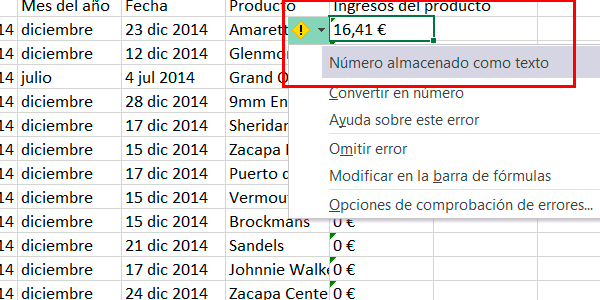
For å rette det, må du:
- Velge hele kolonnen.
- Klikke på ikonet slik at vinduet ovenfor åpnes.
- Velge «Konverter til tall».
Excel endrer disse verdiene til tall, og deretter kan du bruke dem som tall.
Konklusjoner
Vi avslutter en intens artikkel, i tråd med analysen av de ulike alternativene som finnes for å lagre historiske Universal-data.
Jeg håper den har hjulpet deg med å forstå de alternativene du har tilgjengelig, og velge det som passer best for deg. Det kan være alt fra en svært enkel løsning til metoden jeg har fulgt, som gir høy datagranularitet og gjør at du kan kontrollere mange ting i etterkant.
Med malen jeg har delt med deg, blir det uansett enklere enn å starte fra 0.
Uansett hva du gjør: velg én metode, selv om den er enkel, og lagre disse dataene. Du kommer ikke til å angre på at du gjorde det, men du vil angre på det motsatte. Du har til 1. juli på å bli ferdig.
Som alltid, hvis du likte artikkelen, finner du flere GA4-tips, og hvis du vil motta den ukentlige artikkelen min på e-post hver torsdag, abonner her.

Legg igjen en kommentar