
Det här är en artikel du kommer att uppskatta om du har en medelstor webbplats med flera års historik.
Särskilt om du har lagt lite tid på dess analysdata.
För då har du sannolikt en bra historik med data i Universal Analytics.
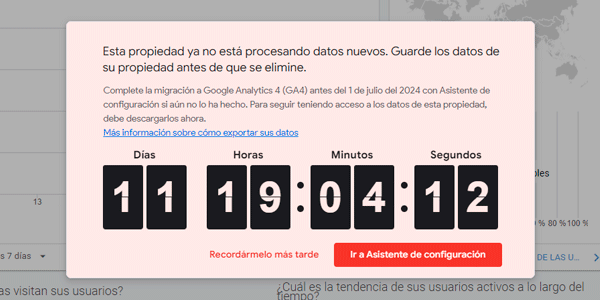
Och du vet att Google om några dagar, närmare bestämt den 1 juli 2024, kommer att genomföra en massradering av data -den största i historien, minsann (hehe)- och radera din webbplats data tillsammans med data från miljontals andra sidor världen över.
Känner du igen den här varningen?
Det är som det är.
Kan jag betala för att behålla mina data?
Nej.
Eller åtminstone inte direkt i en Universal Analytics-egendom som du som tidigare kommer åt via ditt Google-konto.
Men det finns alternativ. Gratis och betalda.
Och i den här artikeln berättar jag om de viktigaste och om dem jag själv kommer att använda på mina webbplatser och mina kunders webbplatser.
Det vill säga: jag går igenom processen jag ska följa steg för steg, tillsammans med Looker Studio-rapporten jag kommer att använda för exporten, så att du kan använda den om du är intresserad.
Vilket du förmodligen är.
Sätt att spara din historik med Universal Analytics-data
Det finns flera olika sätt, men de viktigaste är dessa:
- Överför data till Google BigQuery.
- Exportera data manuellt från verktygets gränssnitt till CSV.
- Exportera data manuellt via API:t till CSV.
- Bygg en egen lösning och använd API:t för att spara eller exportera data som du behöver.
- Använd Looker Studio för att exportera data manuellt till Excel eller CSV.
- Använd halv- eller helautomatiserade system.
Låt oss gå igenom alternativen ett i taget.
Alternativ 1: Överför data till Google BigQuery
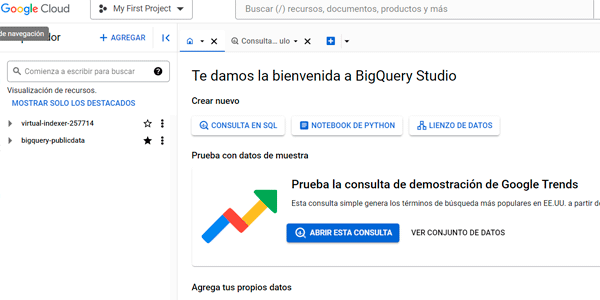
Det här alternativet, att använda BigQuery, verkar vid första anblicken vara det mest logiska för projekt av en viss storlek, men det har flera nackdelar:
Den första är teknisk. Om du inte är utvecklare eller har en gedigen teknisk bakgrund måste du anlita någon för det här alternativet. Och det är sannolikt inte värt kostnaden av följande skäl.
Universal Analytics-data (UA från och med nu) exporteras i ett RAW-format, alltså obearbetat. Det betyder att du inte får rapporter i ett grafiskt gränssnitt som du är van vid, utan i stället måste formatera data.
Det återstår en hel del arbete efter själva överföringen.
Dessutom bör du veta att jämförelsen mellan exporterade UA-data och GA4-data inte kommer att stämma, vare sig med den här eller någon av de andra metoderna, eftersom data samlas in på olika sätt i UA och GA4, så du måste välja en tidpunkt då du går från data från den ena källan till den andra, och då uppstår ett tydligt skifte.
Det största problemet blir Year on Year-jämförelser, som ofta saknar mening om vi behöver jämföra GA4-data för en period med UA-data för en annan.
Och jag upprepar: det här är ett generellt problem, inte bara ett BQ-problem.
Om du ändå vill använda BigQuery hittar du här en utmärkt artikel med en steg-för-steg-guide.
Alternativ 2: Exportera data manuellt från verktygets gränssnitt till CSV
Tja, det är ett alternativ.
Jag undersökte det på sin tid för att se hur många fördefinierade eller anpassade rapporter jag skulle behöva.
Och vilket dataintervall jag kunde använda utan att få sampling, något jag verkligen rekommenderar att du undviker till varje pris.
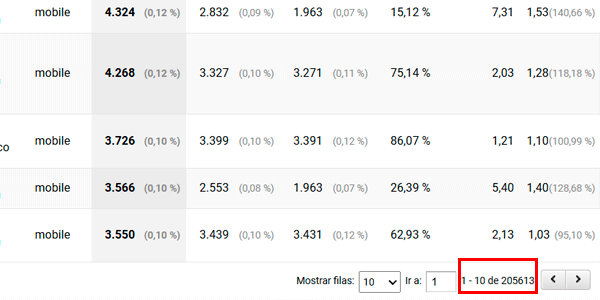
När jag såg hur många rapporter som behövde exporteras, datamängden och att det bara går att exportera 5.000 rader åt gången per rapport, avfärdade jag systemet helt i mitt fall.
Hur som helst, om din webbplats inte är särskilt stor och du bara behöver 3 eller 4 rapporter – fördefinierade eller anpassade – samt dimensionen ”månad på året” (som grupperar år och månad i en), skulle jag titta på det, för på mindre än en timme kan du ha din historiska backup klar.
Alternativ 3: Exportera data manuellt via API:t till CSV
Det enklaste sättet att använda Universal Analytics API är att öppna dess grafiska gränssnitt här:
https://ga-dev-tools.google/dimensions-metrics-explorer
När du väl är inne i vår kära Query Explorer, väljer du UA-egendomen samt de dimensioner, mätvärden och perioder du är intresserad av:

Och laddar ner data:

Det här är kärnan i vad du behöver göra. Det finns lite mer att tänka på (som att kontrollera sampling), men det är ytterligare ett alternativ.
Fördelen jämfört med föregående metod är att du kan exportera 10.000 rader åt gången, alltså dubbelt så många, vilket ger dig lite mer utrymme att lägga till dimensioner i varje export.
Nackdelen är att du måste kunna namnen på mätvärden och dimensioner på engelska.
Alternativ 4: Bygg en egen lösning och använd API:t för att spara eller exportera data som du behöver
Jag går inte in på detaljer, men om du är utvecklare finns all dokumentation du behöver för att använda API:t i ditt projekt här:
https://developers.google.com/analytics/devguides/reporting/core/v4?hl=es
Alternativ 5: Använd halv- eller helautomatiserade system
Det finns några stycken, men jag berättar om de två som jag själv har testat.
Supermetrics
Det är ett professionellt verktyg. Det ansluter till ditt UA-konto och hämtar data till Excel eller Google Sheets:
https://supermetrics.com/products/google-sheets?idev_id=2461
Jag använde det på MásMóvil för vissa reportings och vi var ganska nöjda med det. Framför allt av tre skäl:
- Relativt enkelt att använda.
- Kraftfullt.
- Prisvärt.
Om den här vägen för att exportera data intresserar dig, får du här ännu en guide av Himanshu Sharma där hela processen beskrivs steg för steg.
Du bör också veta att det finns något kostnadsfritt plugin som liknar Supermetrics, med samma syfte: att föra över UA-data till Google Sheets. Men jag tycker att Supermetrics (låga) pris uppvägs av att det är enklare och kraftfullare.
GA3 Exporter
Den enkla lösningen för små projekt:
Du kan exportera en egendom och upp till 100.000 sessioner per år gratis.
Processen är löjligt enkel. Så enkel att jag inte ens lägger in skärmdumpar. Den ser ut så här:
- Logga in med ditt Google-konto.
- Välj UA-egendom och konto.
- Välj gratisplanen.
- Vänta tills processen är klar (de anger cirka 10 min.). Du får ett mejl när rapporten går att ladda ner.
- Ladda ner data.
Resultatet är en förklarande PDF utan siffror. Helt okej för mycket enkla projekt:
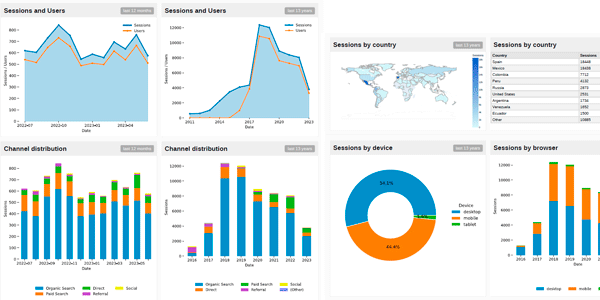
Vill du ha siffrorna är det dags att betala.
Men med det här och en anpassad UA-rapport med 5 dimensioner har du exporten löst för personliga projekt på mindre än 15 minuter.
Alternativ 6: Använd Looker Studio för att exportera data manuellt till Excel eller CSV
Bra, då har vi kommit till det sista alternativet. Det är det jag själv ska använda och som jag vill förklara för dig.
Jag ska använda en Looker Studio-rapport för att hämta data, exportera dem till CSV och spara dem i en Excel-fil med flera flikar.
Det finns tre skäl:
- Det är gratis.
- Det är kraftfullt: jag har tidigare berättat hur man exporterar mer än 10.000 rader från Google Analytics på en gång. Och det är det systemet jag ska använda nu.
- Det är relativt enkelt. Särskilt med det jag ska berätta härnäst.
- Det går relativt snabbt: för mig tog det en hel dag att bygga mallen och kontrollera dimensionerna och tidsramen för att undvika sampling. När upplägget väl var definierat tog exporten och överföringen till den slutliga filen 4 timmar. Och då har jag ändå valt mycket hög granularitet. I andra kundprojekt, med mindre granulära data, har det tagit mellan en och två timmar.
Men det finns också nackdelar. Den största är att Looker Studio inte meddelar om det hämtar samplade UA-data eller inte för den aktuella perioden. Därför måste du öppna en liknande rapport i UA och kontrollera det, och sedan ändra perioden du hämtar eller antalet samtidiga variabler i Looker Studio.
I mitt fall gjorde jag några antaganden i förväg:
- Perioden som exporteras ska alltid vara årsvis eller halvårsvis. Det handlar om 10 år av data, så jag kan inte tänka mig en kortare period som tvingar mig till fler exporter. Om jag måste ta bort dimensioner gör jag det.
- I vissa fall, som i sidrapporten, ville jag få data per dag, jag fick göra det per månad, eftersom Excel har en gräns på 1M rader per blad och ett enda år redan tog upp 800k rader. Ja, jag hade kunnat använda flera Excel-blad, men jag föredrog att behålla ett och förenkla per månad.
- Det finns ett intressant mätvärde, som checkout-konverteringsgraden, som jag inte har exporterat. Om jag behöver det kan jag alltid beräkna det utifrån resten av de exporterade uppgifterna.
Bra, då är mina förutsättningar förklarade. Nu går vi igenom processen.
#1. Definiera omfattningen av backupen av historiska data
Se till att det du vill spara faktiskt är relevant. Jag förklarar: du kanske vill ha ”alla möjliga data”, men innan du går den här vägen bör du ställa dig tre frågor:
- Har mina UA-data tillräckligt hög kvalitet? Det vill säga: har jag brytt mig om digital analytics, implementeringen av verktyget, kampanjtaggning, filter, kontroll av antalet transaktioner…? Om svaret är nej kan jag lova att alla dessa data INTE kommer att hjälpa dig alls. För om du inte brydde dig om dem när de var aktuella kommer du bry dig ännu mindre när de tillhör det förflutna.
- Vilka data kommer jag faktiskt att titta på i framtiden? Du kommer sannolikt att fokusera på trafik (årsvis eller högst månadsvis) och på de intäkter och konverteringar den genererade. Kanske delar du upp trafiken per kanal eller, för multinationella projekt, per land. Och om du är riktigt nördig, per enhetskategori. Men där tar det slut. Exportera inte data som du VET att du aldrig kommer att titta på ”för säkerhets skull”. Särskilt på grund av nästa punkt.
- Ju fler rapporter och ju högre granularitet, desto mer tid kommer jag att lägga på extraktionen. Kan du lägga en och en halv dag på det som jag gjorde, eller är det värt att betala någon den summan för att få backupen?
Resultatet av den här avgränsningen kan leda till helt olika scenarier.
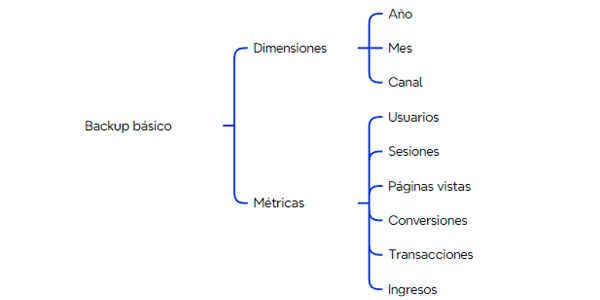
Enkel backup
Det vi behöver kan nämligen vara så enkelt som det här:
Avancerad backup
Eller så komplext som hos Yo pongo el hielo, som har åtta olika rapporter med varierande dimensioner, mätvärden, extraktionsperioder och överväganden:
Kanaler
- Dimensioner: Datum: per dag eller månad Källa / Medium Kampanj
- Fuente / Medio
- Campaña
- Enhetskategori
- Sesiones
- Páginas vistas
- Transacciones
- Intäkter
Länder
- Dimensioner: År Månad Land Källa / Medium
- Mes
- País
- Fuente / Medio
- Enhetskategori
- Sesiones
- Páginas vistas
- Transacciones
- Intäkter
Händelser
- Dimensioner: Datum: per dag eller månad Händelsekategori Händelseåtgärd
- Categoría evento
- Acción evento
- Händelseetikett
- Unika händelser
Sökningar
- Dimensioner: År Månad
- Mes
- Sökterm
- % de abandonos tras búsqueda
- % de refinamiento
- Tiempo después de búsqueda
- Genomsnittliga sidvisningar efter sökning
Sidor
- Dimensioner: År Månad
- Mes
- Sida
- Tid på sidan
Landningssidor
- Dimensioner: År Månad Landningssida
- Mes
- Landing
- Källa / Medium
- Nuevos usuarios
- Rebote
- Transacciones
- Konverteringsgrad
Ecommerce Produkter
- Dimensioner: År Månad
- Mes
- Produkter
- Agregados al carrito
- Köpt
Ecommerce Kampanjer
- Dimensioner: Datum
- Kampanjnamn
- Klick
Viktigt: den här backupdefinitionen är för en ecommerce-webbplats, så de enda konverteringar jag räknar med är transaktioner. Om du använder den som guide eller vill använda mallen jag själv har använt och som du kan få här, kontrollera den här punkten för ditt fall:
Du kan ladda ner mallen här:
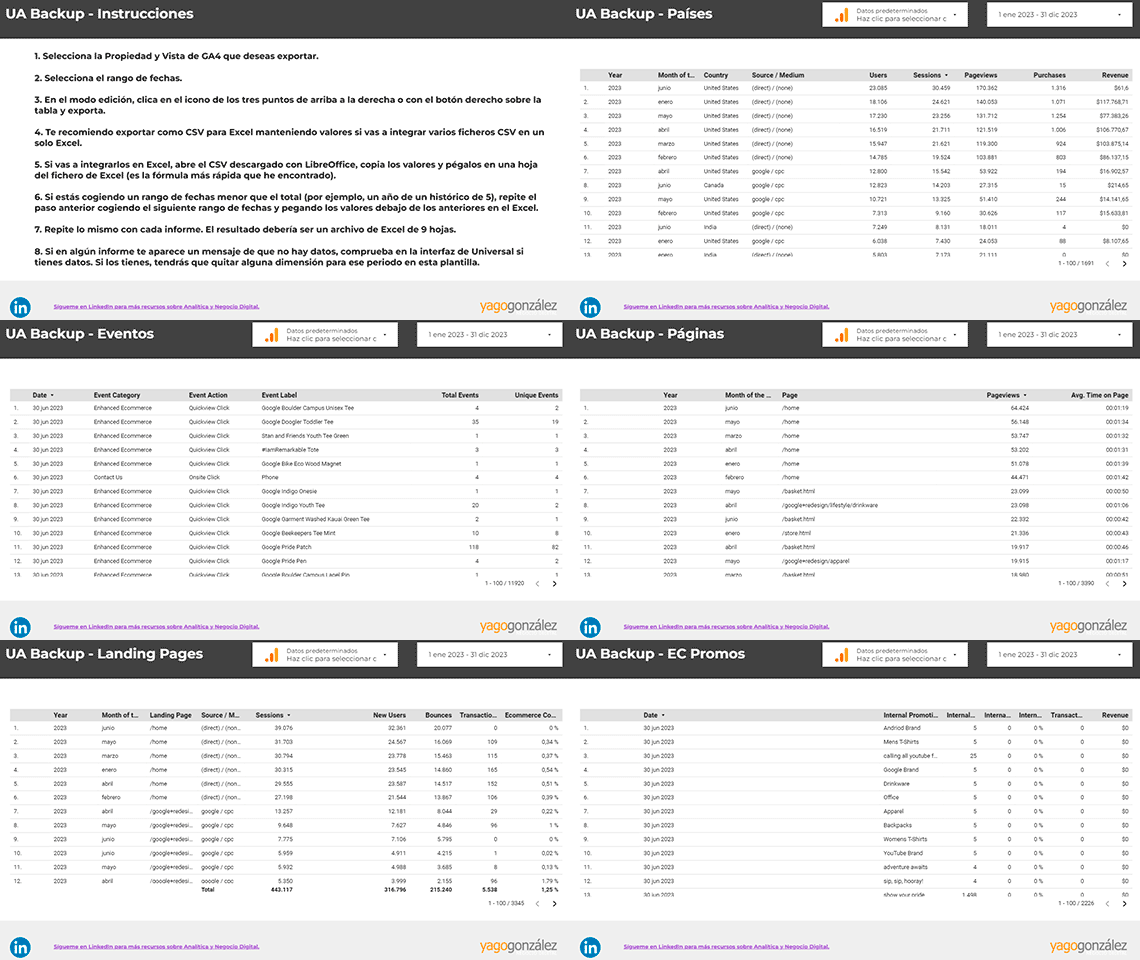
Looker Studio-mall för att exportera dina data
Att exportera historiska data från Universal Analytics kan vara ett riktigt huvudbry.
Särskilt eftersom du kanske inte ens vet var du ska börja.
I den här rapporten finns allt du behöver för att exportera din webbplats historik -inklusive ecommerce- gratis på det snabbaste och enklaste sätt jag känner till.
Utöver mallen får du varje dag ett trick eller tips (ett bra sådant) i inkorgen för att förbättra ditt företag eller digitala projekt.
Mellannivå-backup
Mellan den enkla och den avancerade kan det finnas en mellanväg som passar ditt projekt, men det måste du bestämma, utifrån de tre frågor jag inledde det här avsnittet med.
Läs dem igen, stanna upp en stund och fundera över dem och definiera dina behov.
Nu fortsätter jag med nästa steg i processen jag följde på Yo pongo el hielo.
#2. Skapa eller använd en rapport i Looker Studio
Öppna Looker Studio. Du har två alternativ:
- Skapa en rapport som passar dina behov.
- Använd mallen som jag har gjort tillgänglig ovan och som innehåller de 8 rapporter jag visade i översikten.
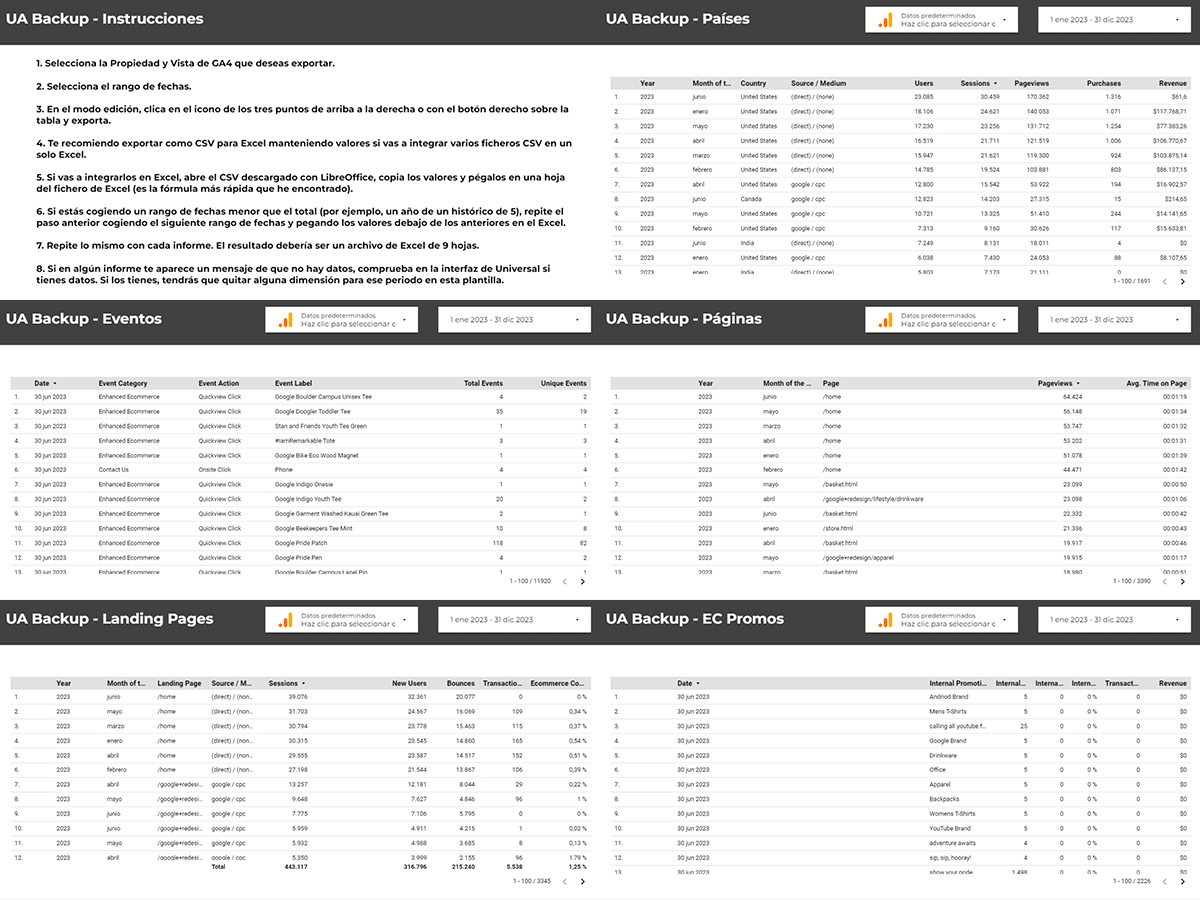
Om du väljer det andra alternativet kan du redigera den hur du vill -jag förklarar strax hur-, men först måste du skapa en kopia av rapporten via menyn: Arkiv > Skapa kopia.
Och välja den UA-egendom som du vill hämta data från.
#3. Välj data och period
När du är inne i din kopia väljer du din UA-egendom och vy samt det dataintervall du vill använda här:
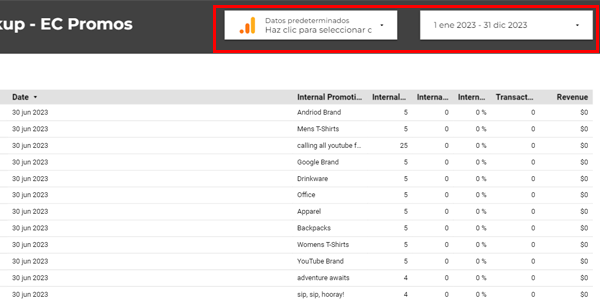
Du måste upprepa detta på varje sida i rapporten.
#4. Redigera dimensioner och mätvärden
Om något i rapporten inte passar kan du valfritt ändra dimensioner och mätvärden genom att först klicka på tabellen så att panelen Egenskaper öppnas:
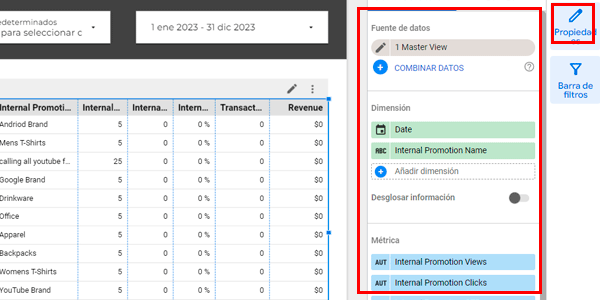
Det är lika enkelt som att skapa anpassade rapporter i UA eller utforskningar i GA4.
#5. Exportera data
Bra, hittills finns inget som du inte hade kunnat göra med Query Explorer som jag nämnde tidigare. Men det är här magin med Looker Studio kommer in, eftersom det låter oss exportera långt fler än 10.000 rader.
Jag känner inte till gränsen, men jag kan säga att jag har exporterat filer med 800.000 rader.
Jag vet inte om du inser hur viktigt det här är, så för säkerhets skull förklarar jag: med Looker Studio exporterar jag en gång och får den där filen med 800k rader.
Om jag vill göra samma sak med Query Explorer måste jag exportera 80 filer med 10k rader vardera, öppna dem och kopiera och klistra in resultaten i den första filen för att få samma CSV med 800k.
Ett klick vs 160? Och väntan mellan varje steg.
Det går inte att jämföra.
För att exportera behöver du alltså bara:
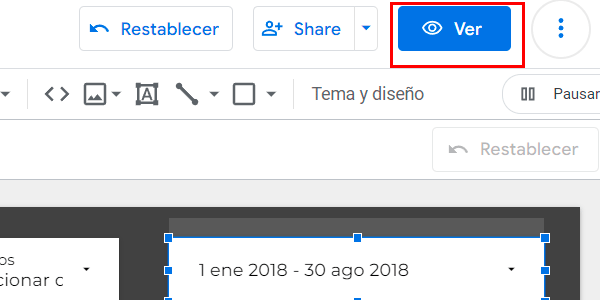
#1. Vara i rapporten i redigeringsläge, inte visningsläge (utan att aktivera den blå knappen):
#2. Högerklicka på tabellen eller klicka på de här tre prickarna:
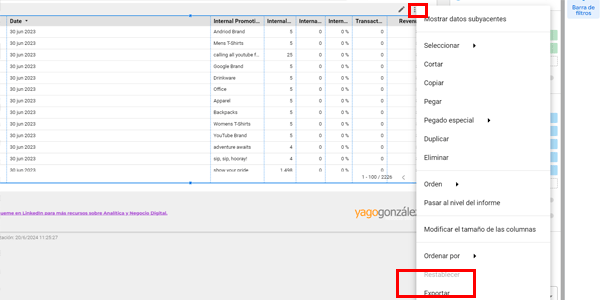
#3. Exportera värden. Det här är alternativen jag rekommenderar, om du inte vet exakt varför du vill använda andra:
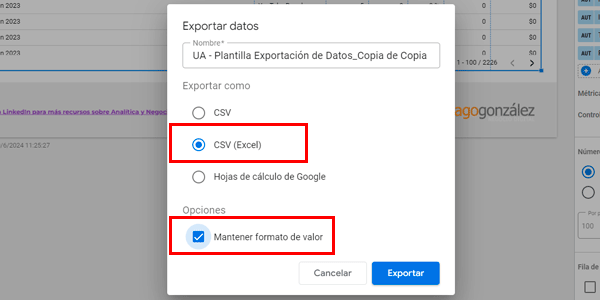
Anledningen är att LibreOffice känner igen värdena bättre.
#6. Öppna CSV-filen i LibreOffice
Jag rekommenderar det här verktyget för att öppna CSV-filer eftersom det generellt, och med spanska inställningar, känner igen värden, decimaler och andra språkspecifika egenskaper bättre än Excel:
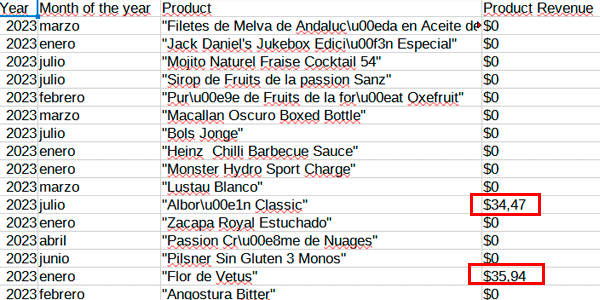
Ja, i Excel kan du ange hur filen ska tolkas och då öppnas den också korrekt, men i mitt fall går det snabbare att öppna den i LibreOffice, kopiera värdena och klistra in dem i Excel. Du kan göra som du vill.
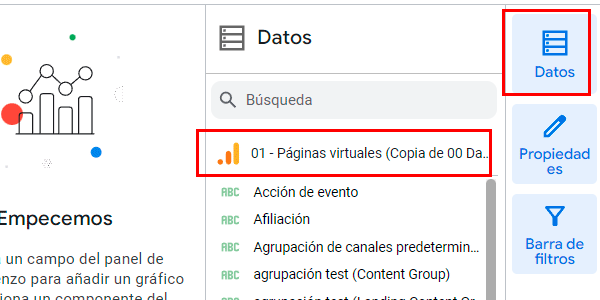
Tänk på att om du valde fel egendom när du skapade kopian av rapporten kan värdena visas i dollar i stället för euro och mätvärdena stå på engelska.
För att undvika det behöver du bara välja en egendom med ”spanska” värden här:
#7. Slå ihop allt i en Excel-fil
Det sista steget.
Nu är det dags att spara data i en Excel-fil, Google Sheets eller det kalkylblad du föredrar.
Jag gjorde så här:
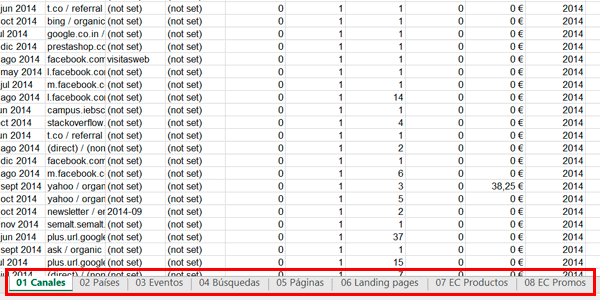
Det vill säga, ett blad för varje rapport. I varje blad har jag hela datahistoriken.
För att få med hela historiken, eftersom det i mitt fall var 10 år och nedladdningarna från Looker Studio innehöll års- eller halvårsdata, gjorde jag så här:
- Ladda ner CSV-filen för den aktuella perioden.
- Öppna den i LibreOffice.
- Klistra in värdena i Excel.
- Välj föregående period i Looker Studio och exportera den.
- Öppna den i LibreOffice.
- Klistra in värdena (utan rubrikerna, eftersom vi redan har dem från föregående CSV).
Och så vidare tills alla 10 år i de 8 rapporterna är ifyllda.
Med det här systemet och vår datamängd blev det totala antalet nedladdningar nära 100, så att du får en uppfattning. Den färdiga Excel-filen är 100MB.
#8. Spara filen i molnet
Det här sista steget är valfritt men mycket rekommenderat: när du är klar, spara den färdiga filen i ett par molntjänster, så att du alltid kan återställa den oavsett vad som händer.
Enligt mig är uppgifterna den innehåller mycket, mycket värdefulla. Och de bör behandlas därefter.
Några ytterligare kommentarer
Innan jag avslutar artikeln vill jag nämna några aspekter som vi ännu inte har pratat om och som påverkar exporten.
Webbplatser med flera domäner
Om ditt projekt är multinationellt och omfattar exempelvis .es, .fr och .pt är det mycket möjligt att du har separata UA-egendomar för varje domän.
Så om du inte har en roll-up-egendom konfigurerad har du inget annat val än att upprepa processen för varje domän.
Ändringar av egendomar eller vyer
Om ditt projekt har funnits i flera år är det också möjligt att den ”officiella” UA-egendomen eller vyn har ändrats någon gång. Det betyder att data från de första åren finns i en och data från de senare åren i en annan.
I de fallen måste du ange ett datum för bytet och välja rätt kombination av egendom och datum för varje period som ska exporteras:
När du slår ihop data blir det inga problem så länge du inte dubblar dem genom att ta med ett gemensamt datumintervall (vilket du inte borde göra).
Olämpliga kombinationer av dimensioner
Om du skapar eller redigerar rapporten kan du stöta på något i stil med detta:
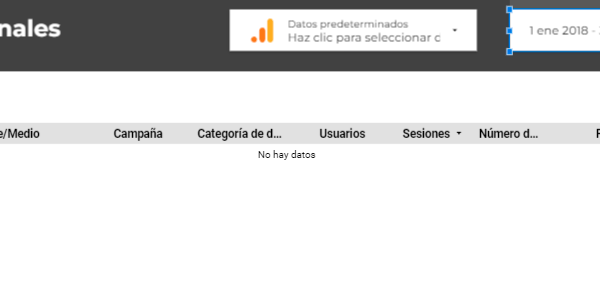
Det finns inga data.
Detta händer när det finns en kombination av dimensioner som UA inte stöder. Antingen aldrig, eller under en viss period.
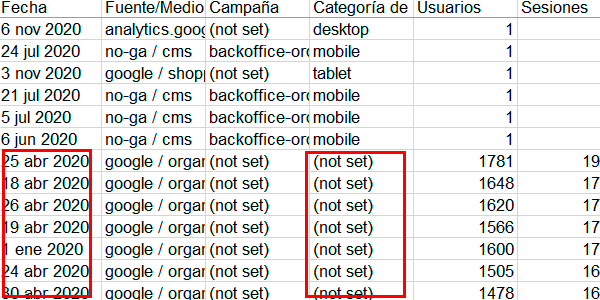
Det händer till exempel om du har lagt till dimensionen ”Enhetskategori” i rapporten och försöker hämta data från 2019 eller tidigare.
I mitt fall behövde jag den dimensionen, så jag löste det på följande sätt:
- Från april 2020 och framåt är den ifylld.
- För tidigare perioder tog jag bort den från Looker Studio-rapporten.
- När data väl var exporterade lade jag i den färdiga Excel-filen till värdet ”(not set)” i kolumnen för ”Enhetskategori” för äldre datum:
Konvertera till tal i Excel
Trots de angivna inställningarna är det mycket troligt att Excel för valutafält, som exempelvis intäkter, visar ett felmeddelande ”Tal lagrat som text””:
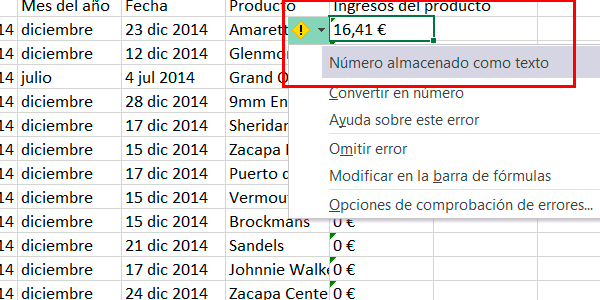
För att rätta till det, måste du:
- Markera hela kolumnen.
- Klicka på ikonen så att fönstret ovan öppnas.
- Välj ”Konvertera till tal”.
Excel ändrar då värdena till tal och du kan använda dem som sådana.
Slutsatser
Vi avslutar en intensiv artikel, precis som analysen av de olika tillgängliga alternativen för att spara historiska Universal-data.
Jag hoppas att den har hjälpt dig att förstå de alternativ du har och välja det som passar dig bäst. Det kan vara allt från en mycket enkel lösning till den jag har följt, som ger hög datagranularitet och låter dig kontrollera många saker i efterhand.
Med den mall jag har delat med dig blir det i alla fall enklare än att börja från 0.
Oavsett vilket: välj ett alternativ, även om det är enkelt, och spara dessa data. Du kommer inte att ångra att du gjorde det, men du kommer att ångra motsatsen. Du har fram till 1 juli på dig.
Som alltid, om du gillade artikeln finns här fler GA4-tips, och om du vill få min veckovisa artikel via mejl varje torsdag, prenumerera här.

Lämna ett svar