
Terceiro artigo da série dedicada ao vídeo nos negócios digitais.
No primeiro falei sobre como inserimos a IA no nosso fluxo de criação de vídeo na Yo pongo el hielo (hoje vamos rever alguns aspectos desse artigo).
No seguinte, expliquei os formatos e codecs que você precisa dominar nas suas criações. E também dos meus fluxos de trabalho.
Neste artigo vou explicar qual é meu stack de ferramentas e por que uso estas, e não outras.
O objetivo é que, se você está começando a usar esse canal de comunicação e ainda não entende muito do assunto, ou se já o utiliza mas precisa melhorar ou ampliar algum aspecto, minha experiência possa dar algumas ideias.
Vou listar os aplicativos de acordo com o uso. Na maioria dos casos, você verá que cada grupo contém apenas um programa. E isso porque, em quase nenhum caso, faz muito sentido usar dois programas para a mesma coisa.
Isso não me impede de falar de outros softwares que considero útil você conhecer, mesmo que eu não os use.
#1. Editores de vídeo
Os editores de vídeo são o software de vídeo por excelência.
É nele que você vai cortar os trechos dos clipees que interessam, adicionar música e legendas, aplicar efeitos, incluir a abertura ou o encerramento e colocar o logotipo ou a “mosca” na tela…
Em suma, os editores são os programas que permitem fundir todas as partes do vídeo e realizar a montagem.
Há diferentes formas de os classificar:
- Consoante possam ser instalados num PC ou celular, ou funcionem online.
- Existem opções gratuitas e pagas. Há até quem misture modelos freemium, nos quais parte dos recursos é gratuita e, para acessar os mais avançados, você precisa pagar.
- Entre os gratuitos, alguns adicionam marca de água e outros exportam sem ela.
Pois bem, entre todas estas opções, são estas as que utilizo.
Editores de vídeo para PC
Atualmente trabalho com Windows. No passado usei Linux durante bastante tempo e, brevemente, Mac.
E, no fim, volto sempre ao Windows.
Porque tenho meus aplicativos de referência, que não estão disponíveis nos outros sistemas operacionais. E, mesmo quando alguns estão, usam atalhos de teclado diferentes aos quais não consigo me acostumar.
E porque, entre todas as vantagens — cada sistema operativo tem as suas —, para mim são as do Windows que mais facilitam a vida quando estou a trabalhar.
Estou contando tudo isso porque os aplicativos que vou enumerar a seguir são para instalar no Windows. Por isso, você não vai encontrar o Final Cut Pro — um dos editores mais populares para Mac — entre elas.
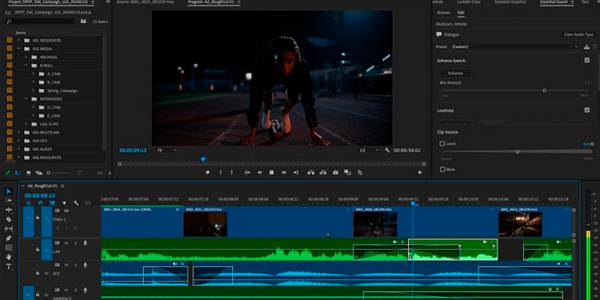
Adobe Premiere Pro
https://www.adobe.com/es/products/premiere.html
Começamos com um clássico dos clássicos.
Foi o programa com que aprendi a editar vídeos quando estudava na universidade, por volta de 2002. Lembro-me da primeira vez que o descobri, em casa de um colega que editava vídeos profissionalmente.
E lembro-me de como me pareceu fácil editar vídeos simples controlando apenas duas questões: o áudio e o seu volume, e o vídeo e a sua opacidade.
Só com isso já dava — e ainda dá — para fazer coisas mais do que dignas.
Assim, o Premiere é o editor de vídeo profissional que uso há mais de 20 anos, por isso mudar agora custa-me e, sinceramente, nem sequer considero essa hipótese.
É pago, no entanto. Existem duas possibilidades:
- Comprar licenças perpétuas a fornecedores externos por cerca de 100 €.
- Pagar a mensalidade da Adobe, que varia consoante os produtos incluídos na sua suite de criação de conteúdos e começa em cerca de 20 € por mês.
CapCut
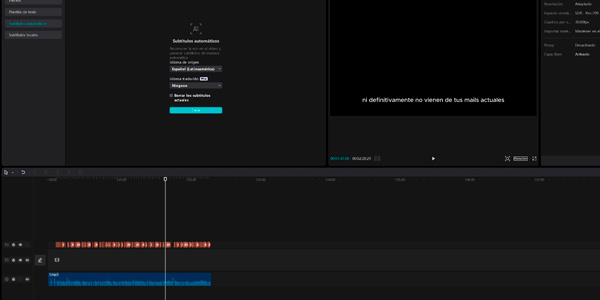
No entanto, se começasse hoje a editar vídeos, provavelmente começaria por este.
Qual é o motivo?
Parece-me que está mais adaptado ao que se exige atualmente de um editor de vídeo.
O CapCut é uma ferramenta tudo em um, com absolutamente tudo o que é necessário para criar qualquer tipo de vídeo, tanto para treinamentos quanto para vídeos rápidos para redes sociais.
Além disso, tem opções avançadas que não existem no Premiere.
E, ainda por cima, a curva de aprendizagem é menor do que a do programa da Adobe.
Eu o uso para coisas muito específicas, mas, para aprender a usar um editor capaz de montar todo tipo de vídeo, acho que é a melhor opção.
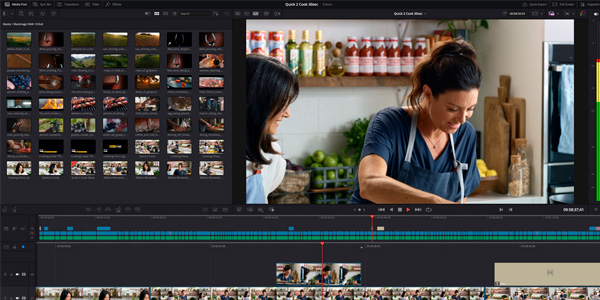
DaVinci Resolve
https://www.blackmagicdesign.com/es/products/davinciresolve
O editor profissional freemium.
Não o usei, mas tinha de falar dele, porque conheço pessoas que editam com este programa — entre elas, um dos meus sócios — e falam maravilhas da plataforma.
O facto de ter uma versão gratuita potente e uma profissional ainda mais completa torna-o muito atraente.
Aliás, é o programa que a Netflix usa nas suas produções. Caso você tenha dúvidas sobre a potência dele.
Editores de vídeo online (web)
Mesmo que você tenha um computador com poucos recursos ou trabalhe com sistemas operacionais como Chrome OS ou Android, existem editores de vídeo online.
Se não tenho nenhum dos meus PCs à mão e preciso de fazer uma edição de vídeo online, sei perfeitamente qual escolher.
CapCut
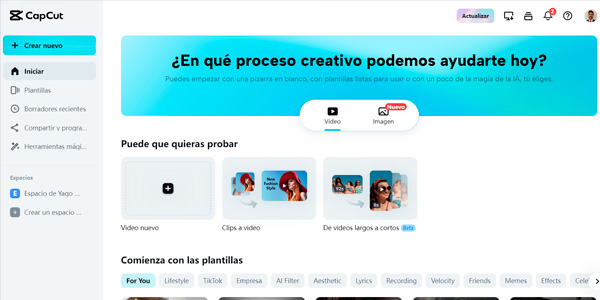
Sim, além do aplicativo para desktop, o programa tem um editor online bastante competente.
Embora não ofereça exatamente as mesmas possibilidades, você pode usá-lo como editor principal, apesar do “probleminha” do codec.
#2. Conversores de vídeo
Para trabalhar profissionalmente com vídeo, você vai precisar converter arquivos.
Nada que você já não saiba se trabalha com isso ou leu o artigo em que falei sobre formatos e codecs de vídeo.
Tal como no mundo dos editores, existem conversores instaláveis e outros online.
Conversores de vídeo para PC
Para uso profissional, os arquivos costumam ser bastante pesados; por isso, ter um conversor de vídeo instalado otimiza o tempo despendido. Evitas as esperas de envio e transferência.
A menos que seu PC seja antigo ou tenha poucos recursos, para trabalhar com vídeo sempre recomendo ter um conversor instalado.
HandBrake
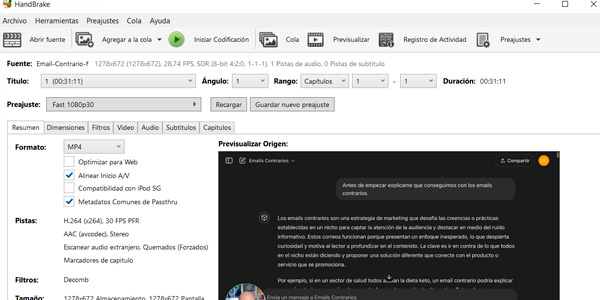
É este que eu uso.
E, sinceramente, tem tudo aquilo de que preciso:
- Capacidade para converter entre os formatos e codecs mais utilizados.
- Possibilidade de alterar a resolução e a qualidade, gerando arquivos muito leves.
- Usa vários núcleos da CPU para acelerar a conversão, ideal se você trabalha com PCs que têm muitos núcleos, como no meu caso.
- Muito fácil de usar, com as opções certas.
- Gratuito.
Nada mais a acrescentar.
Conversores de vídeo online
Há milhares.
No meu caso, só os utilizo para tarefas não profissionais ou trabalhos muito, muito rápidos, geralmente mais centrados em arquivos de áudio do que em vídeo.
Não recomendo nenhum em particular porque uso simplesmente o primeiro que aparece no Google quando escrevo “mp4 to mp3 online converter” ou algo semelhante.
#3. Gravador de tela
Quando crio tutoriais, cursos ou qualquer tipo de treinamento, ou quando gravo testes com usuários em sites, geralmente preciso gravar a tela para explicar como fazer.
Embora tenha testado várias alternativas na altura, desde que descobri esta nunca mais experimentei outra.
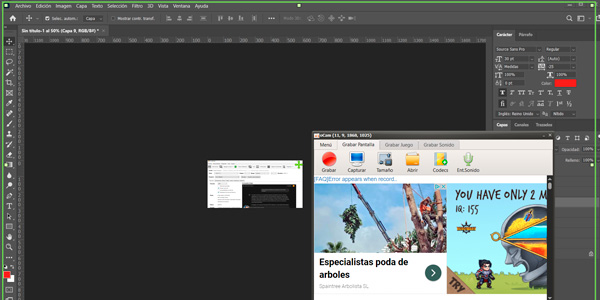
oCam
https://ohsoft.net/eng/ocam/download.php
É um pequeno programa gratuito — com alguns anúncios pouco incômodos — que uso para gravar a tela do meu PC.
E escolhi porque ele oferece tudo de que preciso:
- Gravar com boa qualidade.
- Comprime bem os vídeos, embora depois eu os edite.
- Permite definir a resolução de que preciso: vertical ou horizontal, ajustada exatamente aos píxeis que quero.
- Posso gravar — ou não — o microfone do PC.
- Também pode gravar o áudio do PC, ou seja, aquilo que está a tocar no computador.
- Além disso, permite adicionar uma moldura com a webcam onde quiser, o que é útil para certas treinamentos.
- Por último, permite mostrar círculos coloridos quando clico com o rato.
Nunca precisei de uma função para gravar a tela do computador que o oCam não oferecesse.
E repito: é gratuito.
#4. Ajuda da IA para trabalhar com vídeo
Já escrevi um artigo sobre como usar a IA para criar vídeos para redes sociais, com todo o processo que seguimos na Yo pongo el hielo.
Vou resumir as ferramentas por caso de uso e acrescentar outras que não utilizámos nesse processo, mas que eu uso noutras ocasiões.
Criação de vídeo a partir de texto ou imagem
Você já sabe: escreve um texto ou fornece uma imagem, e a ferramenta cria um clipee de vídeo.
Aqui usei duas — e vou usar uma terceira:
- Runway: a melhor, mas não é barata. https://runwayml.com.
- KREA: muito mais barata. Muito pior. Aguentei dois meses com ela. https://www.krea.ai.
- Kling AI: a ferramenta que vai substituir a anterior no próximo mês. https://klingai.com.
Criação de imagens a partir de texto
Mais uma vez, para estas tarefas uso outras duas:
- Ideogram: para quase todo tipo de imagem. Tem um bom plano gratuito, embora esteja cada vez mais lento. https://ideogram.ai.
- Flux: excelente. Muito, muito boa. Você pode testá-la gratuitamente e sem limites no Hugging Face (https://huggingface.co/login?next=https%3A%2F%2Fhuggingface.co%2Fblack-forest-labs%2FFLUX.1-dev) ou com um plano freemium no Freepik (https://www.freepik.es/ia/generador-de-imagenes).
Essas imagens complementam muito bem os vídeos gerados por IA, permitindo mostrar uma parte ou um conceito com uma imagem — e um movimento panorâmico; lembre-se de que isto é vídeo ;).
Melhoria do áudio
Muitas vezes, quando você não grava com um microfone profissional, o áudio dos vídeos não tem uma qualidade minimamente aceitável.
Ou tem só o mínimo aceitável, mas você quer melhorar.
É neste ponto que a Adobe tem uma ferramenta para nós:
- Adobe Podcast Enhance: você envia um arquivo de áudio, a ferramenta faz sua mágica e você baixa o resultado, muito mais pesado, mas com muito mais qualidade. Sério, parece mágica.
E é gratuito para arquivos com até 30 minutos de áudio e uma hora de processamento por dia.
Suficiente para a maioria das pessoas.
https://podcast.adobe.com/enhance
Legendas automáticas
As redes sociais popularizaram as legendas.
É um facto.
E, até a chegada desta ferramenta, adicionar legendas era uma p*ta dor de cabeça.
Mas chegou o CapCut e permitiu-nos carregar num botão para as obter e exportar o vídeo com elas incorporadas.
Não volto a colocar o link da ferramenta porque já o fiz várias vezes ao longo do artigo.
Marcação temporal do vídeo
Para treinamentos, você pode querer adicionar a minutagem do vídeo ou criar um resumo com o ChatGPT e precisar da locução em texto. Existem várias ferramentas.
- Se o áudio tiver menos de 30 minutos, use TurboScribe (https://turboscribe.ai/es/).
- Se tiver mais, espere pelo meu artigo da próxima semana, porque é um processo que envolve várias ferramentas.
Locução: de texto para voz
Obviamente, nos treinamentos a locução é sempre minha, mas para criar anúncios você pode usar a voz que precisar.
Ela permite usar vozes de pessoas de qualquer idade ou gênero. Isso tem limitações, principalmente se você pedir que fale em espanhol.
- ElevenLabs: neste momento, parece-me a melhor e é a que eu uso. https://elevenlabs.io/
Criar roteiros ou storyboards
Uso roteiros tanto para treinamentos como para criar anúncios.
Os primeiros são feitos por mim, 100% manualmente.
Para os segundos, apoio-me cada vez mais na IA.
Em que IA?
- ChatGPT: sim, a mais conhecida. Serve para muita coisa — incluindo, claro, criar todo tipo de roteiro — e é gratuita. Para subir de nível, o preço mensal é ridículo pelo que oferece. https://openai.com/index/chatgpt/
Animação de avatares
- Para animar um personagem real ou fictício nos seus vídeos, use HeyGen . Nada se aproxima da qualidade dele, embora eu esteja ansioso pela solução da Freepik. https://www.heygen.com
Animar personagens não é simples nem barato. Sincronizar as expressões faciais com a locução é ainda menos.
Até agora.
Experimenta este processo:
- Uma personagem criada no Ideogram.
- Uma locução gerada com o ElevenLabs.
- Anime o avatar com o HeyGen.
E depois conta-me.
#5. Criação de anúncios ou introduções
Criar os efeitos de um anúncio profissional para redes sociais não é simples.
Refiro-me aos motion graphics.
Transições, efeitos de texto, animações…esse tipo de imagem que você encontra em anúncios realmente profissionais.
Não testei suficientemente a IA para os criar… porque tenho outra solução que, por enquanto, me serve.
Offeo
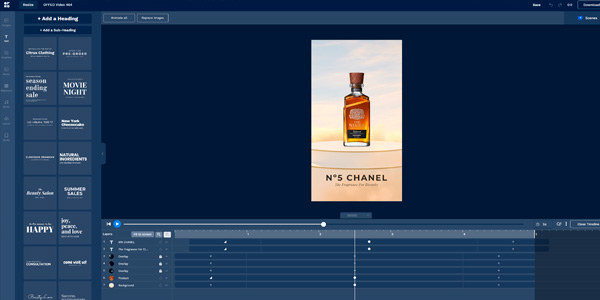
Como diz o seu lema: crie vídeos de produtos em minutos.
Com animações. E motion graphics.
Posso garantir que funciona: desde que o comprei com uma licença perpétua, não parei de usá-lo, embora às vezes fique um pouco lento quando há muitos usuários.
Veja os exemplos no site e você vai perceber o que pode fazer com enorme facilidade.
#6. Gravar locuções
Quando tenho de gravar uma locução, não complico a vida.
Mesmo nada.
Gravador de Som do Windows
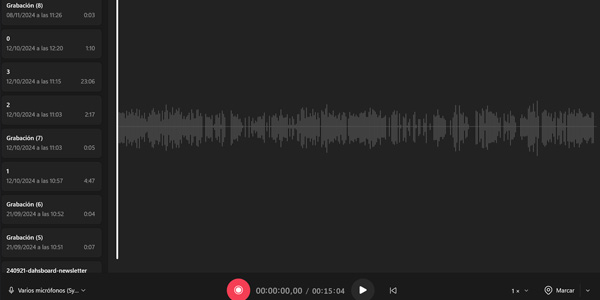
Não tem mistério. Vem com o Windows e funciona como os antigos gravadores de fita: você abre e começa a gravar apertando um botão.
Quando terminar, dependendo do microfone usado, você passa ou não o arquivo pela ferramenta de melhoria de áudio da Adobe que mencionei acima.
E pronto.
#7. GIF animados
Às vezes você precisa adicionar um GIF para:
- Um anúncio nas redes sociais.
- Um clipee curto em um tutorial ou conteúdo de treinamento.
- Uma imagem animada para a web.
Uso sempre, sempre, sempre a mesma ferramenta.
Photoshop
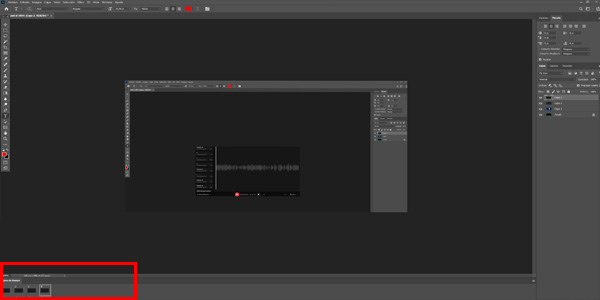
https://www.adobe.com/es/products/photoshop/landpa.html
Sim, porque a ferramenta da Adobe trabalha com imagens. Mas, ao adicionar a janela da linha do tempo , podemos criar GIFs controlando tudo de que precisamos: quadros, duração de cada quadro, loop, repetições etc.
Claro que o Photoshop serve para muitas outras coisas, mas também serve para criar GIF.
#8. Trabalhar com vídeo em streaming
Aqui refiro-me a várias formas de utilizar vídeo profissionalmente: as videochamadas, a treinamento online ao vivo e o streaming do seu conteúdo, não para assistir à Netflix.
Videochamadas ou treinamento ao vivo
Você já sabe: reuniões com clientes, colegas, chefes ou fornecedores em que todos se veem ou compartilham a tela, que se popularizaram durante a pandemia e nunca mais foram embora.
As treinamentos online também entram nesta categoria.
Eu uso as seguintes ferramentas.
Google Meet
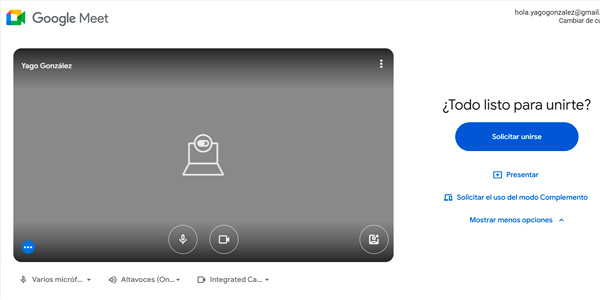
https://meet.google.com/landing
Pela comodidade, já que está integrado ao Gmail e ao pacote do Google, é a ferramenta que mais uso.
As vantagens são as que acabei de referir, juntamente com a facilidade de uso.
No meu caso, as desvantagens são três:
- A primeira é que, no plano gratuito, a sessão pode durar uma hora. Assim que esse tempo passar, a Google pode terminar a chamada a qualquer momento.
- A segunda é que apenas grava a 720p. Isso às vezes é um problema quando você compartilha a tela e mostra programas com interfaces pequenas, principalmente ao assistir à gravação depois.
- A terceira é a pior. Ao gravar a reunião, não grava a tela inteira, mas a câmera de quem estiver falando naquele momento. E isso acontece tanto no plano gratuito quanto no pago.
Esta última desvantagem não é pequena. Portanto, se você pretende gravar sessões com várias pessoas, use a combinação Google Meet + oCam — é o que eu faço — ou considere outras alternativas…
Zoom
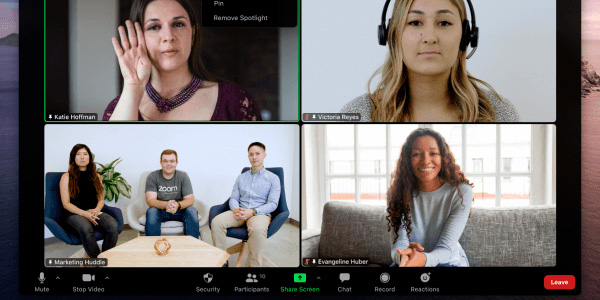
Por exemplo, esta.
O Zoom faz o mesmo que o Google Meet, mas oferece mais opções.
Isto é simultaneamente uma vantagem e uma desvantagem, porque, na minha opinião, é um pouco mais complexo de utilizar.
Ainda assim, para treinamentos online ao vivo, acho que é muito melhor do que a opção anterior.
Streaming
Embora o treinamento online ao vivo pudesse entrar aqui, preferi deixá-lo no ponto anterior e me concentrar nas soluções que permitem controlar o que você transmite para uma audiência.
Como no YouTube ou no Twitch.
Refiro-me às fontes de imagem: um monitor, outro, a webcam… o que aparece e em que local.
Nunca fiz isso em nível profissional, só como amador, então só posso falar da ferramenta que testei.
OBS Studio
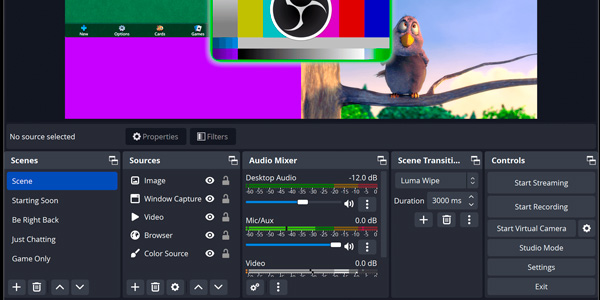
É um software instalado no PC que permite fazer o que mencionei: controlar o áudio e o vídeo transmitidos à audiência, sobrepondo camadas e fontes.
Como nunca trabalhei verdadeiramente com ele, a minha opinião é muito parcial, embora me pareça uma ferramenta que oferece muitas possibilidades, à custa de alguma complexidade.
Suponho que seja apenas uma questão de tempo até me habituar.
#9. Reprodutores de vídeo
Para terminar as ferramentas que uso diariamente para trabalhar com vídeo, falta falar dos reprodutores que utilizo, que não são muitos.
Reprodutores de vídeo para Windows
Uso quase sempre um destes três.
Filmes e TV
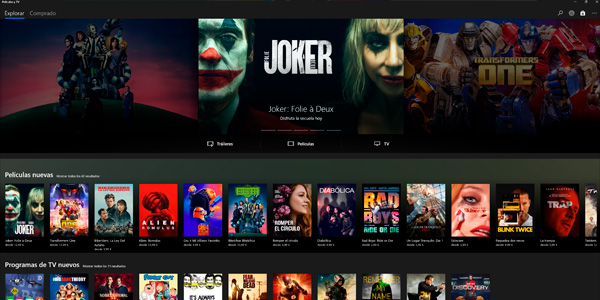
É o primeiro que utilizo porque vem instalado com o sistema operativo.
Além disso, depois de experimentar vários, é o que oferece a melhor qualidade de imagem na minha televisão. É uma questão de gestão do HDR e profundidade de cor.
No entanto, exige a instalação de codecs para reproduzir muitos arquivos.
- Extensão para H.265 : https://apps.microsoft.com/detail/9nmzlz57r3t7?hl=es-ES&gl=ES
- Extensão para AV1 : https://apps.microsoft.com/detail/9mvzqvxjbq9v?hl=es-ES&gl=ES
- Também tem problemas para escolher legendas ou faixas de áudio em arquivos com vários idiomas.
PotPlayer
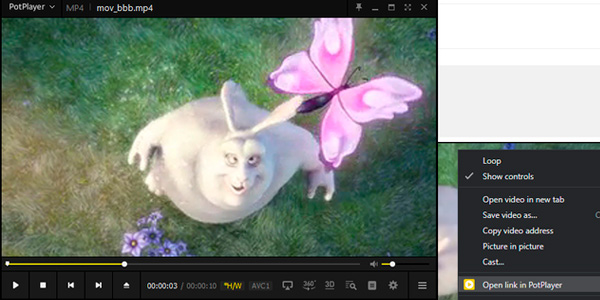
Quando o reprodutor do Windows me dá problemas e o PC é meu, instalo este.
Tem muito melhor suporte de codecs e melhor desempenho. E oferece recursos avançados, como reproduzir arquivos que ainda estão sendo baixados — o programa anterior nem sequer os abre, por exemplo.
Em troca, oferece pior qualidade de imagem na minha televisão. Embora eu suponha que, ajustando as configurações, poderia igualá-la.
Além disso, tem tantas opções que pode ser complexo para alguém sem experiência nesse tipo de coisa.
Por isso, nos PCs de outras pessoas, instalo o seguinte.
VLC
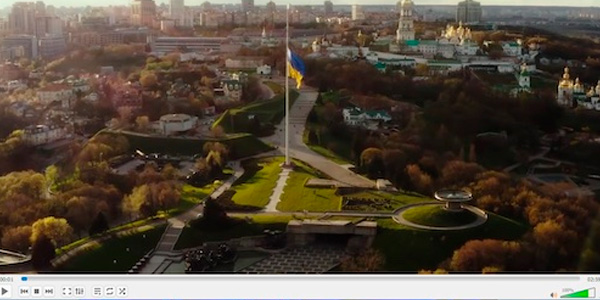
https://www.videolan.org/vlc/index.es.html
Outro clássico dos clássicos.
Um pioneiro dos reprodutores de vídeo.
A sua maior virtude é que quase tudo funciona sem precisar alterar praticamente nada.
Portanto, quando não quero complicações e, sobretudo, para pessoas que não querem complicações, esta é a opção mais indicada.
Conclusões
Fizemos uma boa revisão de todas as ferramentas de vídeo com que trabalho.
Como você pode ver, não são poucas.
Cada uma serve para algo específico, mas, se você quiser começar a trabalhar com vídeo, começa por um editor. É o programa com o qual você poderá criar, mais ou menos, tudo o que quiser.
A partir daí, para cada aspecto específico, você pode testar a ferramenta que sugiro — a que eu uso — ou alguma alternativa.
Este é o melhor caminho para começar a trabalhar com vídeo, qualquer que seja o objetivo: redes sociais, treinamento, ficção ou o que você imaginar.
Espero que este guia de software seja útil. Se for o caso e você quiser mais conteúdos como este, aqui estão todos os artigos sobre vídeo para negócios digitais.
E lembre-se: todas as quintas-feiras, um novo artigo sobre negócios digitais no seu e-mail assinando aqui.

Deixe um comentário