
Trzeci artykuł z serii poświęconej wideo w biznesie cyfrowym.
W pierwszym opowiadałem o tym, jak włączyliśmy AI do naszego procesu tworzenia wideo w Yo pongo el hielo (dziś wrócimy do kilku elementów tamtego artykułu).
W kolejnym artykule wyjaśniłem, jakie formaty i kodeki trzeba znać przy tworzeniu materiałów. Opisałem też swoje procesy pracy.
W tym artykule wyjaśnię, z jakiego zestawu narzędzi korzystam i dlaczego wybieram właśnie te, a nie inne.
Chodzi o to, aby moje doświadczenie podsunęło ci pomysły, niezależnie od tego, czy dopiero zaczynasz korzystać z tego kanału komunikacji i niewiele jeszcze wiesz, czy już go używasz, ale chcesz coś poprawić lub rozszerzyć.
Uporządkuję aplikacje według zastosowania, więc w większości przypadków zobaczysz, że każda grupa zawiera tylko jeden program. To dlatego, że prawie nigdy nie ma sensu używać dwóch programów do tego samego.
Nie znaczy to, że nie wspomnę o innym oprogramowaniu, które moim zdaniem warto znać, nawet jeśli sam z niego nie korzystam.
#1. Edytory wideo
Edytory wideo to podstawowe oprogramowanie do pracy z filmem.
To w nich wytniesz potrzebne fragmenty klipów, dodasz muzykę i napisy, zastosujesz efekty, wstawisz czołówkę lub zakończenie oraz umieścisz logo albo znak ekranowy…
Krótko mówiąc, edytory to programy, które pozwalają połączyć wszystkie elementy filmu i zmontować całość.
Można je klasyfikować na różne sposoby:
- Według tego, czy instaluje się je na komputerze lub telefonie, czy działają online.
- Są wersje darmowe i płatne. Istnieją też programy łączące modele freemium, w których część funkcji jest bezpłatna, a za bardziej zaawansowane trzeba zapłacić.
- Wśród bezpłatnych jedne dodają znak wodny, a inne eksportują bez niego.
Z wszystkich tych opcji korzystam z następujących.
Edytory wideo na PC
Obecnie pracuję w Windows. W przeszłości przez dłuższy czas używałem Linuksa, a krótko także Maca.
I ostatecznie zawsze wracam do Windows.
Bo moje podstawowe aplikacje nie są dostępne w innych systemach. A nawet jeśli niektóre są, mają inne skróty klawiszowe, do których nie potrafię się przyzwyczaić.
I dlatego, że spośród wszystkich zalet —każdy system ma własne— to zalety Windows najbardziej ułatwiają mi pracę.
Mówię o tym, ponieważ wymienione niżej aplikacje są przeznaczone dla Windows. Dlatego nie znajdziesz wśród nich Final Cut Pro —jednego z najpopularniejszych edytorów na Maca—.
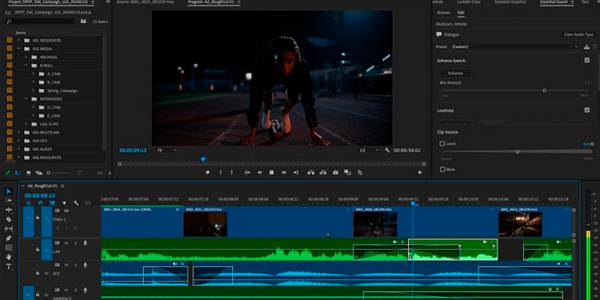
Adobe Premiere Pro
https://www.adobe.com/es/products/premiere.html
Zaczynamy od klasyka nad klasykami.
To program, na którym uczyłem się montować filmy podczas studiów, około 2002 roku. Pamiętam, gdy pierwszy raz zobaczyłem go u kolegi, który zawodowo zajmował się montażem.
I pamiętam, jak łatwe wydawało mi się montowanie prostych filmów, gdy trzeba było kontrolować tylko dwie rzeczy: dźwięk i jego głośność oraz obraz i jego krycie.
Już tylko dzięki temu można było —i nadal można— tworzyć więcej niż przyzwoite materiały.
Premiere jest więc profesjonalnym edytorem wideo którego używam od ponad 20 lat, dlatego zmiana byłaby dziś trudna i szczerze mówiąc nawet jej nie rozważam.
Jest jednak płatny. Są dwie możliwości:
- Kupić bezterminowe licencje u zewnętrznego dostawcy za około 100 euro.
- Płacić miesięczny abonament Adobe, którego cena zależy od liczby produktów z pakietu do tworzenia treści i zaczyna się od około 20 euro miesięcznie.
CapCut
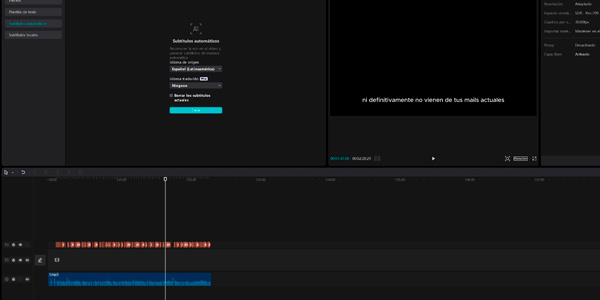
Gdybym dziś zaczynał montować filmy, prawdopodobnie zacząłbym od niego.
Dlaczego?
Moim zdaniem jest lepiej dostosowany do tego, czego dziś oczekuje się od edytora wideo.
CapCut to rozwiązanie typu wszystko w jednym w którym masz absolutnie wszystko, czego potrzeba do tworzenia dowolnych filmów: zarówno szkoleniowych, jak i szybkich materiałów do mediów społecznościowych.
Do tego oferuje zaawansowane funkcje, których brakuje w Premiere.
A jego krzywa nauki jest łagodniejsza niż w programie Adobe.
Używam go do bardzo konkretnych rzeczy, ale jeśli chcesz nauczyć się jednego edytora do montowania różnych filmów, uważam, że to najlepsza opcja.
DaVinci Resolve
https://www.blackmagicdesign.com/es/products/davinciresolve
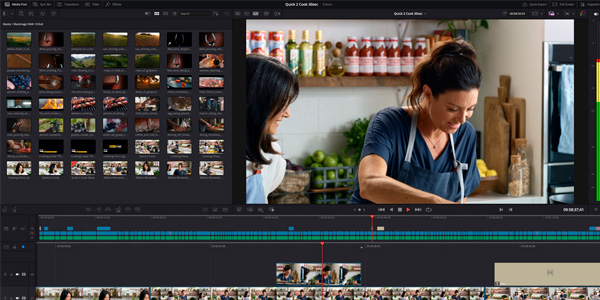
Profesjonalny edytor freemium.
Nie używałem go, ale musiałem o nim wspomnieć, bo znam osoby, które w nim montują —w tym jednego z moich wspólników— i bardzo chwalą tę platformę.
To, że oferuje mocną wersję bezpłatną i jeszcze potężniejszą profesjonalną, czyni go bardzo atrakcyjnym.
Nawiasem mówiąc, właśnie z niego korzysta Netflix przy swoich produkcjach. Gdyby ktoś wątpił w jego możliwości.
Edytory wideo online (w przeglądarce)
Niezależnie od tego, czy masz słaby komputer, czy pracujesz w systemach takich jak Chrome OS lub Android, istnieją edytory wideo online.
Jeśli nie mam pod ręką żadnego ze swoich komputerów i muszę zmontować film online, dobrze wiem, co wybieram.
CapCut
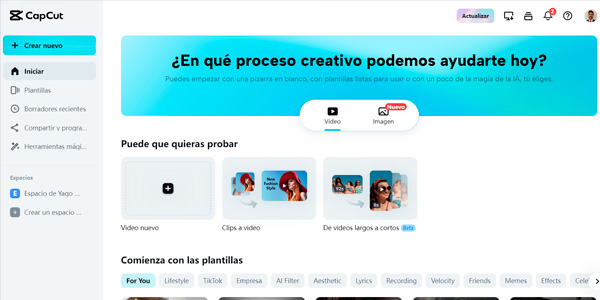
Tak, oprócz aplikacji komputerowej program oferuje również więcej niż przyzwoity edytor online.
Choć nie ma tych samych możliwości, spokojnie można używać go jako głównego edytora, mimo „drobnego problemu” z kodekiem.
#2. Konwertery wideo
Przy profesjonalnej pracy z wideo trzeba będzie konwertować pliki.
Nic nowego, jeśli się tym zajmujesz albo czytałeś artykuł, w którym omawiałem formaty i kodeki wideo.
Podobnie jak wśród edytorów, znajdziemy konwertery instalowane oraz działające online.
Konwertery wideo na PC
W zastosowaniach profesjonalnych pliki zwykle dużo ważą, dlatego z zainstalowanym konwerterem lepiej wykorzystujesz czas. Nie czekasz na wysyłanie i pobieranie.
Jeśli twój komputer nie jest stary ani bardzo słaby, do pracy z wideo zawsze polecam zainstalować konwerter.
HandBrake
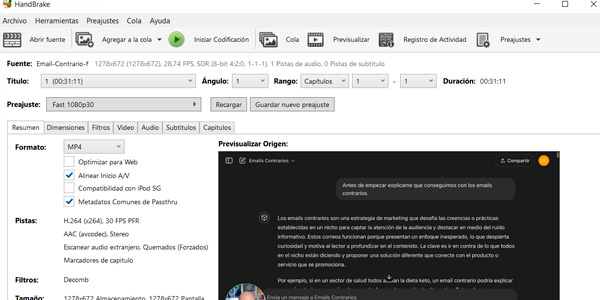
To właśnie jego używam.
I szczerze mówiąc ma wszystko, czego potrzebuję:
- Konwersję między najczęściej używanymi formatami i kodekami.
- Możliwość zmiany rozdzielczości i jakości oraz tworzenia bardzo lekkich plików.
- Wykorzystuje wiele rdzeni CPU do przyspieszenia konwersji (idealne, jeśli pracujesz na komputerach z wieloma rdzeniami, tak jak ja).
- Bardzo łatwy w obsłudze, z dokładnie tyloma opcjami, ile trzeba.
- Bezpłatny.
Nic więcej nie trzeba dodawać.
Konwertery wideo online
Są ich tysiące.
Używam ich tylko do zadań nieprofesjonalnych. Albo do bardzo, bardzo szybkich prac, zwykle związanych bardziej z plikami audio niż z wideo.
Nie podaję żadnego konkretnego, bo używam pierwszego wyniku w Google po wpisaniu „mp4 to mp3 online converter” lub podobnej frazy.
#3. Nagrywanie ekranu
Kiedy tworzę poradniki, kursy lub dowolnego rodzaju szkolenia, albo nagrywam testy użytkowników stron internetowych, zwykle muszę rejestrować ekran, aby pokazać, jak coś zrobić.
Choć kiedyś testowałem kilka alternatyw, od chwili znalezienia tej nie próbowałem już żadnej innej.
oCam
https://ohsoft.net/eng/ocam/download.php
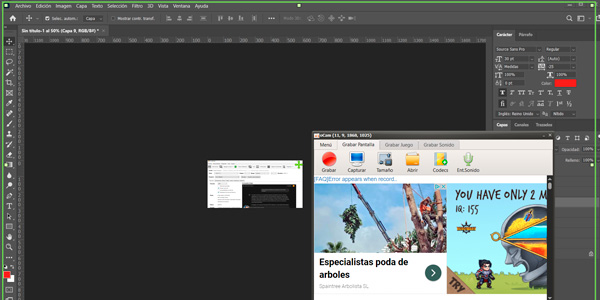
To mały darmowy program —z odrobiną nienatarczywych reklam— którego używam do nagrywania ekranu komputera.
Używam go, ponieważ daje mi wszystko, czego potrzebuję:
- Nagrywanie w dobrej jakości.
- Dobrze kompresuje filmy (choć później i tak je montuję).
- Pozwala ustawić dowolną rozdzielczość: pionową lub poziomą, dokładnie tyle pikseli, ile chcę.
- Mogę nagrywać mikrofon komputera lub go wyłączyć.
- Także dźwięk z komputera.
- Ponadto mogę dodać okno z kamerą w dowolnym miejscu, co przydaje się w niektórych szkoleniach.
- Na koniec program pozwala pokazywać kolorowe kółka przy kliknięciach myszy.
Podczas nagrywania ekranu nigdy nie potrzebowałem czegoś, czego oCam nie potrafiłby zrobić.
I powtarzam: jest darmowy.
#4 Pomoc AI w pracy z wideo
Napisałem już artykuł o tym, jak używać AI do tworzenia filmów do mediów społecznościowych, wraz z całym procesem stosowanym w Yo pongo el hielo.
Podsumuję je według zastosowań i dodam kilka innych narzędzi, których nie używaliśmy w tamtym procesie, ale z których sam korzystam przy innych okazjach.
Tworzenie tekstu na wideo lub obrazu na wideo
Wiesz: wpisujesz tekst albo podajesz obraz, a narzędzie tworzy klip wideo.
Używałem tu dwóch —i zamierzam użyć trzeciego—:
- Runway: najlepszy, ale nie tani. https://runwayml.com.
- KREA: znacznie tańsza. Znacznie gorsza. Wytrzymałem z nią dwa miesiące. https://www.krea.ai.
- Kling AI: narzędzie, które w przyszłym miesiącu zastąpi poprzednie. https://klingai.com.
Tworzenie obrazów z tekstu
Do tego celu również używam dwóch innych narzędzi:
- Ideogram: do niemal każdego rodzaju obrazów. Dobry plan bezpłatny, choć działa coraz wolniej. https://ideogram.ai.
- Flux: znakomita. Naprawdę bardzo dobra. Możesz testować ją bezpłatnie i bez limitów na Hugging Face (https://huggingface.co/login?next=https%3A%2F%2Fhuggingface.co%2Fblack-forest-labs%2FFLUX.1-dev) albo w planie freemium w Freepik (https://www.freepik.es/ia/generador-de-imagenes).
Takie obrazy świetnie uzupełniają filmy generowane przez AI, dzięki czemu część lub koncepcję można pokazać obrazem —i panoramowaniem, pamiętaj, że to wideo ;)—.
Poprawa dźwięku
Gdy nie nagrywasz profesjonalnym mikrofonem, dźwięk w filmach często nie osiąga nawet minimalnie akceptowalnej jakości.
Albo ledwo ją osiąga, ale chcesz go poprawić.
W tym momencie Adobe ma dla nas narzędzie:
- Adobe Podcast Enhance: przesyłasz plik audio. Narzędzie robi swoje czary. Pobierasz go ponownie, znacznie cięższego, ale o dużo wyższej jakości. Naprawdę wygląda to jak magia.
Jest bezpłatne dla plików audio do 30 minut i jednej godziny przetwarzania dziennie.
Wystarczy większości osób.
https://podcast.adobe.com/enhance
Automatyczne napisy
Media społecznościowe spopularyzowały napisy.
To fakt.
A przed pojawieniem się tego narzędzia ich dodawanie było piekielnie upierdliwe.
Potem pojawił się CapCut: jeden przycisk i napisy były gotowe. Można też eksportować film z napisami wbudowanymi w obraz.
Nie wklejam ponownie linku do narzędzia, bo zrobiłem to już kilka razy w tym artykule.
Znaczniki czasu w filmie
Jeśli tworzysz szkolenia i chcesz dodać znaczniki czasu do filmu albo zrobić podsumowanie w ChatGPT i potrzebujesz transkrypcji wypowiedzi, masz kilka narzędzi.
- Jeśli nagranie ma mniej niż 30 minut, użyj TurboScribe (https://turboscribe.ai/es/).
- Jeśli jest dłuższe, poczekaj na mój artykuł w przyszłym tygodniu, bo ten proces wykorzystuje kilka narzędzi.
Lektor: zamiana tekstu na mowę
W szkoleniach oczywiście zawsze używam własnego głosu, ale przy tworzeniu reklam możesz wybrać dowolny potrzebny głos.
Pozwala to używać głosów osób w dowolnym wieku i dowolnej płci. Ma jednak ograniczenia, szczególnie gdy prosisz o nagranie po hiszpańsku.
- ElevenLabs: obecnie uważam je za najlepsze narzędzie i właśnie z niego korzystam. https://elevenlabs.io/
Tworzenie scenariuszy lub storyboardów
Używam scenariuszy zarówno do szkoleń, jak i do reklam.
Te pierwsze przygotowuję w 100% ręcznie.
Przy tych drugich coraz bardziej wspieram się AI.
Jakim AI?
- ChatGPT: tak, najbardziej znany. Potrafi bardzo dużo —oczywiście również tworzyć wszelkie scenariusze— i jest bezpłatny. Jeśli chcesz wejść poziom wyżej, miesięczna cena jest śmiesznie niska jak na to, co oferuje. https://openai.com/index/chatgpt/
Animowanie awatarów
- Jeśli musisz animować postać —prawdziwą lub fikcyjną— w swoich filmach, powinieneś użyć HeyGen . Pod względem jakości nic nawet się do niego nie zbliża, choć niecierpliwie czekam na rozwiązanie Freepik. https://www.heygen.com
Animowanie postaci nie jest ani proste, ani tanie. Synchronizowanie mimiki z głosem jest jeszcze trudniejsze.
Do teraz.
Wypróbuj taki proces:
- Postać utworzona w Ideogram.
- Nagranie lektorskie utworzone w ElevenLabs.
- Animuj awatara w HeyGen.
A potem daj znać.
#5. Tworzenie reklam lub czołówek
Tworzenie efektów profesjonalnej reklamy do mediów społecznościowych nie jest łatwe.
Mam na myśli motion graphics.
Przejścia, efekty tekstowe, animacje… Tego rodzaju obrazy, które widujesz w —jak mówię— profesjonalnych reklamach.
Nie testowałem AI wystarczająco dobrze do ich tworzenia… bo mam inne rozwiązanie, które na razie mi wystarcza.
Offeo
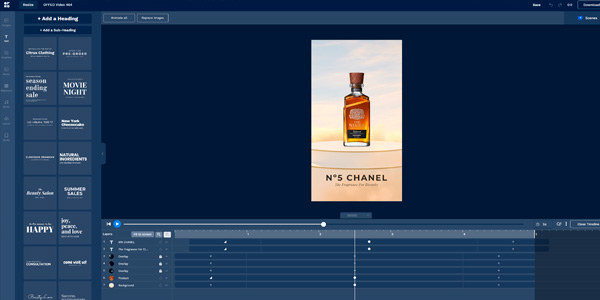
Jak trafnie głosi ich hasło: twórz filmy produktowe w kilka minut.
Z animacjami. I motion graphics.
Mogę potwierdzić, że się da, bo od kiedy kupiłem bezterminową licencję, używam go bez przerwy, choć czasem przy wielu użytkownikach trochę się zacina.
Spójrz na przykłady na stronie, a zobaczysz, co można bardzo łatwo zrobić.
#6. Nagrywanie lektora
Kiedy muszę coś nagrać głosem, nie komplikuję sobie życia.
Ani trochę. Naprawdę wcale.
Rejestrator dźwięku Windows
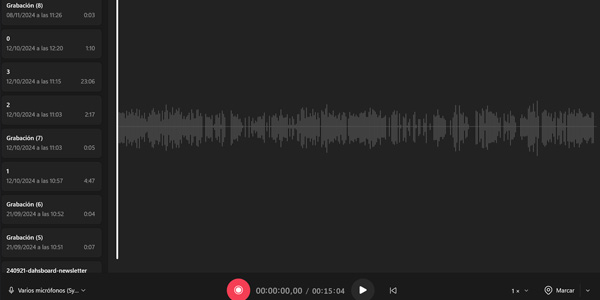
Żadnej filozofii. Program jest w Windows i działa jak stare magnetofony kasetowe: otwierasz go i zaczynasz nagrywać po naciśnięciu przycisku.
Po zakończeniu, zależnie od użytego mikrofonu, przepuszczasz nagranie przez wspomniane wcześniej narzędzie Adobe do poprawy dźwięku albo nie.
I tyle.
#7. Animowane GIF-y
Czasami trzeba dodać GIF-a do:
- Reklamy w mediach społecznościowych.
- Krótkiego klipu w poradniku lub materiale szkoleniowym.
- Animowanego obrazu na stronę internetową.
Zawsze, zawsze, zawsze używam tego samego narzędzia.
Photoshop
https://www.adobe.com/es/products/photoshop/landpa.html
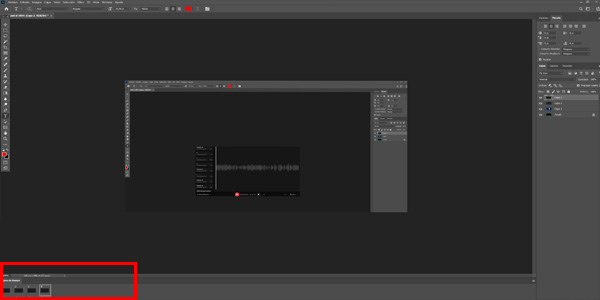
Tak, ponieważ narzędzie Adobe pracuje z obrazami. Ale po dodaniu okna osi czasu możemy tworzyć GIF-y i kontrolować wszystko, czego potrzebujemy —klatki, czas każdej klatki, pętlę i powtórzenia…—.
Oczywiście Photoshop służy do znacznie większej liczby rzeczy, ale także do tworzenia GIF-ów.
#8. Praca ze strumieniowym wideo
Mam tu na myśli dwa profesjonalne zastosowania wideo: wideorozmowy, transmisje szkoleń online na żywo oraz streaming własnych treści, a nie oglądanie Netflix.
Wideorozmowy lub szkolenia na żywo
Wiesz: spotkania z klientami, współpracownikami, szefami lub dostawcami, podczas których się widzicie albo udostępniacie ekran. Stały się popularne w pandemii i zostały z nami na dobre.
Do tej kategorii należą też szkolenia online.
Używam następujących narzędzi.
Google Meet
https://meet.google.com/landing
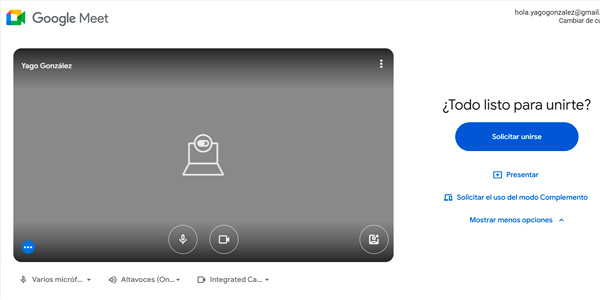
Ze względu na wygodę, ponieważ jest zintegrowany z Gmail i pakietem Google, to właśnie jego używam najczęściej.
Zalety to te, które przed chwilą wymieniłem, a także łatwość obsługi.
Moje wady są trzy:
- Pierwsza: w planie darmowym sesja może trwać jedną godzinę. Po jej upływie Google może przerwać rozmowę w dowolnym momencie.
- Druga: nagrywa tylko w 720p. Bywa to problemem, gdy udostępniasz ekran i pokazujesz programy z drobnym interfejsem, który później trudno odczytać.
- Trzecia jest najgorsza. Podczas nagrywania spotkania nie rejestruje całego ekranu, lecz kamerę osoby, która akurat mówi. I nie ma znaczenia, czy plan jest darmowy, czy płatny.
Ta ostatnia wada nie jest drobna. Jeśli chcesz nagrywać sesje z kilkoma osobami, użyj Google Meet + oCam —tak jak ja— albo rozważ inne rozwiązania…
Zoom
Na przykład to.
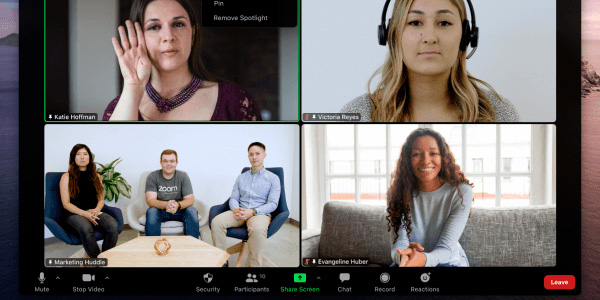
Zoom robi to samo co Google Meet, ale daje więcej opcji.
Jest to jednocześnie zaleta i wada, bo moim zdaniem program jest nieco bardziej skomplikowany w obsłudze.
Za to do szkoleń online na żywo uważam go za znacznie lepszy od poprzedniego.
Streaming
Choć szkolenia na żywo można byłoby umieścić tutaj, zostawiłem je w poprzednim punkcie, a tu skupiam się na rozwiązaniach pozwalających kontrolować to, co nadajesz odbiorcom.
Na przykład w YouTube lub Twitch.
Mam na myśli źródła obrazu: jeden monitor, drugi, kamerę internetową… Co widać i w którym miejscu.
Nigdy nie robiłem tego profesjonalnie, tylko amatorsko, więc mogę powiedzieć jedynie o jednym wypróbowanym narzędziu.
OBS Studio
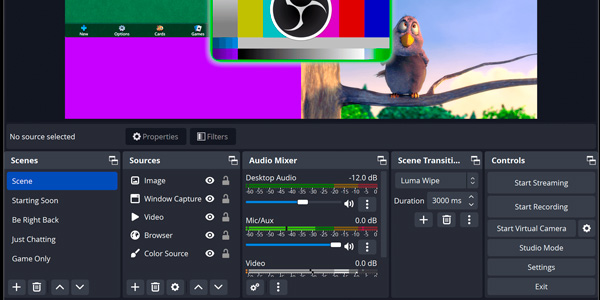
To program instalowany na komputerze, który pozwala robić dokładnie to, o czym pisałem: kontrolować dźwięk i obraz wysyłany do widzów przez nakładanie warstw i źródeł.
Ponieważ nie pracowałem z nim na poważnie, moja opinia jest bardzo częściowa, ale narzędzie wydaje się oferować duże możliwości kosztem pewnej złożoności.
Przypuszczam, że trzeba po prostu poświęcić trochę czasu, żeby się przyzwyczaić.
#9. Odtwarzacze wideo
Na zakończenie zestawu narzędzi, których używam codziennie do pracy z wideo, muszę jeszcze wspomnieć o odtwarzaczach. Nie ma ich wiele.
Odtwarzacze wideo na Windows
Prawie zawsze używam jednego z tych trzech.
Filmy i TV
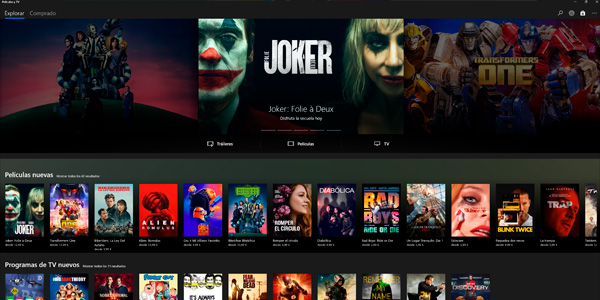
To pierwszy program, którego używam, bo jest zainstalowany razem z systemem operacyjnym.
Po przetestowaniu kilku odtwarzaczy właśnie ten oferuje mi też najlepszą jakość obrazu na telewizorze. Chodzi o obsługę HDR i głębię kolorów.
Wymaga jednak instalowania kodeków do odtwarzania wielu plików.
- Rozszerzenie H.265 : https://apps.microsoft.com/detail/9nmzlz57r3t7?hl=es-ES&gl=ES
- Rozszerzenie AV1 : https://apps.microsoft.com/detail/9mvzqvxjbq9v?hl=es-ES&gl=ES
- Ma też problemy z wybieraniem napisów lub ścieżek audio w plikach zawierających kilka języków.
PotPlayer
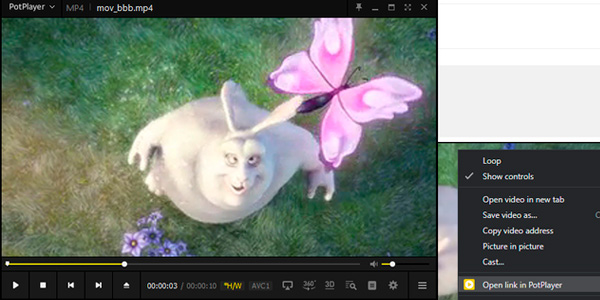
Gdy odtwarzacz Windows sprawia problemy, a komputer jest mój, instaluję ten.
Znacznie lepsza obsługa kodeków i wyższa wydajność. Do tego zaawansowane możliwości, takie jak oglądanie plików w trakcie pobierania —poprzedni program na przykład ich nie otwiera—.
W zamian otrzymuję gorszą jakość obrazu na telewizorze. Choć przypuszczam, że po pogrzebaniu w ustawieniach dałoby się ją wyrównać.
Poza tym ma tak wiele opcji, że może być skomplikowany dla kogoś bez doświadczenia w takich sprawach.
Dlatego na komputerach innych osób instaluję następny program.
VLC
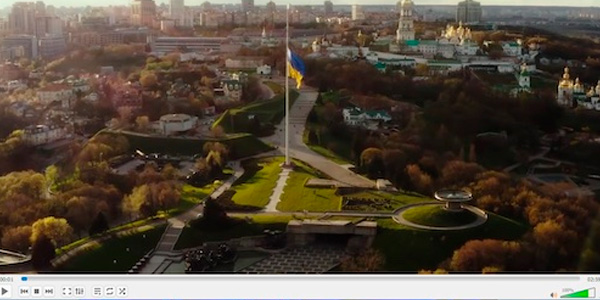
https://www.videolan.org/vlc/index.es.html
Kolejny klasyk nad klasykami.
Pionier wśród odtwarzaczy wideo.
Jego największą zaletą jest to, że prawie wszystko działa bez konieczności prawie jakiejkolwiek konfiguracji.
Dlatego gdy nie chcę sobie komplikować życia, a przede wszystkim dla osób, które nie chcą niczego komplikować, to najbardziej odpowiednia opcja.
Wnioski
Porządnie omówiliśmy wszystkie narzędzia wideo, z których korzystam.
Jak widzisz, nie jest ich mało.
Każde służy do czegoś konkretnego, ale jeśli chcesz zacząć pracę z wideo, zacznij od edytora. To program, który pozwoli ci stworzyć mniej więcej wszystko, czego zechcesz.
Później do każdego konkretnego zadania możesz wypróbować proponowane przeze mnie narzędzie —to, którego sam używam— albo alternatywę.
To najlepszy sposób, aby zacząć pracę z wideo w dowolnym celu: do mediów społecznościowych, szkoleń, fikcji czy czegokolwiek innego.
Mam nadzieję, że ten przewodnik po oprogramowaniu ci się przyda. Jeśli chcesz więcej takich treści, tutaj znajdziesz wszystkie artykuły o wideo w biznesie cyfrowym.
I pamiętaj: w każdy czwartek możesz otrzymać na e-mail nowy artykuł o biznesie cyfrowym zapisując się tutaj.

Dodaj komentarz