
Terzo articolo della serie dedicata ai video nelle attività digitali.
Nel primo ho parlato di come inseriamo l’IA nel nostro flusso di creazione video in Yo pongo el hielo (oggi riprenderemo alcuni aspetti di quell’articolo).
Nel successivo ti ho spiegato i formati e codec che devi gestire nelle tue creazioni. E i miei flussi di lavoro.
In questo ti spiegherò qual è il mio stack di strumenti e perché uso questi anziché altri.
L’obiettivo è che, se stai iniziando a utilizzare questo canale di comunicazione e ne sai ancora poco, oppure lo usi già ma devi migliorare o ampliare qualche aspetto, la mia esperienza possa darti qualche idea.
Elencherò le applicazioni in base al loro utilizzo, quindi nella maggior parte dei casi vedrai che ogni gruppo contiene un solo programma. Questo perché, in quasi nessun caso, ha molto senso usare due programmi per la stessa cosa.
Ciò non toglie che possa parlarti di altri software che ritengo utile conoscere, anche se non li uso.
#1. Editor video
Gli editor video sono il software video per eccellenza.
È lì che taglierai le parti dei clip che ti interessano, aggiungerai musica e sottotitoli, applicherai effetti, inserirai l’intro o la chiusura e collocherai il logo o la “mosca” sullo schermo…
In definitiva, gli editor sono i programmi che ti permettono di unire tutte le parti del video e realizzarne il montaggio.
Esistono diversi modi per classificarli:
- A seconda che siano installabili su un PC o uno smartphone, oppure funzionino online.
- Ce ne sono gratuiti e a pagamento. Alcuni combinano persino modelli freemium, nei quali una parte delle funzioni è gratuita e, se vuoi quelle più avanzate, devi pagare.
- Tra quelli gratuiti, alcuni aggiungono la filigrana e altri esportano senza.
Tra tutte queste opzioni, io utilizzo le seguenti.
Editor video per PC
Attualmente lavoro con Windows. In passato ho usato Linux per parecchio tempo e, brevemente, Mac.
E alla fine torno sempre a Windows.
Perché ho le mie applicazioni di riferimento, che non sono disponibili sugli altri sistemi operativi. E, anche quando alcune lo sono, hanno scorciatoie da tastiera diverse alle quali non riesco ad abituarmi.
E perché, tra tutti i vantaggi — ogni sistema operativo ha i propri —, quelli di Windows sono quelli che mi semplificano maggiormente la vita quando lavoro.
Ti racconto tutto questo perché le applicazioni che elencherò di seguito sono da installare su Windows. Perciò non troverai Final Cut Pro — uno degli editor più popolari per Mac — tra queste.
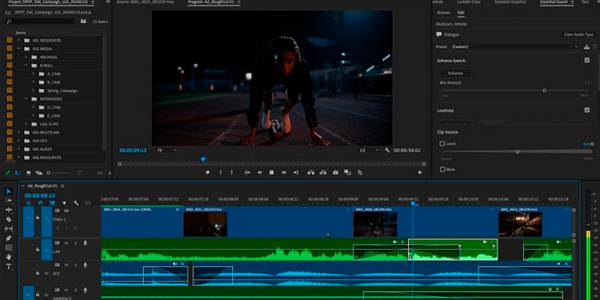
Adobe Premiere Pro
https://www.adobe.com/es/products/premiere.html
Cominciamo con un grande classico.
È il programma con cui ho imparato a montare video quando studiavo all’università, intorno al 2002. Ricordo la prima volta che l’ho scoperto, a casa di un compagno che montava video professionalmente.
E ricordo quanto mi sembrò facile montare video semplici controllando soltanto due cose: l’audio e il suo volume, e il video e la sua opacità.
Solo con questo potevi — e puoi ancora — ottenere risultati più che dignitosi.
Premiere è quindi l’ editor video professionale che uso da oltre 20 anni; cambiare adesso mi costa e, sinceramente, non ci penso.
È però a pagamento. Esistono due possibilità:
- Acquistare licenze perpetue da fornitori esterni per circa 100 €.
- Pagare l’ abbonamento mensile Adobe, che varia in base ai prodotti inclusi nella sua suite per la creazione di contenuti e parte da circa 20 € al mese.
CapCut
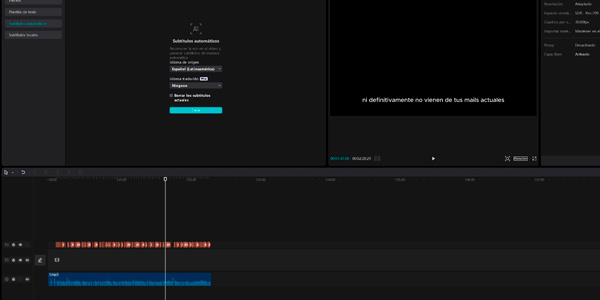
Tuttavia, se iniziassi oggi a montare video, probabilmente comincerei con questo.
Il motivo?
Mi sembra più adatto a ciò che oggi si richiede a un editor video.
CapCut è uno strumento tutto in uno, nel quale trovi assolutamente tutto ciò che serve per creare qualsiasi tipo di video, dalla formazione ai contenuti rapidi per i social.
Inoltre offre opzioni avanzate che Premiere non ha.
E, per di più, la curva di apprendimento è più semplice rispetto al programma Adobe.
Lo uso per cose molto specifiche, ma, se vuoi imparare a utilizzare un editor per montare ogni tipo di video, credo che sia l’opzione migliore.
DaVinci Resolve
https://www.blackmagicdesign.com/es/products/davinciresolve
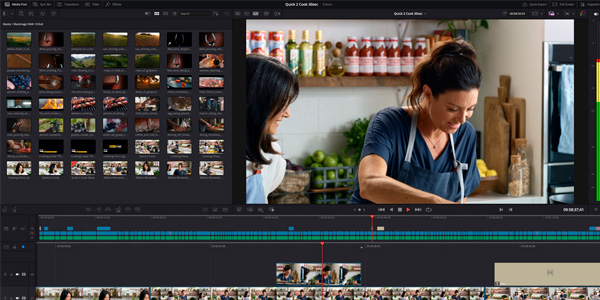
L’editor professionale freemium.
Non l’ho usato, ma dovevo parlarne perché conosco persone che montano con questo programma — tra cui uno dei miei soci — e parlano benissimo della piattaforma.
Il fatto che abbia una potente versione gratuita e una professionale ancora più completa lo rende molto interessante.
Tra l’altro, è quello che Netflix usa per le sue produzioni. Nel caso avessi dubbi sulla sua potenza.
Editor video online (web)
Che tu abbia un computer con poche risorse o lavori con sistemi operativi come Chrome OS o Android, esistono editor video online.
Se non ho nessuno dei miei PC a disposizione e devo fare un montaggio video online, so perfettamente quale scegliere.
CapCut
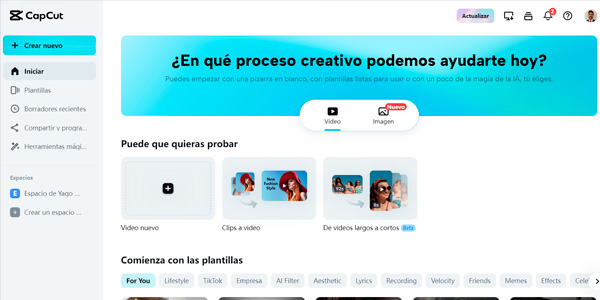
Sì, oltre all’applicazione desktop, il programma dispone anche di un editor online più che dignitoso.
Anche se non offre le stesse possibilità, puoi usarlo come editor principale nonostante il “problemino” del codec.
#2. Convertitori video
Per lavorare professionalmente con i video, dovrai convertire dei file.
Niente che tu non sappia già se ti occupi di questo o hai letto l’articolo in cui parlavo di formati e codec video.
Come nel mondo degli editor, esistono convertitori installabili e altri online.
Convertitori video per PC
Per uso professionale, i file sono generalmente piuttosto pesanti; quindi, avere un convertitore video installato ottimizza il tempo impiegato. Eviti le attese per caricamenti e download.
A meno che il tuo PC sia vecchio o abbia pochissime risorse, per lavorare con i video ti consiglierò sempre di installare un convertitore.
HandBrake
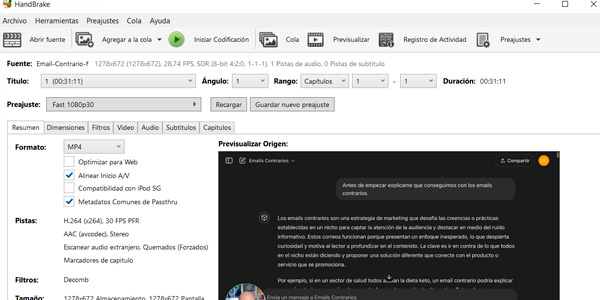
È quello che uso io.
E, sinceramente, ha tutto ciò che mi serve:
- Capacità di convertire tra i formati e i codec più utilizzati.
- Possibilità di cambiare risoluzione e qualità, generando file molto leggeri.
- Utilizza più core della CPU per velocizzare la conversione, ideale se lavori, come me, con PC dotati di molti core.
- Molto facile da usare, con le opzioni giuste.
- Gratuito.
Nient’altro da aggiungere.
Convertitori video online
Ce ne sono mille.
Nel mio caso li uso soltanto per attività non professionali o lavori molto, molto rapidi, generalmente più legati ai file audio che ai video.
Non te ne consiglio uno in particolare perché uso semplicemente il primo risultato che compare su Google quando scrivo “mp4 to mp3 online converter” o qualcosa di simile.
#3. Registratore dello schermo
Quando creo tutorial, corsi o qualsiasi tipo di formazione, oppure registro test utente di siti web, ho spesso bisogno di registrare lo schermo per spiegare come si fa.
Anche se in passato ho provato diverse alternative, da quando ho scoperto questa non ne ho più provate altre.
oCam
https://ohsoft.net/eng/ocam/download.php
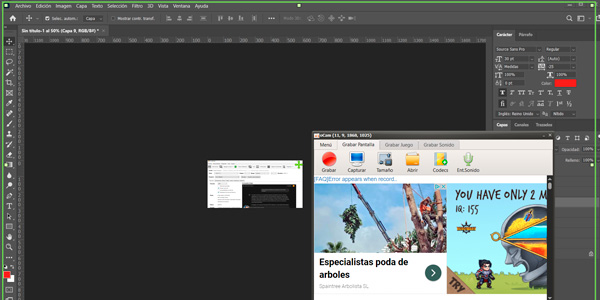
È un piccolo programma gratuito — con un po’ di pubblicità poco invasiva — che uso per registrare lo schermo del PC.
E l’ho scelto perché mi offre tutto ciò che mi serve:
- Registrare con una buona qualità.
- Comprime bene i video, anche se poi li monto.
- Permette di impostare la risoluzione necessaria: verticale o orizzontale, regolata esattamente sui pixel che voglio.
- Posso registrare — oppure no — il microfono del PC.
- Può anche registrare l’audio del PC, cioè quello che viene riprodotto dal computer.
- Inoltre mi permette di aggiungere un riquadro della webcam nel punto che voglio, cosa utile per alcuni corsi.
- Infine, consente di mostrare cerchi colorati quando faccio clic con il mouse.
Non ho mai avuto bisogno di una funzione per registrare lo schermo del computer che oCam non mi offrisse.
E lo ripeto: è gratuito.
#4. Aiuti dell’IA per lavorare con i video
Ho già scritto un articolo su come usare l’IA per creare video per i social network, con tutto il processo che seguiamo in Yo pongo el hielo.
Te li riassumo per caso d’uso e aggiungo alcuni strumenti che non abbiamo usato in quel processo, ma che io utilizzo in altre occasioni.
Creazione da testo a video o da immagine a video
Lo sai: scrivi un testo o fornisci un’immagine e lo strumento crea un clip video.
Qui ne ho usati due — e ne userò un terzo:
- Runway: il migliore, ma non è economico. https://runwayml.com.
- KREA: molto più economico. Molto peggiore. Ho resistito due mesi. https://www.krea.ai.
- Kling AI: lo strumento che sostituirà il precedente il mese prossimo. https://klingai.com.
Creazione di immagini da testo
Anche per queste attività uso altri due strumenti:
- Ideogram: per quasi ogni tipo di immagine. Un buon piano gratuito, anche se diventa sempre più lento. https://ideogram.ai.
- Flux: magnifico. Davvero, davvero ottimo. Puoi provarlo gratis e senza limiti su Hugging Face (https://huggingface.co/login?next=https%3A%2F%2Fhuggingface.co%2Fblack-forest-labs%2FFLUX.1-dev) oppure con il piano freemium di Freepik (https://www.freepik.es/ia/generador-de-imagenes).
Queste immagini completano molto bene i video generati dall’IA, permettendoti di mostrare una parte o un concetto con un’immagine — e una panoramica, ricorda che stiamo facendo video ;).
Miglioramento dell’audio
Molte volte, quando non registri con un microfono professionale, l’audio dei video non ha una qualità minimamente accettabile.
Oppure raggiunge appena il minimo, ma vuoi migliorarlo.
È a questo punto che Adobe ha uno strumento per noi:
- Adobe Podcast Enhance: carichi un file audio, lo strumento fa la sua magia e lo scarichi di nuovo, molto più pesante ma con una qualità nettamente superiore. Sul serio, sembra magia.
Ed è gratuito per file audio fino a 30 minuti e per un’ora di elaborazione al giorno.
Sufficiente per la maggior parte delle persone.
https://podcast.adobe.com/enhance
Sottotitoli automatici
I social network hanno reso popolari i sottotitoli.
È un dato di fatto.
E fino all’arrivo di questo strumento, aggiungerli era una fottuta seccatura.
Poi è arrivato CapCut e ci ha permesso di premere un pulsante, ottenerli ed esportare il video con i sottotitoli incorporati.
Non inserisco di nuovo il link dello strumento perché l’ho già fatto diverse volte nell’articolo.
Marcatura temporale del video
Se realizzi corsi e vuoi aggiungere la marcatura temporale del video, oppure vuoi creare un riassunto con ChatGPT e hai bisogno della voce fuori campo in formato testo, esistono diversi strumenti.
- Se l’audio dura meno di 30 minuti, usa TurboScribe (https://turboscribe.ai/es/).
- Se è più lungo, aspetta il mio articolo della prossima settimana, perché il processo coinvolge diversi strumenti.
Voce fuori campo: da testo a voce
Ovviamente per i corsi uso sempre la mia voce, ma per creare annunci puoi utilizzare quella di cui hai bisogno.
Ti permette di usare voci di persone di qualsiasi età o genere. Ha però dei limiti, soprattutto se gli chiedi di parlare in spagnolo.
- ElevenLabs: al momento mi sembra il migliore ed è quello che uso. https://elevenlabs.io/
Creare sceneggiature o storyboard
Uso le sceneggiature sia per i corsi sia per creare annunci.
Le prime le preparo interamente a mano.
Per i secondi mi affido ogni giorno di più all’IA.
Quale IA?
- ChatGPT: sì, la più conosciuta. Serve a tantissime cose — naturalmente anche a creare ogni tipo di sceneggiatura — ed è gratuita. Se vuoi passare al livello successivo, il prezzo mensile è ridicolo rispetto a ciò che offre. https://openai.com/index/chatgpt/
Animazione di avatar
- Se devi animare un personaggio reale o immaginario per i tuoi video, dovresti usare HeyGen . Nulla si avvicina alla sua qualità, anche se aspetto con ansia la soluzione di Freepik. https://www.heygen.com
Animare i personaggi non è semplice né economico. Sincronizzare le espressioni facciali con la voce fuori campo lo è ancora meno.
Fino ad ora.
Prova questo processo:
- Un personaggio creato in Ideogram.
- Una voce fuori campo generata con ElevenLabs.
- Anima l’avatar con HeyGen.
E poi fammi sapere.
#5. Creazione di annunci o intro
Creare gli effetti di un annuncio professionale per i social network non è semplice.
Mi riferisco ai motion graphics.
Transizioni, effetti di testo, animazioni…quel tipo di immagini che trovi negli annunci davvero professionali.
Non ho ancora provato abbastanza l’IA per crearli… perché ho un’altra soluzione che, per il momento, mi va bene.
Offeo
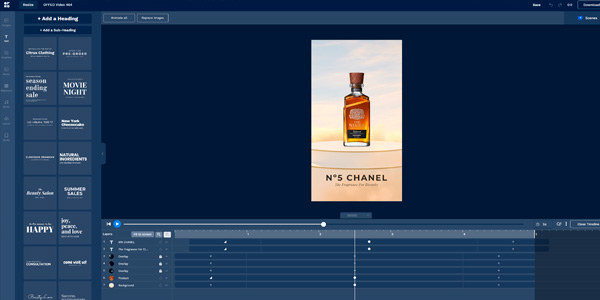
Come recita il suo slogan: crea video di prodotti in pochi minuti.
Con animazioni. E motion graphics.
Posso confermare che funziona: da quando l’ho acquistato con una licenza perpetua non ho mai smesso di usarlo, anche se a volte rallenta un po’ quando ci sono molti utenti.
Guarda gli esempi sul sito e vedrai ciò che puoi fare molto facilmente.
#6. Registrare voci fuori campo
Quando devo registrare una voce fuori campo, non mi complico la vita.
Ma proprio per niente.
Registratore vocale di Windows
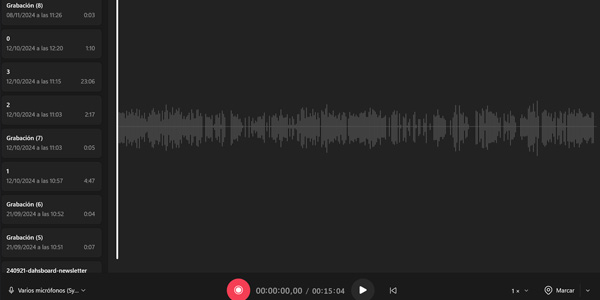
Non c’è alcun mistero. È incluso in Windows e funziona come i vecchi registratori a cassette: lo apri e inizi a registrare premendo un pulsante.
Quando hai finito, a seconda del microfono utilizzato, passi oppure no il file attraverso lo strumento Adobe per migliorare l’audio di cui parlavo sopra.
E basta.
#7. GIF animate
A volte devi aggiungere una GIF per:
- Una pubblicità sui social network.
- Un breve clip in un tutorial o contenuto formativo.
- Un’immagine animata per il web.
Uso sempre, sempre, sempre lo stesso strumento.
Photoshop
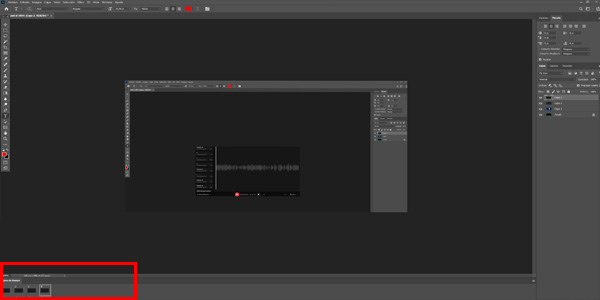
https://www.adobe.com/es/products/photoshop/landpa.html
Sì, perché lo strumento Adobe lavora con le immagini. Ma aggiungendo la finestra della timeline possiamo creare GIF controllando tutto ciò che serve: fotogrammi, durata di ciascuno, loop, ripetizioni e così via.
Naturalmente Photoshop serve a molte altre cose, ma anche a creare GIF.
#8. Lavorare con i video in streaming
Qui mi riferisco a diversi modi di utilizzare professionalmente il video: videochiamate, la formazione online in diretta e lo streaming dei tuoi contenuti, non a guardare Netflix.
Videochiamate o formazione in diretta
Sai, le riunioni con clienti, colleghi, responsabili o fornitori in cui ci si vede o si condivide lo schermo, diventate popolari durante la pandemia e mai più scomparse.
Anche la formazione online rientra in questa categoria.
Io utilizzo i seguenti strumenti.
Google Meet
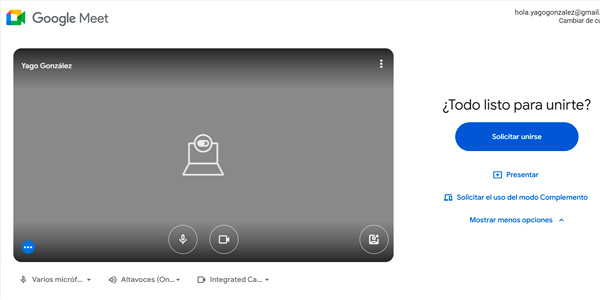
https://meet.google.com/landing
Per comodità, dal momento che è integrato con Gmail e la suite Google, è lo strumento che uso più spesso.
I vantaggi sono quelli appena citati, insieme alla facilità d’uso.
Nel mio caso, gli svantaggi sono tre:
- Il primo è che, con il piano gratuito, la sessione può durare un’ora. Una volta superato quel limite, Google può interrompere la chiamata in qualsiasi momento.
- Il secondo è che registra soltanto a 720p. Questo a volte è un problema quando condividi lo schermo e mostri programmi con interfacce piccole, soprattutto nel rivedere la registrazione.
- Il terzo è il peggiore. Quando registra la riunione, non registra l’intero schermo, ma la videocamera della persona che sta parlando in quel momento. E qui non importa se il piano è gratuito o a pagamento.
Quest’ultimo svantaggio non è da poco. Se pensi di registrare sessioni con più persone, o usi Google Meet insieme a oCam — come faccio io — oppure forse conviene valutare altre alternative…
Zoom
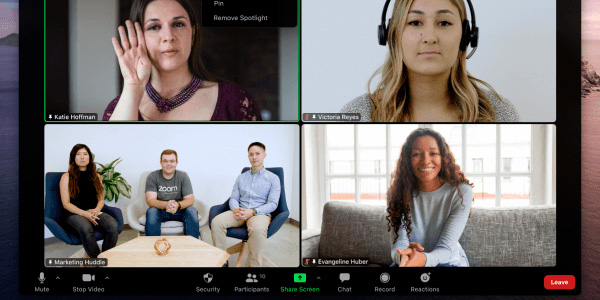
Per esempio, questo.
Zoom fa la stessa cosa di Google Meet, ma offre più opzioni.
Questo è al tempo stesso un vantaggio e uno svantaggio, perché secondo me è un po’ più complesso da usare.
Tuttavia, per la formazione online in diretta, credo sia molto migliore dell’opzione precedente.
Streaming
Anche se la formazione online in diretta potrebbe rientrare qui, ho preferito lasciarla nel punto precedente e concentrarmi in questo caso sulle soluzioni che permettono di controllare ciò che trasmetti a un pubblico.
Come su YouTube o Twitch.
Mi riferisco alle fonti video: un monitor, un altro, la webcam… cosa si vede e in quale punto.
Non l’ho mai fatto a livello professionale, solo amatoriale, quindi posso parlarti soltanto dello strumento che ho provato.
OBS Studio
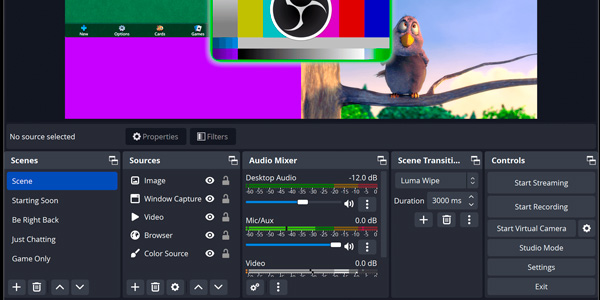
È un software da installare sul PC che permette di fare ciò che dicevo: controllare l’audio e il video trasmessi al pubblico sovrapponendo livelli e fonti.
Poiché non ci ho mai lavorato davvero, la mia opinione è molto parziale, anche se mi sembra uno strumento che offre molte possibilità, al prezzo di una certa complessità.
Immagino che sia solo questione di tempo per abituarsi.
#9. Lettori video
Per concludere con gli strumenti che uso ogni giorno per lavorare con i video, mi resta da parlare dei lettori che utilizzo, che non sono molti.
Lettori video per Windows
Uso quasi sempre uno di questi tre.
Film e TV
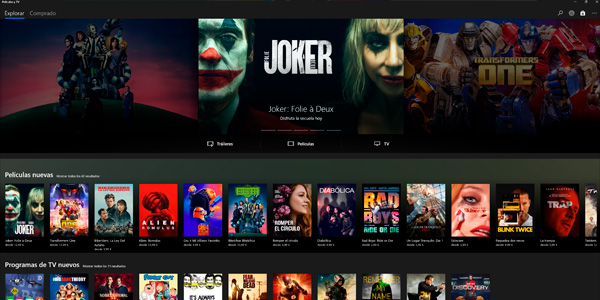
È il primo che uso perché è installato insieme al sistema operativo.
Inoltre, dopo averne provati diversi, è quello che mi offre la migliore qualità dell’immagine sul televisore. È una questione di gestione dell’HDR e profondità del colore.
Richiede però l’installazione di codec per riprodurre molti file.
- Estensione per H.265 : https://apps.microsoft.com/detail/9nmzlz57r3t7?hl=es-ES&gl=ES
- Estensione per AV1 : https://apps.microsoft.com/detail/9mvzqvxjbq9v?hl=es-ES&gl=ES
- Ha anche problemi quando bisogna scegliere i sottotitoli o le tracce audio nei file con più lingue.
PotPlayer
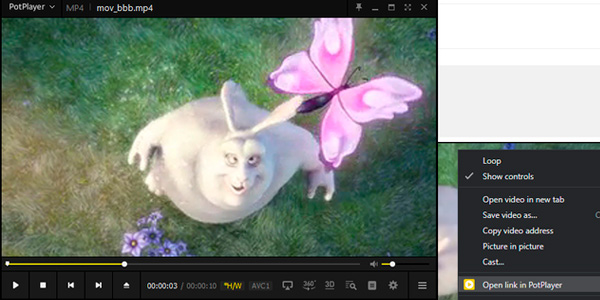
Quando il lettore di Windows mi dà problemi e il PC è mio, installo questo.
Ha un supporto dei codec molto migliore e prestazioni superiori. E offre funzioni avanzate, come riprodurre file ancora in fase di download — il programma precedente, per esempio, non li apre nemmeno.
In cambio, offre una qualità dell’immagine peggiore sul mio televisore. Anche se immagino che, modificando le impostazioni, potrei eguagliarla.
Inoltre ha così tante opzioni che può risultare complesso per chi non ha esperienza in questo ambito.
Per questo, sui PC di altre persone, installo il seguente.
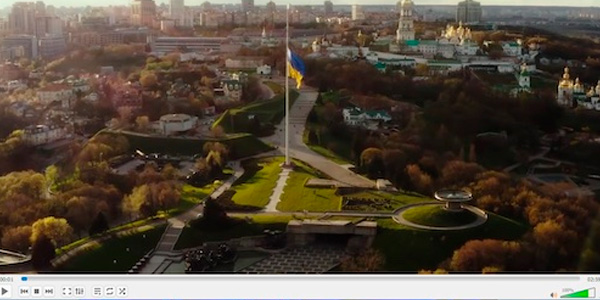
VLC
https://www.videolan.org/vlc/index.es.html
Un altro grande classico.
Un pioniere dei lettori video.
Il suo pregio principale è che funziona quasi tutto senza dover modificare praticamente nulla.
Quindi, quando non voglio complicarmi la vita e soprattutto per le persone che non vogliono complicarsela, questa è l’opzione più indicata.
Conclusioni
Abbiamo fatto una bella panoramica di tutti gli strumenti video con cui lavoro.
Come vedi, non sono pochi.
Ognuno serve a qualcosa di specifico, ma, se vuoi iniziare a lavorare con i video, comincia da un editor. È il programma che ti permetterà di creare, più o meno, tutto ciò che vuoi.
Da lì, per ogni aspetto specifico, puoi provare lo strumento che suggerisco — quello che uso io — oppure un’alternativa.
Questo è il modo migliore per iniziare a lavorare con i video, qualunque sia l’obiettivo: social network, formazione, narrativa o qualsiasi altra cosa ti venga in mente.
Spero che questa guida al software ti sia utile. Se è così e vuoi altri contenuti come questo, qui trovi tutti gli articoli dedicati ai video per le attività digitali.
E ricorda: ogni giovedì un nuovo articolo sulle attività digitali nella tua casella email iscrivendoti qui.

Lascia un commento