
Derde artikel in de reeks over video in digitale bedrijven.
In het eerste vertelde ik hoe we AI in onze workflow voor videocreatie hebben opgenomen bij Yo pongo el hielo (vandaag nemen we enkele aspecten van dat artikel opnieuw door).
In het volgende artikel legde ik uit welke videoformaten en codecs je nodig hebt voor je producties. Ook besprak ik mijn workflows.
In dit artikel leg ik uit welke tools ik gebruik en waarom ik juist deze kies en geen andere.
Het doel is dat mijn ervaring je op ideeën brengt, of je nu net met dit communicatiekanaal begint en er nog weinig van weet, of het al gebruikt maar bepaalde onderdelen wilt verbeteren of uitbreiden.
Ik rangschik de applicaties op basis van hun gebruik, zodat je in de meeste gevallen zult zien dat elke groep maar één programma bevat. Dat komt doordat het bijna nooit veel zin heeft om twee programma’s voor hetzelfde te gebruiken.
Dat neemt niet weg dat ik ook andere software noem die volgens mij nuttig is om te kennen, ook al gebruik ik die zelf niet.
#1. Video-editors
Video-editors zijn de videosoftware bij uitstek.
Daar knip je de gewenste clipfragmenten, voeg je muziek en ondertitels toe, pas je effecten toe, zet je er een intro of outro in en plaats je een logo of ‘bug’…
Kortom, editors zijn programma’s waarmee je alle onderdelen van een video samenvoegt en monteert.
Je kunt ze op verschillende manieren indelen:
- Of ze worden geïnstalleerd op een pc of mobiele telefoon, of online werken.
- Er zijn gratis en betaalde. Sommige combineren zelfs freemium-modellen, waarbij een deel van de functies gratis is en je voor de geavanceerdere opties moet betalen.
- Bij de gratis varianten zijn er programma’s die een watermerk toevoegen en programma’s die zonder watermerk exporteren.
Van al deze opties gebruik ik de volgende.
Video-editors voor pc
Momenteel werk ik met Windows. In het verleden heb ik lange tijd met Linux gewerkt en kort met Mac.
En uiteindelijk kom ik altijd weer bij Windows uit.
Omdat mijn favoriete applicaties niet op de andere besturingssystemen bestaan. En als sommige er wel zijn, hebben ze andere sneltoetsen waar ik niet aan kan wennen.
En omdat van alle voordelen —elk besturingssysteem heeft zijn eigen— die van Windows mijn werk het makkelijkst maken.
Ik vertel je dit omdat de applicaties die ik hieronder noem bedoeld zijn voor Windows. Daarom vind je Final Cut Pro —een van de populairste editors voor Mac— niet in de lijst.
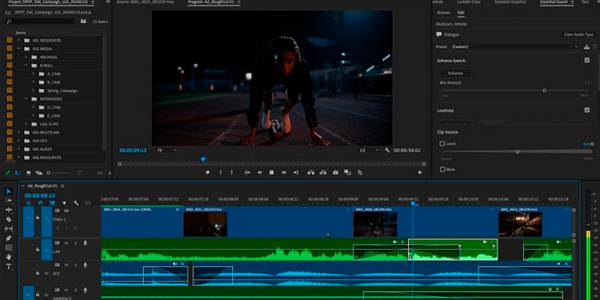
Adobe Premiere Pro
https://www.adobe.com/es/products/premiere.html
We beginnen met een klassieker onder de klassiekers.
Met dit programma leerde ik video’s monteren toen ik rond 2002 studeerde. Ik herinner me nog dat ik het voor het eerst zag bij een studiegenoot die professioneel video’s monteerde.
En ik herinner me hoe makkelijk het leek om eenvoudige video’s te monteren terwijl je maar twee dingen hoefde te regelen: het geluid en het volume, en het beeld en de dekking.
Alleen daarmee kon je al meer dan behoorlijke dingen maken —en dat kan nog steeds.
Premiere is dus de professionele video-editor die ik al meer dan twintig jaar gebruik. Nu overstappen zou me moeite kosten en eerlijk gezegd denk ik daar niet aan.
Het is wel betaald. Er zijn twee mogelijkheden:
- Een permanente licenties kopen bij externe aanbieders voor ongeveer €100.
- Het maandabonnement van Adobe betalen, waarvan de prijs afhangt van de producten uit de contentcreatiesuite die je opneemt en die begint rond €20 per maand.
CapCut
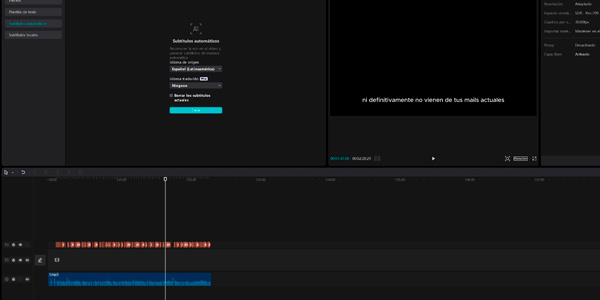
Als ik vandaag met video-editing zou beginnen, zou ik waarschijnlijk hiermee starten.
Waarom?
Ik vind dat het beter aansluit bij wat tegenwoordig van een video-editor wordt verwacht.
CapCut is een alles-in-éénoplossing waarin je werkelijk alles vindt om elk soort video te maken: van trainingen tot snelle video’s voor sociale media.
En het heeft geavanceerde opties die Premiere niet biedt.
Bovendien is de leercurve minder steil dan die van Adobe.
Ik gebruik het voor heel specifieke dingen, maar als je één editor wilt leren om allerlei video’s te monteren, denk ik dat dit de beste optie is.
DaVinci Resolve
https://www.blackmagicdesign.com/es/products/davinciresolve
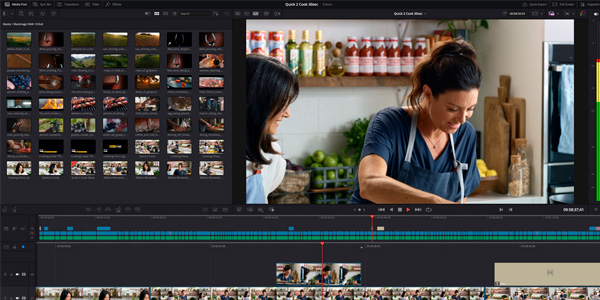
De professionele freemium-editor.
Ik heb hem niet gebruikt, maar ik moest hem noemen omdat ik mensen ken die ermee monteren —waaronder een van mijn zakenpartners— en er laaiend enthousiast over zijn.
Dat hij een krachtige gratis versie en een nog krachtigere professionele versie heeft, maakt hem bijzonder aantrekkelijk.
Overigens gebruikt Netflix hem voor zijn producties. Mocht je nog twijfelen aan zijn kracht.
Online video-editors (web)
Of je nu een computer met weinig middelen hebt of met besturingssystemen als Chrome OS of Android werkt, er bestaan online video-editors.
Als ik geen van mijn pc’s bij de hand heb en online een video moet bewerken, weet ik precies welke kant ik op ga.
CapCut
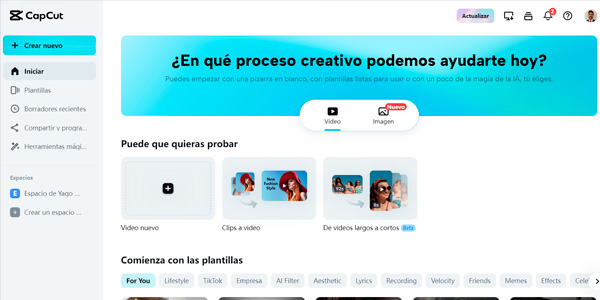
Ja, naast de desktopapplicatie heeft het programma ook een meer dan degelijke online editor.
Hoewel die niet dezelfde mogelijkheden biedt, kun je hem prima als vaste editor gebruiken, ondanks het ‘kleine probleem’ met de codec.
#2. Videoconverters
Als je professioneel met video werkt, zul je bestanden moeten omzetten.
Niets nieuws als je dit werk doet of het artikel hebt gelezen waarin ik het had over videoformaten en codecs.
Net als bij editors zijn er converters die je installeert en converters die online werken.
Videoconverters voor pc
Voor professioneel gebruik zijn bestanden meestal behoorlijk groot. Met een geïnstalleerde videoconverter besteed je je tijd efficiënter. Je hoeft niet te wachten op uploads en downloads.
Tenzij je pc oud is of heel weinig middelen heeft, raad ik je voor videowerk altijd aan een converter te installeren.
HandBrake
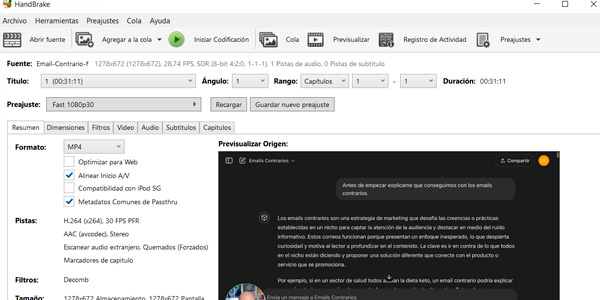
Dit is degene die ik gebruik.
En eerlijk gezegd heeft hij alles wat ik nodig heb:
- Kan converteren tussen de meestgebruikte formaten en codecs.
- Kan resolutie en kwaliteit aanpassen en zeer lichte bestanden maken.
- Gebruikt meerdere CPU-kernen om de conversie te versnellen (ideaal als je, zoals ik, met pc’s met veel cores werkt).
- Zeer makkelijk te gebruiken, met precies genoeg opties.
- Gratis.
Niets meer aan toe te voegen.
Online videoconverters
Er zijn er duizenden.
Ik gebruik ze alleen voor niet-professionele taken. Of voor heel, heel snelle klussen, meestal meer gericht op audiobestanden dan op video.
Ik noem er geen, omdat ik gewoon de eerste gebruik die Google toont wanneer ik ‘mp4 to mp3 online converter’ of iets vergelijkbaars typ.
#3. Schermrecorder
Wanneer ik tutorials, cursussen of andere vormen van training maak, of ook gebruikertests van websites opneem, moet ik meestal het scherm vastleggen om uit te leggen hoe iets werkt.
Hoewel ik destijds verschillende alternatieven probeerde, heb ik sinds ik deze ontdekte geen andere meer getest.
oCam
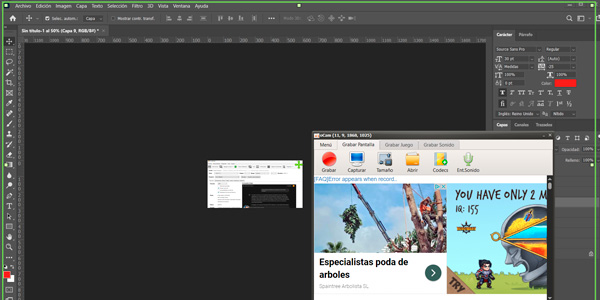
https://ohsoft.net/eng/ocam/download.php
Het is een gratis programmaatje —met wat niet-storende reclame— dat ik gebruik om het scherm van mijn pc op te nemen.
En ik gebruik het omdat het me alles biedt wat ik nodig heb:
- Opnemen in goede kwaliteit.
- Comprimeert video’s goed (ook al bewerk ik ze daarna nog).
- Ik kan elke gewenste resolutie instellen: verticaal of horizontaal, precies op het aantal pixels dat ik wil.
- Ik kan de microfoon van de pc wel of niet opnemen.
- Ook het geluid van de pc zelf.
- Daarnaast kan ik op elke gewenste plek een webcamvak toevoegen, wat handig is voor bepaalde trainingen.
- Ten slotte kan het gekleurde cirkels tonen bij muisklikken.
Ik heb bij het opnemen van mijn computerscherm nog nooit iets nodig gehad dat oCam niet kon bieden.
En nogmaals: het is gratis.
#4 AI-hulp bij videowerk
Ik schreef al een artikel over hoe je AI gebruikt om video’s voor sociale media te maken, met het volledige proces dat we bij Yo pongo el hielo volgen.
Ik vat ze per gebruikssituatie samen en voeg een paar tools toe die we in dat proces niet gebruikten, maar die ik zelf op andere momenten wel inzet.
Tekst-naar-video of beeld-naar-video maken
Je weet wel: je schrijft een tekst of geeft een afbeelding en de tool maakt er een videoclip van.
Hier heb ik er twee gebruikt —en ik ga een derde gebruiken—:
- Runway: de beste, maar niet goedkoop. https://runwayml.com.
- KREA: veel goedkoper. Veel slechter. Ik hield het er twee maanden mee vol. https://www.krea.ai.
- Kling AI: de tool die volgende maand de vorige zal vervangen. https://klingai.com.
Afbeeldingen maken vanuit tekst
Ook hiervoor gebruik ik weer twee andere tools:
- Ideogram: voor bijna elk soort afbeelding. Goed gratis abonnement, al wordt het steeds trager. https://ideogram.ai.
- Flux: geweldig. Heel, heel goed. Je kunt het onbeperkt gratis proberen op Hugging Face (https://huggingface.co/login?next=https%3A%2F%2Fhuggingface.co%2Fblack-forest-labs%2FFLUX.1-dev) of via een freemium-abonnement bij Freepik (https://www.freepik.es/ia/generador-de-imagenes).
Deze afbeeldingen vullen door AI gemaakte video’s heel goed aan, zodat je een onderdeel of concept met een afbeelding kunt tonen —en met een pan, vergeet niet dat dit video is ;)—.
Audio verbeteren
Als je niet met een professionele microfoon opneemt, heeft het geluid van video’s vaak niet eens de minimaal aanvaardbare kwaliteit.
Of het haalt die ondergrens wel, maar je wilt het verbeteren.
Dan heeft Adobe een tool voor ons:
- Adobe Podcast Enhance: je uploadt een audiobestand. De tool doet zijn magie. Je downloadt het weer, veel zwaarder maar met veel hogere kwaliteit. Echt, het lijkt tovenarij.
En het is gratis voor audiobestanden tot 30 minuten en één uur verwerking per dag.
Genoeg voor de meesten.
https://podcast.adobe.com/enhance
Automatische ondertitels
Sociale media hebben ondertitels populair gemaakt.
Dat is gewoon een feit.
En tot deze tool verscheen, was het toevoegen ervan een enorme k*tklus.
Toen kwam CapCut: één druk op de knop en je had ze. En je kon de video exporteren met de ondertitels ingebakken.
Ik plaats de link niet opnieuw, want dat heb ik in dit artikel al meerdere keren gedaan.
Video voorzien van tijdcodes
Als je trainingen maakt en tijdcodes aan een video wilt toevoegen, of met ChatGPT een samenvatting wilt maken en daarvoor de gesproken tekst uitgeschreven nodig hebt, zijn er verschillende tools.
- Gebruik bij audio korter dan 30 minuten TurboScribe (https://turboscribe.ai/es/).
- Is het langer, wacht dan op mijn artikel van volgende week, want dat proces gebruikt meerdere tools.
Voice-over: van tekst naar spraak
Bij trainingen spreek ik natuurlijk altijd zelf in, maar voor advertenties kun je elke gewenste stem gebruiken.
Zo kun je stemmen van mensen van elke leeftijd en elk geslacht inzetten. Er zijn wel beperkingen, vooral als je Spaans laat inspreken.
- ElevenLabs: op dit moment vind ik dit de beste en het is degene die ik gebruik. https://elevenlabs.io/
Scripts of storyboards maken
Ik gebruik scripts zowel voor trainingen als voor advertenties.
De eerste schrijf ik volledig met de hand.
Voor de tweede leun ik elke dag meer op AI.
Welke AI?
- ChatGPT: ja, de bekendste. Het kan heel veel —uiteraard ook allerlei scripts maken— en is gratis. Wil je een hoger niveau, dan is het maandbedrag belachelijk laag voor wat je krijgt. https://openai.com/index/chatgpt/
Avatars animeren
- Als je voor je video’s een personage —echt of fictief— wilt animeren, moet je HeyGen . Qua kwaliteit komt niets in de buurt, al kijk ik reikhalzend uit naar de oplossing van Freepik. https://www.heygen.com
Personages animeren is niet eenvoudig en niet goedkoop. Gezichtsuitdrukkingen synchroniseren met de voice-over is nog lastiger.
Tot nu toe.
Probeer dit proces:
- Een personage gemaakt in Ideogram.
- Een voice-over gemaakt met ElevenLabs.
- Animeer de avatar met HeyGen.
En vertel me daarna hoe het ging.
#5. Advertenties of intro’s maken
De effecten van een professionele advertentie voor sociale media maken is niet eenvoudig.
Ik bedoel de motion graphics.
Overgangen, teksteffecten, animaties… Dat soort beelden dat je in, zoals ik zeg, professionele advertenties tegenkomt.
Ik heb AI nog niet genoeg getest om ze te maken… omdat ik een andere oplossing heb die voorlopig prima werkt.
Offeo
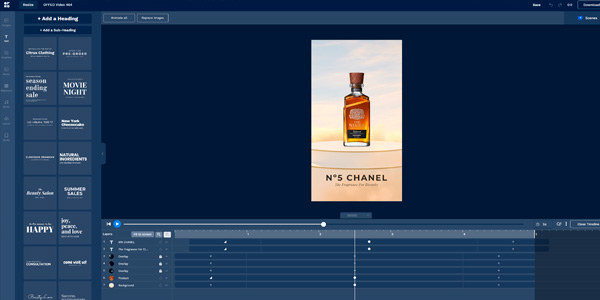
Zoals de slogan terecht zegt: maak productvideo’s in enkele minuten.
Met animaties. En motion graphics.
Ik kan bevestigen dat het kan, want sinds ik een permanente licentie kocht, gebruik ik het voortdurend, ook al loopt het soms wat vast als er veel gebruikers zijn.
Bekijk de voorbeelden op de website en je ziet wat je heel makkelijk kunt maken.
#6. Voice-overs opnemen
Als ik iets moet inspreken, maak ik het mezelf niet moeilijk.
Echt totaal niet.
Geluidsrecorder van Windows
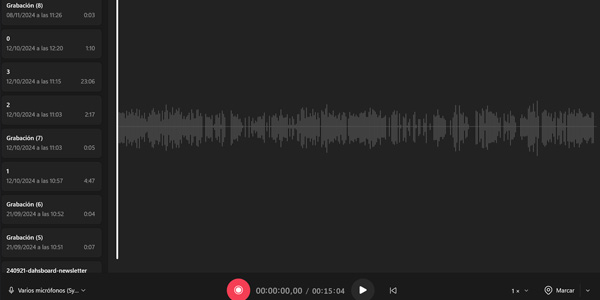
Geen mysterie. Hij zit in Windows en werkt net als oude cassetterecorders: je opent hem en begint op te nemen door op een knop te drukken.
Als je klaar bent, haal je het bestand —afhankelijk van de gebruikte microfoon— wel of niet door de Adobe-tool voor audioverbetering die ik hierboven noemde.
En klaar.
#7. Geanimeerde GIF’s
Soms moet je een GIF toevoegen voor:
- Een advertentie op sociale media.
- Een korte clip in een tutorial of training.
- Een geanimeerde afbeelding voor een website.
Ik gebruik altijd, altijd, altijd dezelfde tool.
Photoshop
https://www.adobe.com/es/products/photoshop/landpa.html
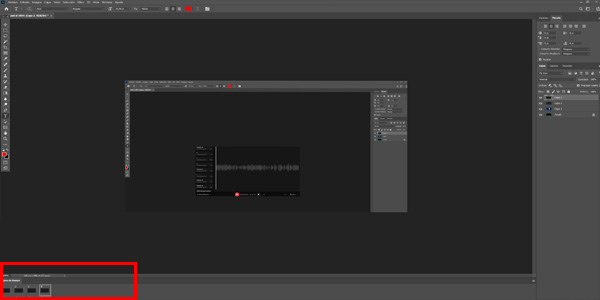
Ja, want de Adobe-tool werkt met afbeeldingen. Maar door het venster tijdlijn toe te voegen, kunnen we GIF’s maken en alles regelen wat nodig is —frames, duur per frame, lus, herhalingen…—.
Natuurlijk kan Photoshop veel meer, maar je kunt er dus ook GIF’s mee maken.
#8. Werken met streamingvideo
Hier bedoel ik twee professionele toepassingen van video: videogesprekken, de live online training en het streamen van je eigen content, niet Netflix kijken.
Videogesprekken of live training
Je weet wel: vergaderingen met klanten, collega’s, bazen of leveranciers waarbij je elkaar ziet of je scherm deelt. Ze werden populair tijdens de pandemie en zijn nooit meer weggegaan.
Online trainingen vallen ook onder deze categorie.
Ik gebruik de volgende tools.
Google Meet
https://meet.google.com/landing
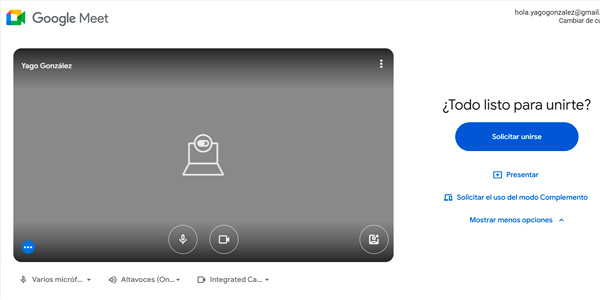
Voor het gemak, omdat het geïntegreerd is met Gmail en de Google-suite, gebruik ik deze meestal.
De voordelen zijn wat ik net noemde, samen met het gebruiksgemak.
De nadelen zijn voor mij drieledig:
- Ten eerste kan een sessie in het gratis abonnement maar één uur duren. Zodra dat voorbij is, kan Google de oproep op elk moment afbreken.
- Ten tweede neemt het alleen op in 720p. Dat is soms een probleem als je je scherm deelt en programma’s met kleine interfaces toont die je later wilt terugkijken.
- Het derde is het ergste: bij het opnemen van een vergadering neemt het niet het hele scherm op, maar de camera van degene die op dat moment spreekt. En dat geldt voor elk abonnement, gratis of betaald.
Dat laatste nadeel is niet klein. Als je sessies met meerdere mensen wilt opnemen, gebruik je dus Google Meet + oCam —zoals ik— of kijk je beter naar andere alternatieven…
Zoom
Bijvoorbeeld deze.
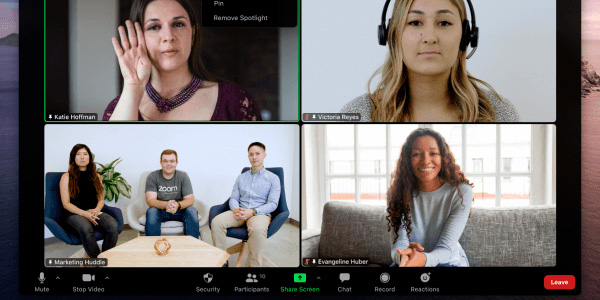
Zoom doet hetzelfde als Google Meet, maar biedt meer opties.
Dat is tegelijk een voordeel en een nadeel, want naar mijn mening is het iets ingewikkelder in gebruik.
Voor live online trainingen vind ik het wel duidelijk beter dan de vorige.
Streaming
Hoewel live online training hier ook onder zou kunnen vallen, heb ik die liever bij het vorige punt gelaten en richt ik me hier op oplossingen waarmee je bepaalt wat je naar een publiek uitzendt.
Zoals op YouTube of Twitch.
Ik bedoel de beeldbronnen: de ene monitor, de andere, de webcam… Wat is zichtbaar en waar.
Ik heb dit nooit professioneel gedaan, alleen als amateur, dus ik kan maar één tool noemen die ik heb geprobeerd.
OBS Studio
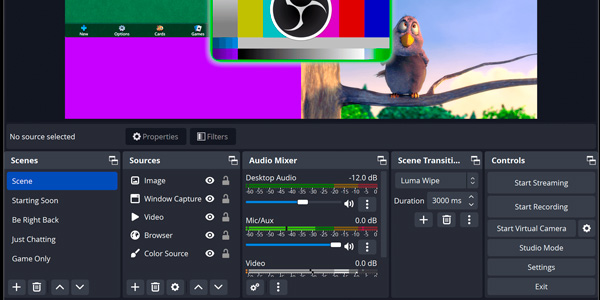
Dit is software die je op je pc installeert en waarmee je precies dat doet: de audio en video regelen die je naar je publiek uitzendt, door lagen en bronnen over elkaar te leggen.
Omdat ik er niet echt mee heb gewerkt, is mijn mening erg beperkt, maar het lijkt me een tool met veel mogelijkheden, ten koste van enige complexiteit.
Ik vermoed dat het gewoon tijd kost om eraan te wennen.
#9. Videospelers
Om mijn dagelijkse videotools af te ronden, moet ik het nog hebben over de spelers die ik gebruik. Dat zijn er niet veel.
Videospelers voor Windows
Ik gebruik bijna altijd een van deze drie.
Films en tv
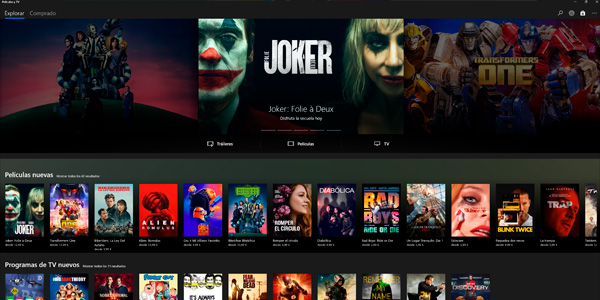
Dit is de eerste die ik gebruik, omdat hij standaard met het besturingssysteem is geïnstalleerd.
Na verschillende spelers te hebben geprobeerd, biedt deze bovendien de beste beeldkwaliteit op mijn televisie. Dat heeft te maken met HDR-beheer en kleurdiepte.
Je moet wel codecs installeren om veel bestanden te kunnen afspelen.
- Extensie voor H.265 : https://apps.microsoft.com/detail/9nmzlz57r3t7?hl=es-ES&gl=ES
- Extensie voor AV1 : https://apps.microsoft.com/detail/9mvzqvxjbq9v?hl=es-ES&gl=ES
- Ook heeft hij problemen bij het kiezen van ondertitels of audiotracks in bestanden met meerdere talen.
PotPlayer
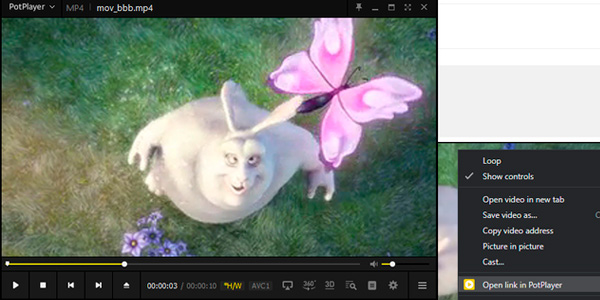
Als de Windows-speler problemen geeft en het mijn eigen pc is, installeer ik deze.
Veel betere codec-ondersteuning en betere prestaties. En geavanceerde mogelijkheden, zoals bestanden bekijken terwijl ze nog worden gedownload —de vorige speler opent die bijvoorbeeld niet—.
Daar staat tegenover: slechtere beeldkwaliteit op mijn tv. Al zou ik die vermoedelijk gelijk kunnen krijgen door met de instellingen te spelen.
Bovendien heeft het zoveel opties dat het ingewikkeld kan zijn voor iemand zonder ervaring hiermee.
Daarom installeer ik op computers van andere mensen de volgende.
VLC
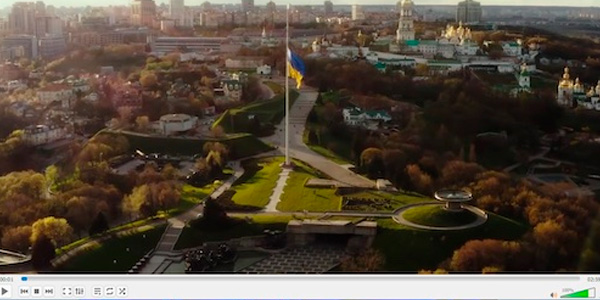
https://www.videolan.org/vlc/index.es.html
Nog zo’n klassieker onder de klassiekers.
Een pionier onder de videospelers.
De grootste kracht is dat bijna alles werkt zonder dat je vrijwel iets hoeft in te stellen.
Dus als ik het mezelf makkelijk wil maken, en vooral voor mensen die geen gedoe willen, is dit de meest geschikte optie.
Conclusies
We hebben alle videotools waarmee ik werk grondig doorgenomen.
Zoals je ziet zijn het er nogal wat.
Elke tool dient een specifiek doel, maar als je met video wilt beginnen, begin dan met een editor. Dat is het programma waarmee je min of meer alles kunt maken wat je wilt.
Vervolgens kun je voor elk specifiek onderdeel de tool proberen die ik voorstel —degene die ik zelf gebruik— of een alternatief.
Dit is de beste route om met video te beginnen, ongeacht je doel: sociale media, training, fictie of wat je maar kunt bedenken.
Ik hoop dat deze softwaregids nuttig voor je is. Wil je meer van dit soort inhoud, dan vind je hier alle artikelen over video voor digitale bedrijven.
En vergeet niet: elke donderdag ontvang je een nieuw artikel over digitale bedrijven in je mailbox door je hier te abonneren.

Geef een reactie