
Den tredje artikeln i serien om video i digitala verksamheter.
I den första berättade jag hur vi införde AI i vårt arbetsflöde för videoskapande på Yo pongo el hielo (i dag återkommer vi till några delar av den artikeln).
I nästa artikel förklarade jag vilka format och kodekar du behöver kunna hantera i dina produktioner. Jag beskrev också mina arbetsflöden.
I den här artikeln förklarar jag vilka verktyg jag använder och varför jag väljer just dem och inte andra.
Målet är att min erfarenhet ska kunna ge dig idéer, oavsett om du precis har börjat använda den här kommunikationskanalen och inte kan så mycket ännu, eller redan använder den men behöver förbättra eller bredda något.
Jag listar programmen efter användningsområde, så i de flesta fall kommer du att se att varje grupp bara innehåller ett program. Det beror på att det nästan aldrig finns någon poäng med att använda två program för samma sak.
Det hindrar inte att jag nämner annan programvara som jag tycker att du bör känna till, även om jag själv inte använder den.
#1. Videoredigerare
Videoredigerare är videoprogramvaran framför alla andra.
Det är där du klipper de delar av klippen du vill ha, lägger till musik och undertexter, applicerar effekter, lägger in intro eller avslutning och placerar logotyp eller kanalbugg…
Videoredigerare är helt enkelt programmen som låter dig slå ihop videons alla delar och montera dem.
De kan klassificeras på olika sätt:
- Beroende på om de installeras på en PC eller mobil, eller används online.
- Det finns gratis och betalalternativ. Det finns till och med sådana som blandar freemium-modeller, där en del av funktionerna är gratis och du måste betala för de mer avancerade.
- Bland gratisprogrammen finns både sådana som lägger på en vattenstämpel och sådana som exporterar utan.
Av alla de här alternativen använder jag följande.
Videoredigerare för PC
Just nu arbetar jag i Windows. Tidigare använde jag Linux länge och Mac under en kort period.
Men till slut återvänder jag alltid till Windows.
För att mina favoritprogram inte finns i de andra operativsystemen. Och även när vissa gör det har de andra kortkommandon som jag aldrig vänjer mig vid.
Och för att av alla fördelar —varje operativsystem har sina— är det Windows fördelar som gör mitt arbete enklast.
Jag berättar allt detta eftersom programmen jag räknar upp nedan är avsedda för Windows. Därför hittar du inte Final Cut Pro —en av de populäraste redigerarna för Mac— bland dem.
Adobe Premiere Pro
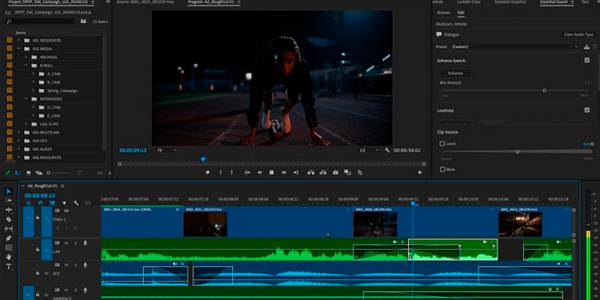
https://www.adobe.com/es/products/premiere.html
Vi börjar med en riktig klassiker.
Det var programmet jag lärde mig videoredigering med när jag studerade, omkring 2002. Jag minns första gången jag såg det hemma hos en kurskamrat som redigerade video professionellt.
Och jag minns hur enkelt det verkade att redigera enkla videor när man bara behövde styra två saker: ljudet och volymen samt videon och opaciteten.
Bara med det kunde —och kan— man göra mer än anständiga saker.
Premiere är alltså den professionella videoredigerare jag har använt i över 20 år, så det är jobbigt att byta nu och ärligt talat överväger jag det inte.
Men det kostar pengar. Det finns två möjligheter:
- Köpa permanenta licenser från externa leverantörer för omkring 100 euro.
- Betala Adobes månadsavgift, som varierar beroende på vilka produkter i deras innehållssvit du inkluderar och börjar på omkring 20 euro i månaden.
CapCut
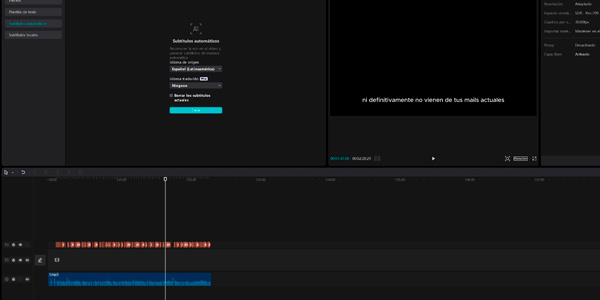
Om jag började redigera video i dag skulle jag förmodligen börja med den här.
Varför?
Jag tycker att den är bättre anpassad till vad som krävs av en videoredigerare i dag.
CapCut är en allt-i-ett-lösning där du har allt du behöver för att skapa vilken typ av video som helst: både utbildningsvideor och snabba klipp för sociala medier.
Dessutom har den avancerade funktioner som Premiere saknar.
Och inlärningskurvan är mindre brant än i Adobes program.
Jag använder den för mycket specifika saker, men om du vill lära dig en redigerare för att klippa alla slags videor tycker jag att det är det bästa alternativet.
DaVinci Resolve
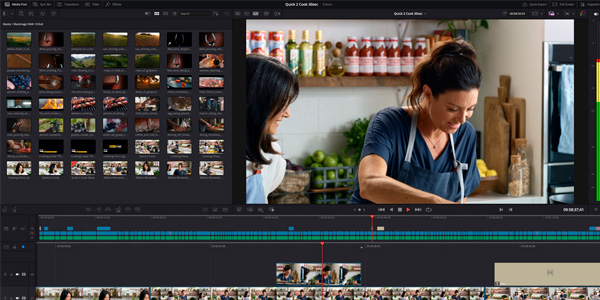
https://www.blackmagicdesign.com/es/products/davinciresolve
Den professionella freemium-redigeraren.
Jag har inte använt den, men jag var tvungen att ta upp den eftersom jag känner personer som redigerar i den —bland annat en av mina delägare— och talar varmt om plattformen.
Att programmet har en kraftfull gratisversion och en ännu kraftfullare proffsversion gör det mycket attraktivt.
Förresten är det den Netflix använder i sina produktioner. Om du tvivlar på kapaciteten.
Videoredigerare online (webb)
Oavsett om du har en resurssvag dator eller arbetar i operativsystem som Chrome OS eller Android finns det videoredigerare online.
Om jag inte har någon av mina datorer till hands och måste redigera video online vet jag precis vad jag väljer.
CapCut
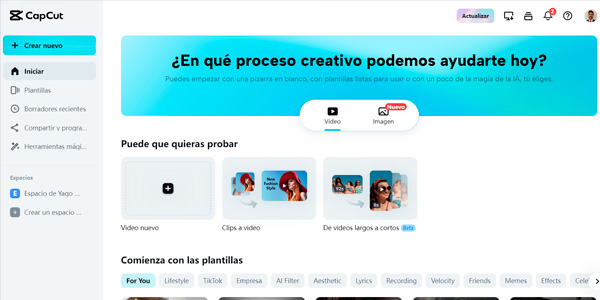
Ja, utöver skrivbordsappen har programmet en mer än duglig webbredigerare.
Även om den inte erbjuder samma möjligheter kan du använda den som din huvudsakliga redigerare, trots det lilla ‘problemet’ med kodeken.
#2. Videokonverterare
För att arbeta professionellt med video måste du omvandla filer.
Inget nytt om du arbetar med detta eller läste artikeln där jag pratade om videoformat och kodekar.
Precis som med redigerare finns det både installerbara och webbaserade konverterare.
Videokonverterare för PC
Vid professionellt bruk är filerna ofta ganska stora, så med en installerad videokonverterare använder du tiden effektivare. Du slipper vänta på uppladdning och nedladdning.
Om datorn inte är gammal eller mycket resurssvag rekommenderar jag alltid att du installerar en konverterare för videoarbete.
HandBrake
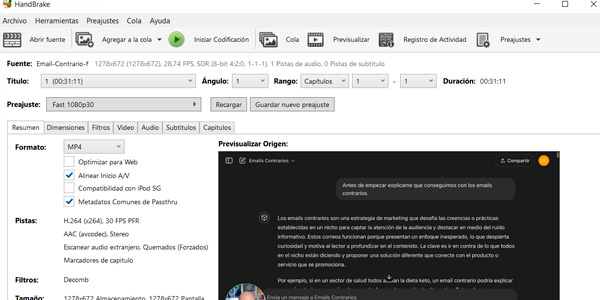
Det är den jag använder.
Och ärligt talat har den allt jag behöver:
- Kan konvertera mellan de vanligaste formaten och kodekarna.
- Kan ändra upplösning och kvalitet och skapa mycket små filer.
- Använder flera CPU-kärnor för att snabba upp konverteringen (perfekt om du, som jag, arbetar med datorer med många kärnor).
- Mycket enkel att använda, med precis lagom många alternativ.
- Gratis.
Inget mer att tillägga.
Videokonverterare online
Det finns tusentals.
Jag använder dem bara för icke-professionella uppgifter. Eller för mycket, mycket snabba jobb, oftast mer inriktade på ljudfiler än video.
Jag länkar inte till någon, eftersom jag brukar använda den första som dyker upp på Google när jag skriver ”mp4 to mp3 online converter” eller något liknande.
#3. Skärminspelare
När jag skapar handledningar, kurser eller någon form av utbildning, eller spelar in användartester av webbplatser, behöver jag ofta spela in skärmen för att visa hur något görs.
Och även om jag testade flera alternativ tidigare har jag inte provat fler sedan jag hittade den här.
oCam
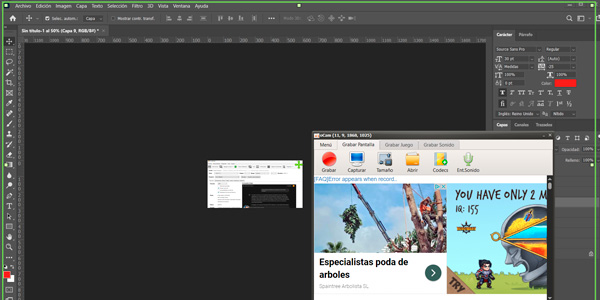
https://ohsoft.net/eng/ocam/download.php
Det är ett litet gratisprogram —med lite reklam som inte stör— som jag använder för att spela in datorskärmen.
Och jag använder det eftersom det ger mig allt jag behöver:
- Spela in med bra kvalitet.
- Komprimerar videor bra (även om jag redigerar dem efteråt).
- Jag kan ställa in vilken upplösning jag behöver: stående eller liggande, exakt det antal pixlar jag vill ha.
- Jag kan spela in —eller inte spela in— datorns mikrofon.
- Även datorns eget ljud.
- Dessutom kan jag lägga till en webbkamera i en ruta där jag vill, vilket är bra för vissa utbildningar.
- Till sist kan programmet visa färgade cirklar vid musklick.
Jag har aldrig behövt något vid skärminspelning som oCam inte har kunnat ge mig.
Och återigen: det är gratis.
#4 AI-hjälp för videoarbete
Jag har redan skrivit en artikel om hur man använder AI för att skapa videor för sociala medier, med hela processen vi följer på Yo pongo el hielo.
Jag sammanfattar dem efter användningsområde och lägger till några andra verktyg som vi inte använde i den processen men som jag själv använder ibland.
Skapa text-till-video eller bild-till-video
Du vet: du skriver en text eller ger verktyget en bild, och det skapar ett videoklipp.
Här har jag använt två —och kommer att använda en tredje—:
- Runway: bäst, men inte billigt. https://runwayml.com.
- KREA: mycket billigare. Mycket sämre. Jag stod ut med den i två månader. https://www.krea.ai.
- Kling AI: den som kommer att ersätta den föregående nästa månad. https://klingai.com.
Skapa bilder från text
Även här använder jag två andra verktyg:
- Ideogram: för nästan alla slags bilder. Bra gratisplan, även om den blir allt långsammare. https://ideogram.ai.
- Flux: fantastisk. Mycket, mycket bra. Du kan testa den gratis utan begränsningar på Hugging Face (https://huggingface.co/login?next=https%3A%2F%2Fhuggingface.co%2Fblack-forest-labs%2FFLUX.1-dev) eller med en freemium-plan hos Freepik (https://www.freepik.es/ia/generador-de-imagenes).
De här bilderna kompletterar AI-genererade videor mycket bra, så att du kan visa en del eller ett koncept med en bild —och en panorering, kom ihåg att det här är video ;)—.
Förbättra ljudet
När du inte spelar in med en professionell mikrofon håller ljudet i videorna ofta inte ens minsta godtagbara kvalitet.
Eller så når det precis gränsen, men du vill förbättra det.
Då har Adobe ett verktyg åt oss:
- Adobe Podcast Enhance: du laddar upp en ljudfil. Verktyget gör sin magi. Du laddar ner den igen, mycket större men med betydligt högre kvalitet. Seriöst, det känns som magi.
Och det är gratis för ljudfiler på upp till 30 minuter och en timmes bearbetning per dag.
Tillräckligt för de flesta.
https://podcast.adobe.com/enhance
Automatiska undertexter
Sociala medier har gjort undertexter populära.
Det är ett faktum.
Och innan det här verktyget kom var det ett j*vla elände att lägga till dem.
Sedan kom CapCut och lät oss trycka på en knapp och få dem. Och exportera videon med dem inbrända.
Jag länkar inte till verktyget igen eftersom jag redan har gjort det flera gånger i artikeln.
Tidskoder för video
Om du gör utbildningar och vill lägga till tidskoder i videon, eller skapa en sammanfattning med ChatGPT och behöver talet i textform, finns det flera verktyg.
- Om ljudet är kortare än 30 minuter använder du TurboScribe (https://turboscribe.ai/es/).
- Är det längre får du vänta på min artikel nästa vecka, eftersom processen involverar flera verktyg.
Berättarröst: från text till tal
I utbildningar är berättarrösten förstås alltid min, men för annonser kan du använda den röst du behöver.
Det gör att du kan använda röster från personer i vilken ålder eller av vilket kön som helst. Men det finns begränsningar, särskilt om du ber verktyget tala spanska.
- ElevenLabs: just nu tycker jag att den är bäst och det är den jag använder. https://elevenlabs.io/
Skapa manus eller storyboards
Jag använder manus både för utbildningar och annonser.
De första skriver jag helt manuellt.
För de andra tar jag allt mer hjälp av AI.
Vilken AI?
- ChatGPT: ja, den mest kända. Den kan mycket —självklart även skapa alla slags manus— och är gratis. Vill du ta nästa steg är månadspriset löjligt lågt för vad du får. https://openai.com/index/chatgpt/
Animera avatarer
- Om du behöver animera en figur —verklig eller fiktiv— till dina videor bör du använda HeyGen . Inget annat kommer i närheten kvalitetsmässigt, även om jag ivrigt väntar på Freepiks lösning. https://www.heygen.com
Det är varken enkelt eller billigt att animera figurer. Att synka ansiktsuttryck med berättarrösten är ännu svårare.
Fram till nu.
Prova den här processen:
- En figur skapad i Ideogram.
- En voice-over skapad med ElevenLabs.
- Animera avataren med HeyGen.
Och berätta sedan hur det gick.
#5. Skapa annonser eller vinjetter
Att skapa effekterna i en professionell annons för sociala medier är inte enkelt.
Jag menar motion graphics.
Övergångar, texteffekter, animationer… Den sortens bilder du hittar i, som jag säger, professionella annonser.
Jag har inte testat AI tillräckligt för att skapa dem… eftersom jag har en annan lösning som fungerar för mig just nu.
Offeo
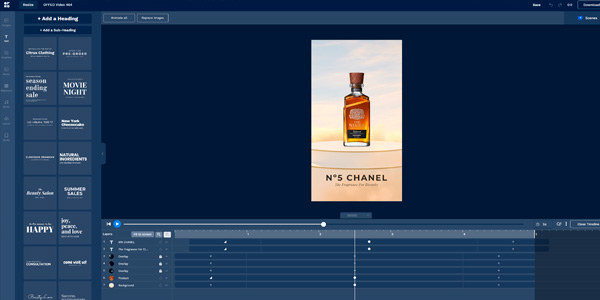
Som deras slogan mycket riktigt säger: skapa produktvideor på några minuter.
Med animationer. Och motion graphics.
Jag kan intyga att det går, för sedan jag skaffade en permanent licens har jag använt det hela tiden, även om tjänsten ibland segar när många använder den.
Titta på exemplen på webbplatsen så ser du vad du enkelt kan göra.
#6. Spela in berättarröst
När jag måste spela in en berättarröst krånglar jag inte till det.
Alls. Inte det minsta.
Windows Ljudinspelaren
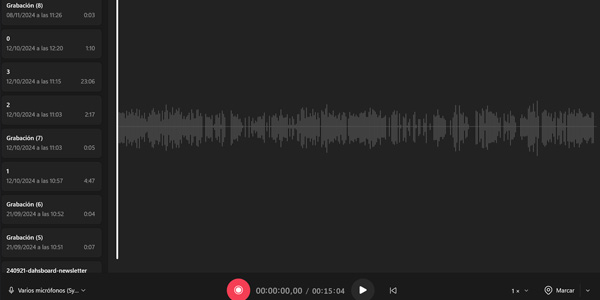
Det finns inget mysterium. Den följer med Windows och fungerar som gamla bandspelare: du öppnar den och börjar spela in genom att trycka på en knapp.
När du är klar kör du filen —beroende på mikrofonen— genom Adobes ljudförbättringsverktyg som jag nämnde ovan, eller låter bli.
Klart.
#7. Animerade GIF-filer
Ibland behöver du lägga till en GIF för:
- En annons i sociala medier.
- Ett kort klipp i en handledning eller utbildning.
- En animerad bild på webben.
Jag använder alltid, alltid, alltid samma verktyg.
Photoshop
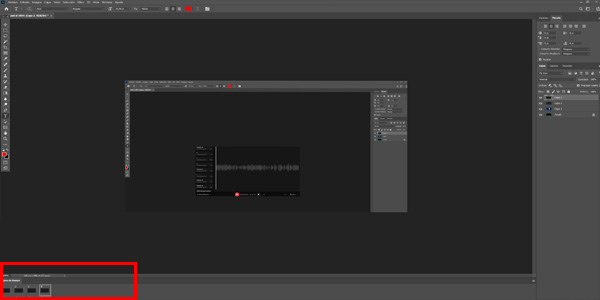
https://www.adobe.com/es/products/photoshop/landpa.html
Ja, eftersom Adobe-verktyget arbetar med bilder. Men genom att lägga till fönstret tidslinje kan vi skapa GIF-filer och styra allt vi behöver —bildrutor, tid per bildruta, loopar och upprepningar…—.
Photoshop kan förstås göra mycket mer, men det fungerar även för GIF-filer.
#8. Arbeta med strömmande video
Här menar jag två sätt att använda video professionellt: videosamtal, den direktsända onlineutbildningen och strömning av ditt eget innehåll, inte att titta på Netflix.
Videosamtal eller direktsänd utbildning
Du vet: möten med kunder, kollegor, chefer eller leverantörer där ni ser varandra eller delar skärm. De blev populära under pandemin och försvann aldrig.
Onlineutbildningar hör också hemma här.
Jag använder följande verktyg.
Google Meet
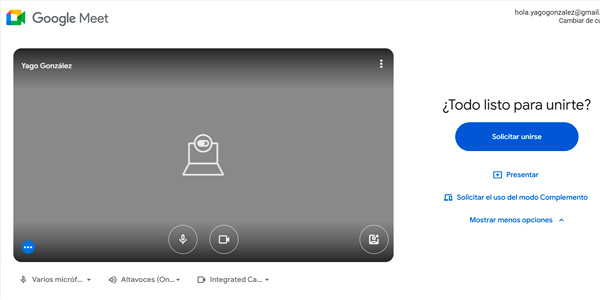
https://meet.google.com/landing
Av bekvämlighet, eftersom det är integrerat med Gmail och Googles svit, är det det jag använder mest.
Fördelarna är de jag just nämnde, tillsammans med användarvänligheten.
De nackdelar jag ser är tre:
- Den första är att sessionen i gratisplanen kan vara en timme. När tiden har gått kan Google bryta samtalet när som helst.
- Den andra är att den bara spelar in i 720p. Det är ibland ett problem när du delar skärm och visar program med små gränssnitt som ska ses i efterhand.
- Den tredje är värst. När mötet spelas in spelas inte hela skärmen in, utan kameran på den som talar just då. Och det gäller oavsett plan, gratis eller betald.
Den sista nackdelen är inte liten. Om du tänker spela in sessioner med flera personer använder du därför Google Meet + oCam —som jag gör— eller tittar på andra alternativ…
Zoom
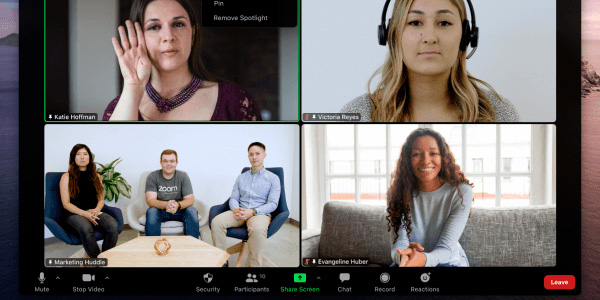
Till exempel den här.
Zoom gör samma sak som Google Meet men ger dig fler alternativ.
Det är både en fördel och en nackdel, eftersom den enligt mig är något mer komplicerad att använda.
För direktsänd onlineutbildning tycker jag dock att den är mycket bättre än den förra.
Streaming
Även om direktsänd onlineutbildning kunde ligga här har jag lagt den i förra avsnittet och fokuserar i stället på lösningar som låter dig styra vad du sänder till en publik.
Som på YouTube eller Twitch.
Jag menar bildkällorna: en skärm, en annan, webbkameran… Vad som syns och var.
Jag har aldrig gjort det professionellt, bara som amatör, så jag kan bara säga att jag testat ett verktyg.
OBS Studio
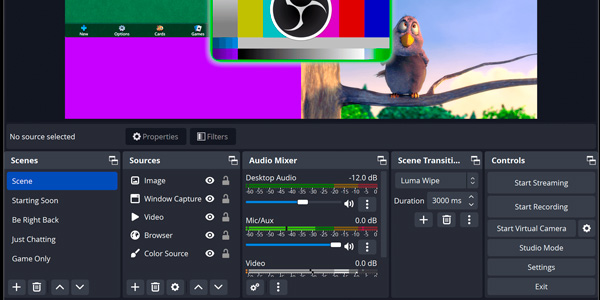
Det är ett program du installerar på datorn och som låter dig göra just det: styra ljudet och videon du sänder till publiken genom att lägga lager och källor ovanpå varandra.
Eftersom jag inte har arbetat med det på riktigt är min åsikt mycket begränsad, men det verkar erbjuda många möjligheter på bekostnad av en viss komplexitet.
Jag antar att det bara är en tidsfråga innan man vänjer sig.
#9. Videospelare
För att avsluta genomgången av verktygen jag använder dagligen för video återstår bara spelarna, och de är inte särskilt många.
Videospelare för Windows
Jag använder nästan alltid någon av de här tre.
Film och TV
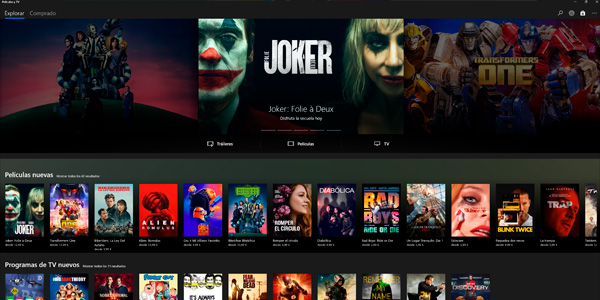
Det är den första jag använder eftersom den följer med operativsystemet.
Dessutom är det, efter att ha testat flera, den som ger mig bäst bildkvalitet på min TV. Det handlar om hanteringen av HDR och färgdjup.
Den kräver dock att du installerar kodekar för att spela upp många filer.
- Tillägg för H.265 : https://apps.microsoft.com/detail/9nmzlz57r3t7?hl=es-ES&gl=ES
- Tillägg för AV1 : https://apps.microsoft.com/detail/9mvzqvxjbq9v?hl=es-ES&gl=ES
- Den har också problem när du ska välja undertexter eller ljudspår i filer med flera språk.
PotPlayer
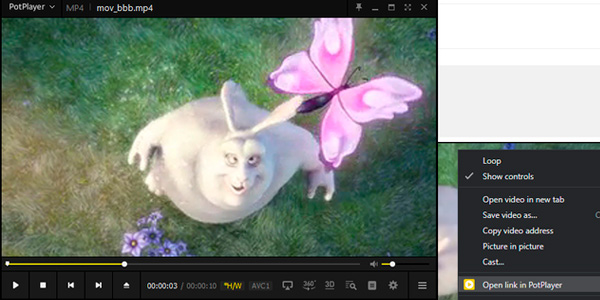
När Windows-spelaren krånglar och datorn är min installerar jag den här i stället.
Mycket bättre stöd för kodekar och bättre prestanda. Och avancerade funktioner som att visa filer medan de fortfarande laddas ner —den förra spelaren öppnar dem till exempel inte—.
I gengäld får jag sämre bildkvalitet på min TV. Fast jag antar att jag skulle kunna få den lika bra genom att justera inställningarna.
Dessutom har den så många alternativ att den kan vara komplicerad för någon utan erfarenhet av detta.
Därför installerar jag nästa alternativ på andra personers datorer.
VLC
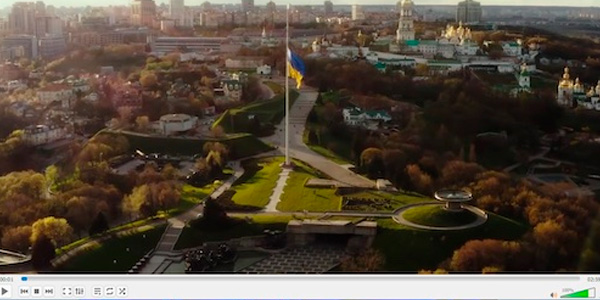
https://www.videolan.org/vlc/index.es.html
Ännu en riktig klassiker.
En pionjär bland videospelare.
Den största styrkan är att nästan allt fungerar utan att du behöver ändra nästan någonting.
Så när jag inte vill krångla, och framför allt för personer som inte vill krångla, är detta det lämpligaste valet.
Slutsatser
Vi har gått igenom alla videoverktyg jag arbetar med ordentligt.
Som du ser är de inte få.
Varje verktyg har ett specifikt syfte, men om du vill börja arbeta med video, börja med en redigerare. Det är programmet som låter dig skapa mer eller mindre vad du vill.
Därefter kan du för varje specifikt behov prova verktyget jag föreslår —det jag själv använder— eller ett alternativ.
Det här är den bästa vägen för att börja arbeta med video, oavsett mål: sociala medier, utbildning, fiktion eller vad du kan hitta på.
Jag hoppas att programvaruguiden hjälper dig. Vill du ha mer av samma slag hittar du här alla artiklar om video för digitala verksamheter.
Och kom ihåg: varje torsdag får du en ny artikel om digitala verksamheter i inkorgen genom att prenumerera här.

Lämna ett svar