
Der dritte Artikel der Reihe über Video in digitalen Unternehmen.
Im ersten habe ich darüber gesprochen, wie wir KI in unseren Workflow zur Videoerstellung integrieren bei Yo pongo el hielo (einige Aspekte dieses Artikels greifen wir heute noch einmal auf).
Im nächsten habe ich dir die Formate und Codecs erklärt, die du für deine Produktionen beherrschen musst. Außerdem meine Workflows.
In diesem Artikel erkläre ich dir meinen Werkzeug-Stack und warum ich genau diese Programme und keine anderen nutze.
Das Ziel ist, dass meine Erfahrung dir ein paar Ideen geben kann – egal, ob du diesen Kommunikationskanal gerade erst nutzt und noch wenig Ahnung hast oder bereits damit arbeitest, aber einen Bereich verbessern oder erweitern möchtest.
Ich liste die Anwendungen nach ihrem Einsatzzweck auf. In den meisten Fällen wirst du sehen, dass jede Gruppe nur ein einziges Programm enthält. Der Grund ist, dass es fast nie sinnvoll ist, zwei Programme für dieselbe Aufgabe zu verwenden.
Das hindert mich nicht daran, andere Software zu erwähnen, die du meiner Meinung nach kennen solltest, auch wenn ich sie selbst nicht nutze.
#1. Videoeditoren
Videoeditoren sind die Videosoftware schlechthin.
Dort schneidest du die benötigten Clipabschnitte, fügst Musik und Untertitel hinzu, wendest Effekte an, ergänzt Intro oder Outro und platzierst Logo oder Senderkennung…
Kurz gesagt: Editoren sind Programme, mit denen du alle Bestandteile eines Videos zusammenführen und den fertigen Schnitt erstellen kannst.
Man kann sie auf unterschiedliche Weise einteilen:
- Je nachdem, ob sie auf einem PC oder Smartphone installiert werden oder online laufen.
- Es gibt kostenlose und kostenpflichtige. Manche kombinieren sogar Freemium-Modelle, bei denen ein Teil der Funktionen kostenlos ist und du für die erweiterten Funktionen bezahlen musst.
- Bei den kostenlosen Varianten gibt es solche mit Wasserzeichen und solche, die ohne Wasserzeichen exportieren.
Von all diesen Möglichkeiten nutze ich die folgenden.
Videoeditoren für den PC
Aktuell arbeite ich mit Windows. Früher habe ich längere Zeit Linux und kurzzeitig einen Mac verwendet.
Am Ende kehre ich aber immer zu Windows zurück.
Denn meine bevorzugten Anwendungen gibt es auf den anderen Betriebssystemen nicht. Und selbst wenn einige verfügbar sind, verwenden sie andere Tastenkürzel, an die ich mich nicht gewöhne.
Und weil mir von allen Vorteilen – jedes Betriebssystem hat seine eigenen – die von Windows das Arbeitsleben am meisten erleichtern.
Ich erzähle dir das alles, weil die folgenden Anwendungen für die Installation unter Windows gedacht sind. Deshalb findest du Final Cut Pro – einen der beliebtesten Editoren für Mac – nicht in dieser Liste.
Adobe Premiere Pro
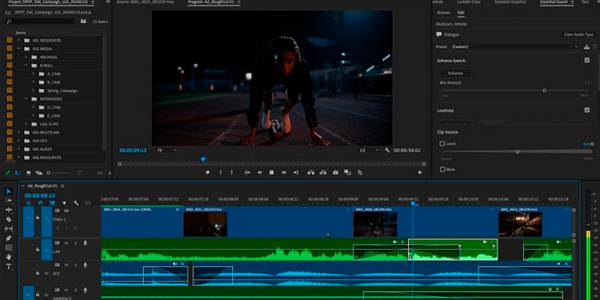
https://www.adobe.com/es/products/premiere.html
Beginnen wir mit einem echten Klassiker.
Mit diesem Programm habe ich während meines Studiums um 2002 herum den Videoschnitt gelernt. Ich erinnere mich noch an meine erste Begegnung damit, bei einem Kommilitonen, der professionell Videos schnitt.
Und ich erinnere mich, wie einfach es mir vorkam, einfache Videos zu schneiden, wenn man nur zwei Dinge kontrollierte: den Ton und seine Lautstärke sowie das Bild und seine Deckkraft.
Allein damit konnte – und kann – man bereits mehr als ordentliche Ergebnisse erzielen.
Premiere ist also der professionelle Videoeditor den ich seit über 20 Jahren nutze. Jetzt zu wechseln fällt mir schwer, und ehrlich gesagt ziehe ich es nicht in Betracht.
Allerdings ist das Programm kostenpflichtig. Es gibt zwei Möglichkeiten:
- Kauf von unbefristeten Lizenzen bei Drittanbietern für rund 100 €.
- Zahlung des monatlichen Adobe-Abonnements, dessen Preis von den enthaltenen Produkten der Content-Creation-Suite abhängt und bei etwa 20 € pro Monat beginnt.
CapCut
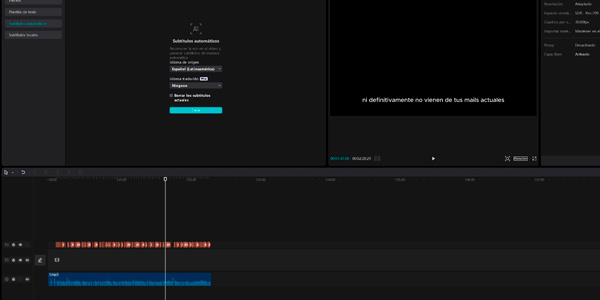
Wenn ich heute mit dem Videoschnitt anfangen würde, würde ich wahrscheinlich mit diesem Programm beginnen.
Warum?
Ich finde, es ist besser auf die heutigen Anforderungen an einen Videoeditor zugeschnitten.
CapCut ist ein All-in-one-Tool, das wirklich alles enthält, was du für jede Art von Video brauchst: von Schulungsinhalten bis zu schnellen Videos für soziale Netzwerke.
Außerdem bietet es erweiterte Funktionen, die Premiere fehlen.
Und obendrein ist die Lernkurve flacher als bei Adobes Programm.
Ich nutze es für sehr spezielle Aufgaben. Wenn du aber einen Editor lernen möchtest, mit dem du alle Arten von Videos schneiden kannst, ist es meiner Meinung nach die beste Wahl.
DaVinci Resolve
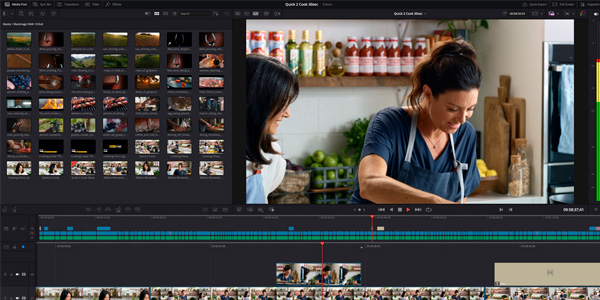
https://www.blackmagicdesign.com/es/products/davinciresolve
Der professionelle Freemium-Editor.
Ich habe ihn nicht benutzt, musste ihn aber erwähnen, weil ich Leute kenne, die damit schneiden – darunter einer meiner Geschäftspartner – und von der Plattform begeistert sind.
Die leistungsfähige kostenlose Version und die noch stärkere Profi-Version machen das Programm sehr attraktiv.
Übrigens nutzt Netflix es für seine Produktionen. Falls du an seiner Leistungsfähigkeit zweifelst.
Online-Videoeditoren (Web)
Wenn dein Rechner wenig Leistung hat oder du mit Betriebssystemen wie Chrome OS oder Android arbeitest, gibt es Online-Videoeditoren.
Wenn ich keinen meiner PCs zur Hand habe und ein Video online bearbeiten muss, weiß ich genau, wofür ich mich entscheide.
CapCut
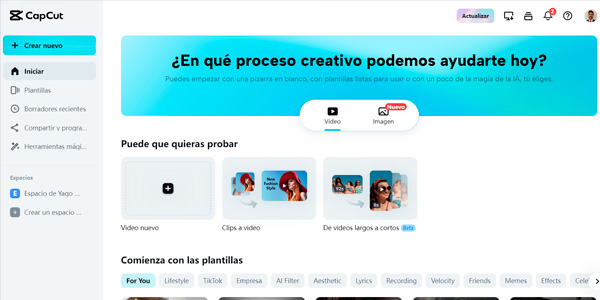
Ja, neben der Desktop-Anwendung bietet das Programm auch einen mehr als ordentlichen Online-Editor.
Er hat zwar nicht dieselben Möglichkeiten, kann aber trotz des kleinen Codec-„Problems“ als dein Haupteditor dienen..
#2. Videokonverter
Wer professionell mit Video arbeitet, muss Dateien umwandeln.
Nichts Neues, wenn du in diesem Bereich arbeitest oder den Artikel gelesen hast, in dem ich über Videoformate und Codecs.
Wie bei den Editoren gibt es installierbare Konverter und Online-Lösungen.
Videokonverter für den PC
Für professionelle Arbeit sind Dateien meist ziemlich groß. Mit einem installierten Videokonverter optimierst du den Zeitaufwand. Du sparst dir Wartezeiten beim Hoch- und Herunterladen.
Sofern dein PC nicht alt oder sehr leistungsschwach ist, empfehle ich für Videoarbeit immer einen installierten Konverter.
HandBrake
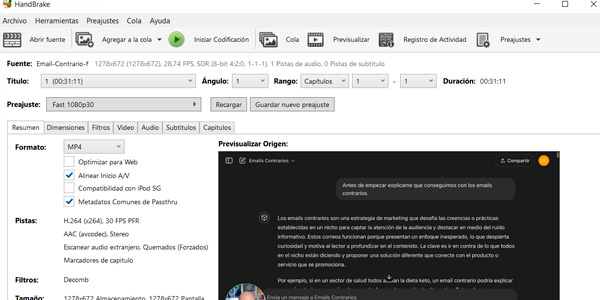
Das ist der, den ich nutze.
Und ehrlich gesagt hat er alles, was ich brauche:
- Er kann zwischen den meistgenutzten Formaten und Codecs konvertieren.
- Auflösung und Qualität lassen sich ändern, sodass sehr kleine Dateien entstehen.
- Er nutzt mehrere CPU-Kerne, um die Konvertierung zu beschleunigen – ideal, wenn du wie ich mit PCs mit vielen Kernen arbeitest.
- Sehr einfach zu bedienen, mit genau den richtigen Optionen.
- Kostenlos.
Mehr gibt es nicht zu sagen.
Online-Videokonverter
Es gibt Tausende.
Ich nutze sie nur für nicht professionelle Aufgaben oder sehr, sehr schnelle Arbeiten, meist eher für Audiodateien als für Videos.
Ich empfehle keinen bestimmten, weil ich einfach den ersten Google-Treffer verwende, wenn ich „ mp4 to mp3 online converter “ oder etwas Ähnliches suche.
#3. Bildschirmrekorder
Wenn ich Tutorials, Kurse oder irgendeine Art von Schulung erstelle oder Usability-Tests von Websites aufzeichne, muss ich häufig den Bildschirm aufnehmen, um den Ablauf zu erklären.
Ich habe damals mehrere Alternativen ausprobiert. Seit ich diese entdeckt habe, habe ich keine andere mehr getestet.
oCam
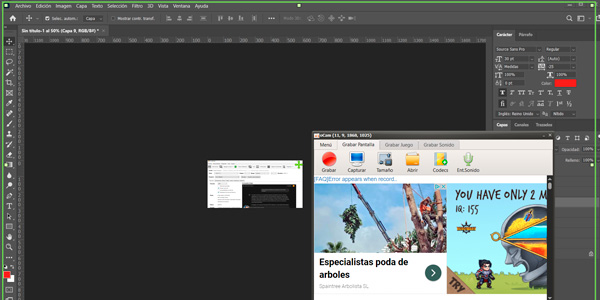
https://ohsoft.net/eng/ocam/download.php
Es ist ein kleines kostenloses Programm – mit etwas unaufdringlicher Werbung –, mit dem ich meinen PC-Bildschirm aufzeichne.
Ich habe es gewählt, weil es mir alles bietet, was ich brauche:
- Aufnahmen in guter Qualität.
- Es komprimiert Videos gut, auch wenn ich sie später noch bearbeite.
- Ich kann jede benötigte Auflösung festlegen: vertikal oder horizontal und exakt auf die gewünschten Pixel angepasst.
- Ich kann das PC-Mikrofon aufnehmen oder auch nicht.
- Außerdem kann es den PC-Ton aufnehmen, also alles, was auf dem Rechner abgespielt wird.
- Zusätzlich kann ich ein Webcam-Fenster an einer beliebigen Stelle einblenden, was bei manchen Schulungen praktisch ist.
- Schließlich kann es bei Mausklicks farbige Kreise anzeigen.
Ich habe beim Aufzeichnen meines Computerbildschirms noch nie etwas gebraucht, das oCam nicht konnte.
Und noch einmal: Es ist kostenlos.
#4. KI-Hilfen für die Videoarbeit
Ich habe bereits einen Artikel darüber geschrieben, wie man mit KI Videos für soziale Netzwerke erstellt, einschließlich des gesamten Prozesses, den wir bei Yo pongo el hielo verwenden.
Ich fasse die Werkzeuge nach Anwendungsfall zusammen und ergänze einige, die wir dort nicht genutzt haben, die ich aber bei anderen Gelegenheiten verwende.
Text-zu-Video- oder Bild-zu-Video-Erstellung
Du kennst das Prinzip: Du schreibst einen Text oder gibst ein Bild vor, und das Werkzeug erstellt einen Videoclip.
Hier habe ich zwei genutzt – und werde ein drittes verwenden:
- Runway: das beste, aber nicht billig. https://runwayml.com.
- KREA: deutlich günstiger. Deutlich schlechter. Nach zwei Monaten war ich wieder weg. https://www.krea.ai.
- Kling AI: das Werkzeug, das im nächsten Monat das vorherige ersetzen wird. https://klingai.com.
Bilderstellung aus Text
Auch hierfür nutze ich wieder zwei andere Werkzeuge:
- Ideogram: für fast jede Art von Bild. Ein guter kostenloser Tarif, auch wenn er immer langsamer wird. https://ideogram.ai.
- Flux: großartig. Wirklich, wirklich gut. Du kannst es bei Hugging Face kostenlos und unbegrenzt ausprobieren (https://huggingface.co/login?next=https%3A%2F%2Fhuggingface.co%2Fblack-forest-labs%2FFLUX.1-dev) oder im Freemium-Tarif von Freepik (https://www.freepik.es/ia/generador-de-imagenes).
Diese Bilder ergänzen KI-generierte Videos sehr gut. So kannst du einen Teil oder ein Konzept mit einem Bild zeigen – und mit einem Schwenk, denn wir machen schließlich Video ;).
Audio verbessern
Wenn du nicht mit einem professionellen Mikrofon aufnimmst, erreicht der Ton deiner Videos oft nicht einmal eine akzeptable Mindestqualität.
Oder er erreicht gerade das Minimum, aber du möchtest ihn verbessern.
An diesem Punkt hat Adobe ein Werkzeug für uns:
- Adobe Podcast Enhance: Du lädst eine Audiodatei hoch, das Tool vollbringt seine Magie und du lädst sie wieder herunter – deutlich größer, aber mit viel besserer Qualität. Im Ernst, es wirkt wie Magie.
Kostenlos ist es für Audiodateien bis zu 30 Minuten und für eine Stunde Verarbeitung pro Tag.
Für die meisten ausreichend.
https://podcast.adobe.com/enhance
Automatische Untertitel
Soziale Netzwerke haben Untertitel populär gemacht.
Das ist eine Tatsache.
Und bis dieses Werkzeug kam, war das Hinzufügen eine verdammte Plackerei.
Dann kam CapCut: ein Knopfdruck, und die Untertitel waren da. Anschließend ließ sich das Video mit eingebetteten Untertiteln exportieren.
Ich setze den Link zum Werkzeug nicht noch einmal, weil ich ihn im Artikel bereits mehrfach angegeben habe.
Video-Zeitmarken
Wenn du Schulungen erstellst und Zeitmarken zum Video hinzufügen möchtest oder mit ChatGPT eine Zusammenfassung erstellen willst und dafür die gesprochenen Inhalte als Text brauchst, gibt es mehrere Werkzeuge.
- Wenn die Audiodatei kürzer als 30 Minuten ist, nutze TurboScribe (https://turboscribe.ai/es/).
- Wenn sie länger ist, warte auf meinen Artikel nächste Woche, denn der Ablauf umfasst mehrere Werkzeuge.
Voice-over: Text zu Sprache
Bei Schulungen spreche ich natürlich immer selbst. Für Werbung kannst du dagegen die Stimme verwenden, die du brauchst.
Du kannst Stimmen von Menschen jeden Alters und Geschlechts nutzen. Es gibt allerdings Grenzen, besonders wenn du spanische Sprache verlangst.
- ElevenLabs: Aktuell halte ich es für das beste, und ich nutze es selbst. https://elevenlabs.io/
Skripte oder Storyboards erstellen
Ich verwende Skripte sowohl für Schulungen als auch für Werbung.
Die ersten schreibe ich vollständig von Hand.
Bei den zweiten stütze ich mich jeden Tag stärker auf KI.
Welche KI?
- ChatGPT: ja, die bekannteste. Sie kann sehr viel – natürlich auch alle möglichen Skripte erstellen – und ist kostenlos. Wenn du mehr willst, ist der monatliche Preis für das Gebotene lächerlich niedrig. https://openai.com/index/chatgpt/
Avatar-Animation
- Wenn du für deine Videos eine reale oder fiktive Figur animieren musst, solltest du HeyGen verwenden. Qualitativ kommt nichts anderes heran, auch wenn ich gespannt auf Freepiks Lösung warte. https://www.heygen.com
Figuren zu animieren ist weder einfach noch billig. Gesichtsausdrücke mit dem Voice-over zu synchronisieren erst recht nicht.
Bis jetzt.
Probiere diesen Ablauf:
- Eine in Ideogram erstellte Figur.
- Ein mit ElevenLabs vertonter Text.
- Den Avatar mit HeyGen animieren.
Und dann erzählst du mir, wie es lief.
#5. Werbung oder Intros erstellen
Die Effekte einer professionellen Social-Media-Werbung zu erstellen, ist nicht einfach.
Ich meine die Motion Graphics.
Übergänge, Texteffekte, Animationen…also diese Art von Bildern, die man in wirklich professionellen Werbespots findet.
Ich habe KI dafür noch nicht ausreichend getestet… weil ich eine andere Lösung habe, die mir bislang reicht.
Offeo
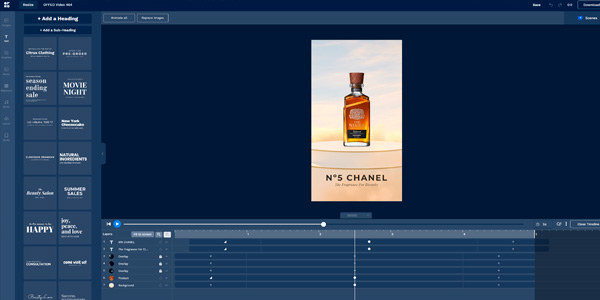
Wie der Slogan sagt: Erstelle Produktvideos in wenigen Minuten.
Mit Animationen. Und Motion Graphics.
Ich kann bestätigen, dass das funktioniert: Seit ich eine unbefristete Lizenz gekauft habe, nutze ich es ständig, obwohl es bei vielen gleichzeitigen Nutzern manchmal etwas ins Stocken gerät.
Sieh dir die Beispiele auf der Website an, dann erkennst du, was sich damit sehr einfach umsetzen lässt.
#6. Voice-overs aufnehmen
Wenn ich etwas einsprechen muss, mache ich mir das Leben nicht schwer.
Überhaupt nicht.
Windows-Sprachrekorder
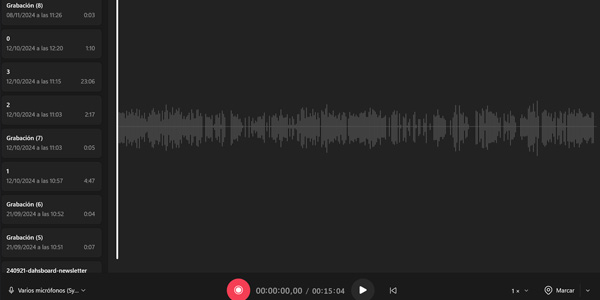
Da gibt es kein Geheimnis. Er gehört zu Windows und funktioniert wie die alten Kassettenrekorder: öffnen und mit der Aufnahme beginnen, indem du einen Knopf drückst.
Wenn du fertig bist, jagst du die Aufnahme je nach verwendetem Mikrofon noch durch das oben erwähnte Adobe-Werkzeug zur Audioverbesserung – oder eben nicht.
Und das war’s.
#7. Animierte GIFs
Manchmal musst du ein GIF hinzufügen für:
- Eine Anzeige in sozialen Netzwerken.
- Einen kurzen Clip in einem Tutorial oder Schulungsinhalt.
- Ein animiertes Bild für eine Website.
Ich nutze immer, immer, immer dasselbe Werkzeug.
Photoshop
https://www.adobe.com/es/products/photoshop/landpa.html
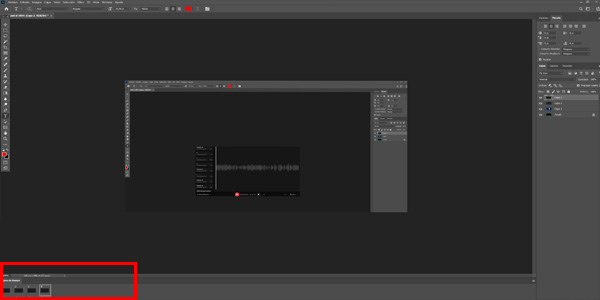
Ja, denn Adobes Werkzeug arbeitet mit Bildern. Wenn wir aber das Fenster für die Zeitleiste hinzufügen, können wir GIFs erstellen und alles kontrollieren, was wir brauchen – Einzelbilder, Dauer jedes Bildes, Schleife, Wiederholungen und so weiter.
Natürlich kann Photoshop viel mehr, aber eben auch GIFs erstellen.
#8. Mit Streaming-Video arbeiten
Hier meine ich mehrere professionelle Einsatzformen von Video: Videoanrufe, die Live-Online-Schulung und das Streaming deiner Inhalte – nicht das Anschauen von Netflix.
Videoanrufe oder Live-Schulungen
Du weißt schon: Meetings mit Kunden, Kollegen, Vorgesetzten oder Lieferanten, bei denen man sich sieht oder den Bildschirm teilt. Sie wurden während der Pandemie populär und sind geblieben.
Auch Online-Schulungen gehören in diesen Bereich.
Ich nutze die folgenden Werkzeuge.
Google Meet
https://meet.google.com/landing
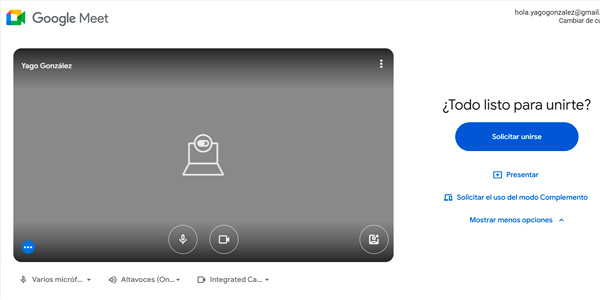
Aus Bequemlichkeit, denn es ist in Gmail und die Google-Suite integriert und deshalb das Werkzeug, das ich am häufigsten nutze.
Die Vorteile sind die eben genannten, zusammen mit der einfachen Bedienung.
Die Nachteile sind in meinem Fall drei:
- Erstens kann eine Sitzung im kostenlosen Tarif eine Stunde dauern. Sobald diese Zeit vorbei ist, kann Google den Anruf jederzeit beenden.
- Zweitens zeichnet es nur mit 720p auf. Das ist manchmal problematisch, wenn du den Bildschirm teilst und Programme mit kleinen Benutzeroberflächen zeigst, besonders beim späteren Ansehen.
- Der dritte Nachteil ist der schlimmste: Bei der Meeting-Aufzeichnung wird nicht der gesamte Bildschirm aufgenommen, sondern die Kamera der Person, die gerade spricht. Dabei spielt es keine Rolle, ob der Tarif kostenlos oder kostenpflichtig ist.
Dieser letzte Nachteil ist erheblich. Wenn du Sitzungen mit mehreren Personen aufzeichnen willst, nutze entweder Google Meet zusammen mit oCam – so mache ich es – oder sieh dir andere Alternativen an…
Zoom
Zum Beispiel dieses Werkzeug.
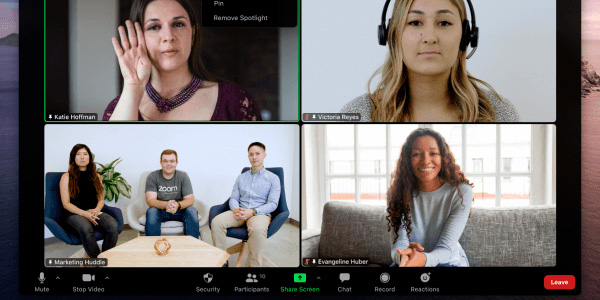
Zoom macht dasselbe wie Google Meet, bietet aber mehr Optionen.
Das ist zugleich Vorteil und Nachteil, denn meiner Meinung nach ist es etwas komplizierter zu bedienen.
Für Live-Online-Schulungen halte ich es allerdings für deutlich besser als die vorherige Lösung.
Streaming
Live-Online-Schulungen könnten zwar hierher gehören, ich habe sie aber im vorherigen Abschnitt gelassen und konzentriere mich hier auf Lösungen, mit denen du steuern kannst, was du an ein Publikum sendest.
Zum Beispiel auf YouTube oder Twitch.
Ich meine die Bildquellen: einen Monitor, einen zweiten, die Webcam… was zu sehen ist und an welcher Stelle.
Professionell habe ich das nie gemacht, nur als Amateur. Deshalb kann ich nur von dem einen Werkzeug berichten, das ich ausprobiert habe.
OBS Studio
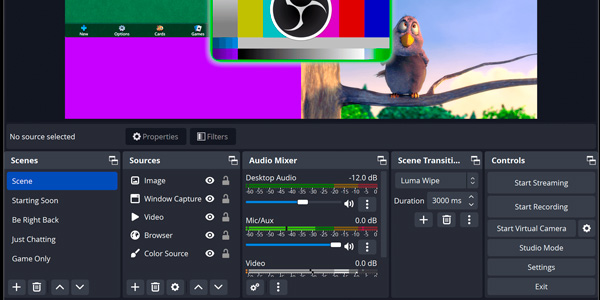
Das ist eine auf dem PC installierbare Software, mit der du genau das tun kannst: den Ton und das Bild für dein Publikum steuern und dabei Ebenen und Quellen überlagern.
Da ich nicht wirklich intensiv damit gearbeitet habe, ist meine Meinung sehr eingeschränkt. Trotzdem scheint das Werkzeug viele Möglichkeiten zu bieten, allerdings um den Preis einer gewissen Komplexität.
Ich vermute, man muss sich einfach eine Weile daran gewöhnen.
#9. Videoplayer
Zum Abschluss der Werkzeuge, die ich täglich für Videoarbeit nutze, fehlen noch die Player. Es sind nicht viele.
Videoplayer für Windows
Ich nutze fast immer einen dieser drei.
Filme & TV
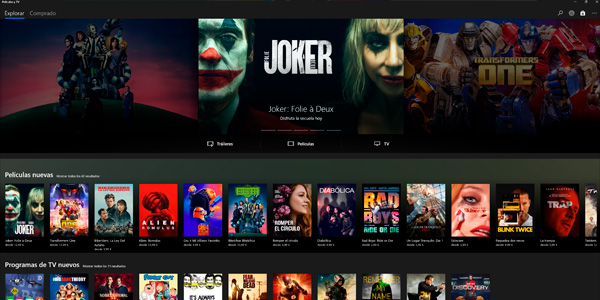
Das ist der erste Player, den ich nutze, weil er mit dem Betriebssystem installiert wird.
Außerdem liefert er mir nach mehreren Tests die beste Bildqualität auf meinem Fernseher. Das hängt mit HDR-Verarbeitung und Farbtiefe zusammen.
Allerdings müssen für viele Dateien zusätzliche Codecs installiert werden.
- H.265-Erweiterung : https://apps.microsoft.com/detail/9nmzlz57r3t7?hl=es-ES&gl=ES
- AV1-Erweiterung : https://apps.microsoft.com/detail/9mvzqvxjbq9v?hl=es-ES&gl=ES
- Auch bei der Auswahl von Untertiteln oder Tonspuren in Dateien mit mehreren Sprachen hat er Probleme.
PotPlayer
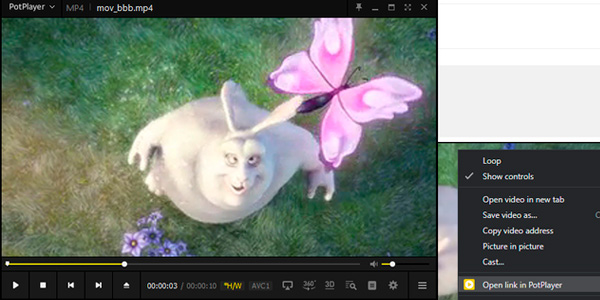
Wenn der Windows-Player Probleme macht und es mein eigener PC ist, installiere ich diesen.
Deutlich bessere Codec-Unterstützung und bessere Leistung. Dazu kommen erweiterte Möglichkeiten, etwa Dateien abzuspielen, während sie noch heruntergeladen werden – der vorherige Player öffnet sie beispielsweise gar nicht.
Dafür ist die Bildqualität auf meinem Fernseher schlechter. Vermutlich könnte ich sie durch Feineinstellungen angleichen.
Außerdem hat das Programm so viele Optionen, dass es für unerfahrene Nutzer kompliziert sein kann.
Deshalb installiere ich auf den PCs anderer Personen das nächste Programm.
VLC
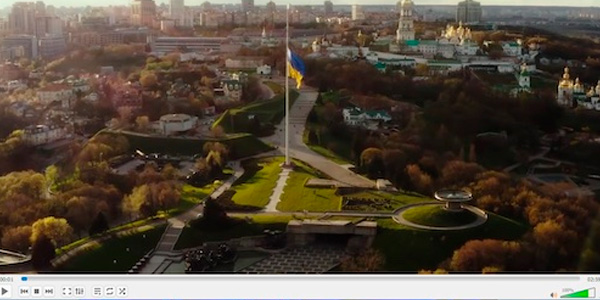
https://www.videolan.org/vlc/index.es.html
Noch ein echter Klassiker.
Ein Pionier unter den Videoplayern.
Seine größte Stärke ist, dass fast alles funktioniert, ohne dass man kaum etwas einstellen muss.
Wenn ich es also unkompliziert haben möchte und vor allem für Menschen, die es unkompliziert haben wollen, ist dies die passendste Option.
Fazit
Wir haben sämtliche Videowerkzeuge, mit denen ich arbeite, gründlich durchgesehen.
Wie du siehst, sind es nicht wenige.
Jedes erfüllt einen bestimmten Zweck. Wenn du aber mit Videoarbeit beginnen möchtest, fange mit einem Editor an. Mit diesem Programm kannst du mehr oder weniger alles erstellen, was du möchtest.
Anschließend kannst du für jede spezielle Aufgabe entweder das von mir empfohlene Werkzeug – also das, das ich nutze – oder eine Alternative ausprobieren.
Das ist der beste Weg, um mit Videoarbeit zu beginnen, egal für welchen Zweck: soziale Netzwerke, Schulungen, Fiktion oder was dir sonst einfällt.
Ich hoffe, dieser Software-Leitfaden hilft dir. Falls ja und du mehr davon möchtest, findest du hier alle Artikel über Video für digitale Unternehmen.
Und denk daran: Jeden Donnerstag kommt ein neuer Artikel über digitale Unternehmen in dein Postfach, wenn du dich hier anmeldest.

Schreibe einen Kommentar