
Den tredje artikkelen i serien om video i digitale virksomheter.
I den første fortalte jeg om hvordan vi tok AI inn i arbeidsflyten vår for videoproduksjon hos Yo pongo el hielo (i dag går vi gjennom noen sider ved den artikkelen på nytt).
I den neste artikkelen forklarte jeg hvilke formater og kodeker du må beherske i produksjonene dine. Jeg beskrev også arbeidsflytene mine.
I denne artikkelen forklarer jeg hvilke verktøy jeg bruker, og hvorfor jeg velger disse og ikke andre.
Målet er at erfaringen min kan gi deg ideer, enten du nettopp har begynt å bruke denne kommunikasjonskanalen og ikke kan så mye ennå, eller allerede bruker den, men trenger å forbedre eller utvide noe.
Jeg lister programmene etter bruksområde, slik at du i de fleste tilfeller vil se at hver gruppe bare inneholder ett program. Det er fordi det nesten aldri gir særlig mening å bruke to programmer til det samme.
Det hindrer ikke at jeg nevner annen programvare som jeg mener du bør kjenne til, selv om jeg ikke bruker den selv.
#1. Videoredigerere
Videoredigerere er videoprogramvaren fremfor noen.
Det er her du klipper ut klippene du vil ha, legger inn musikk og undertekster, bruker effekter, legger til intro eller avslutning og plasserer logo eller kanalmerke…
Kort sagt er redigeringsprogrammer verktøyene som lar deg slå sammen alle delene av videoen og montere helheten.
De kan klassifiseres på flere måter:
- Om de installeres på en PC eller mobil, eller brukes på nett.
- Det finnes gratis og betalte. Noen blander også freemium-modeller, der en del av funksjonene er gratis og du må betale for de mer avanserte.
- Blant gratisalternativene finnes både programmer som legger til vannmerke, og de som eksporterer uten.
Av alle disse alternativene bruker jeg følgende.
Videoredigerere for PC
Jeg arbeider for tiden i Windows. Tidligere brukte jeg Linux lenge og Mac en kort periode.
Men til slutt vender jeg alltid tilbake til Windows.
Fordi favorittprogrammene mine ikke finnes på de andre operativsystemene. Og selv når noen gjør det, har de andre hurtigtaster som jeg aldri venner meg til.
Og fordi av alle fordelene —hvert operativsystem har sine— er det Windows-fordelene som gjør arbeidsdagen enklest for meg.
Jeg forteller dette fordi programmene jeg nevner nedenfor er laget for Windows. Derfor finner du ikke Final Cut Pro —en av de mest populære redigererne for Mac— blant dem.
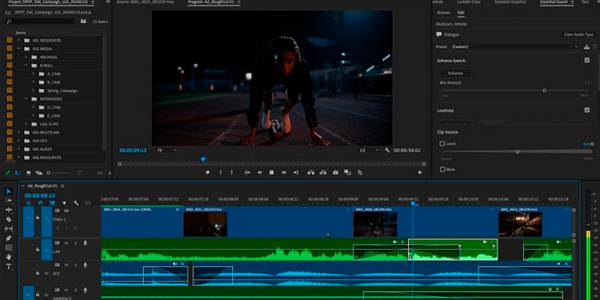
Adobe Premiere Pro
https://www.adobe.com/es/products/premiere.html
Vi begynner med en klassiker blant klassikerne.
Det var programmet jeg lærte videoredigering med da jeg studerte, rundt 2002. Jeg husker første gang jeg så det hjemme hos en medstudent som redigerte video profesjonelt.
Og jeg husker hvor enkelt det virket å redigere enkle videoer når man bare måtte styre to ting: lyden og volumet samt videoen og opasiteten.
Bare med det kunne —og kan— du lage mer enn anstendige resultater.
Premiere er derfor den profesjonelle videoredigereren jeg har brukt i over 20 år, så det er vanskelig å bytte nå, og ærlig talt vurderer jeg det ikke.
Men det koster penger. Det finnes to muligheter:
- Kjøpe permanente lisenser fra eksterne leverandører for rundt 100 euro.
- Betale Adobes månedsabonnement, som varierer etter hvilke produkter i innholdsproduksjonspakken du tar med, og starter på rundt 20 euro i måneden.
CapCut
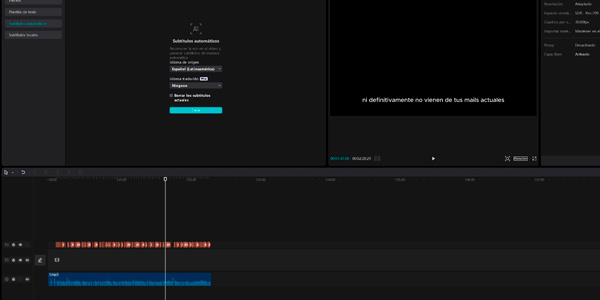
Hvis jeg begynte med videoredigering i dag, ville jeg sannsynligvis startet med denne.
Hvorfor?
Jeg synes den er bedre tilpasset det som kreves av en videoredigerer i dag.
CapCut er en alt-i-ett-løsning der du har absolutt alt du trenger for å lage alle slags videoer: både opplæringsvideoer og raske klipp til sosiale medier.
I tillegg har den avanserte funksjoner som Premiere mangler.
Og læringskurven er mindre bratt enn i Adobes program.
Jeg bruker den til svært spesifikke ting, men hvis du vil lære ett program for å redigere alle slags videoer, mener jeg at det er det beste alternativet.
DaVinci Resolve
https://www.blackmagicdesign.com/es/products/davinciresolve
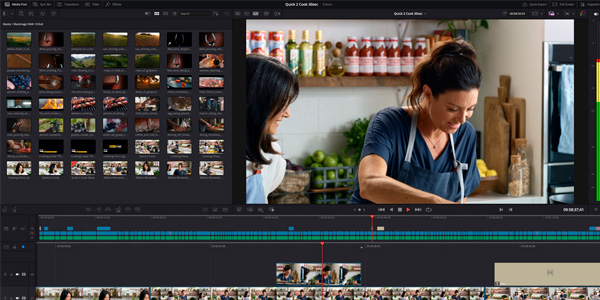
Den profesjonelle freemium-redigereren.
Jeg har ikke brukt den, men måtte nevne den fordi jeg kjenner folk som redigerer i den —blant annet en av partnerne mine— og snakker svært varmt om plattformen.
At den har en kraftig gratisversjon og en enda kraftigere profesjonell versjon, gjør den svært attraktiv.
Det er for øvrig den Netflix bruker i produksjonene sine. Hvis du skulle være i tvil om kapasiteten.
Videoredigerere på nett
Enten du har en svak datamaskin eller arbeider i operativsystemer som Chrome OS eller Android, finnes det videoredigerere på nett.
Hvis jeg ikke har noen av PC-ene mine tilgjengelig og må redigere video på nett, vet jeg akkurat hva jeg velger.
CapCut
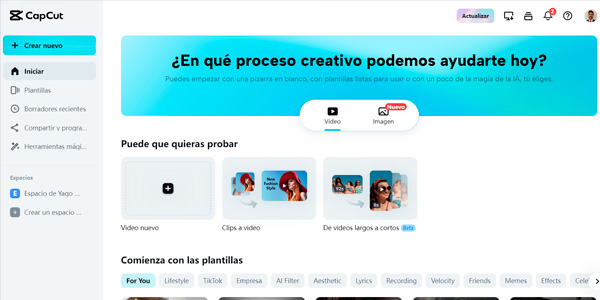
Ja, i tillegg til skrivebordsappen har programmet en mer enn brukbar nettredigerer.
Selv om den ikke tilbyr de samme mulighetene, kan du bruke den som hovedredigerer, til tross for det lille «problemet» med kodeken.
#2. Videokonverterere
For å arbeide profesjonelt med video må du konvertere filer.
Ingenting nytt hvis du driver med dette eller leste artikkelen der jeg snakket om videoformater og kodeker.
Som med redigerere finnes det både installerbare og nettbaserte konverterere.
Videokonverterere for PC
Til profesjonell bruk er filene ofte ganske store, så med en installert videokonverterer bruker du tiden mer effektivt. Du slipper venting på opplasting og nedlasting.
Med mindre PC-en er gammel eller har svært lite ressurser, anbefaler jeg alltid å installere en konverterer til videoarbeid.
HandBrake
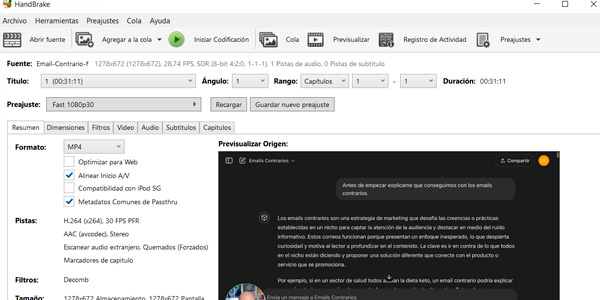
Det er denne jeg bruker.
Og sannheten er at den har alt jeg trenger:
- Kan konvertere mellom de mest brukte formatene og kodekene.
- Kan endre oppløsning og kvalitet og lage svært små filer.
- Bruker flere CPU-kjerner for å øke farten på konverteringen (ideelt hvis du, som meg, arbeider med PC-er med mange kjerner).
- Svært enkel å bruke, med akkurat de alternativene du trenger.
- Gratis.
Ingenting mer å legge til.
Videokonverterere på nett
Det finnes tusenvis.
Jeg bruker dem bare til ikke-profesjonelle oppgaver. Eller til svært, svært raske jobber, vanligvis mer rettet mot lydfiler enn video.
Jeg oppgir ingen, fordi jeg bare bruker det første som dukker opp i Google når jeg skriver «mp4 to mp3 online converter» eller noe lignende.
#3. Skjermopptak
Når jeg lager veiledninger, kurs eller andre former for opplæring, eller også tar opp brukertester av nettsteder, trenger jeg som regel å ta opp skjermen for å forklare hvordan noe gjøres.
Selv om jeg testet flere alternativer tidligere, har jeg ikke prøvd flere siden jeg oppdaget denne.
oCam
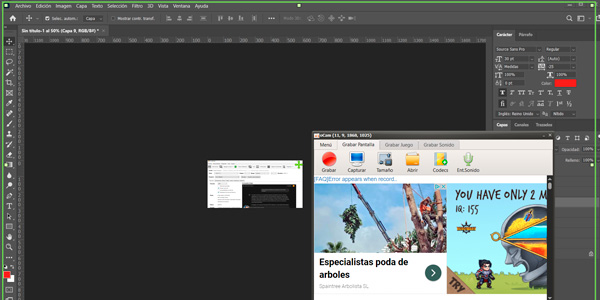
https://ohsoft.net/eng/ocam/download.php
Det er et lite gratisprogram —med litt reklame som ikke plager— som jeg bruker til å ta opp PC-skjermen.
Og jeg bruker det fordi det gir meg alt jeg trenger:
- Opptak i god kvalitet.
- Komprimerer videoene godt (selv om jeg redigerer dem etterpå).
- Lar meg angi den oppløsningen jeg trenger: stående eller liggende, nøyaktig det antallet piksler jeg vil ha.
- Jeg kan ta opp —eller la være å ta opp— mikrofonen på PC-en.
- Også lyden fra PC-en.
- I tillegg kan jeg legge til en webkamerarute der jeg vil, noe som er nyttig i enkelte opplæringer.
- Til slutt kan programmet vise fargede sirkler ved museklikk.
Jeg har aldri trengt noe ved skjermopptak som oCam ikke har kunnet gi meg.
Og jeg gjentar: Det er gratis.
#4 AI-hjelp til videoarbeid
Jeg har allerede skrevet en artikkel om hvordan du bruker AI til å lage videoer for sosiale medier, med hele prosessen vi følger hos Yo pongo el hielo.
Jeg oppsummerer dem etter bruksområde og legger til noen andre verktøy vi ikke brukte i den prosessen, men som jeg selv bruker ved andre anledninger.
Lage tekst til video eller bilde til video
Du vet: du skriver en tekst eller gir verktøyet et bilde, og det lager et videoklipp.
Her har jeg brukt to —og skal bruke en tredje—:
- Runway: best, men ikke billig. https://runwayml.com.
- KREA: mye billigere. Mye dårligere. Jeg holdt ut med den i to måneder. https://www.krea.ai.
- Kling AI: den som kommer til å erstatte den forrige neste måned. https://klingai.com.
Lage bilder fra tekst
Til dette bruker jeg igjen to andre verktøy:
- Ideogram: til nesten alle typer bilder. God gratisplan, selv om den blir stadig tregere. https://ideogram.ai.
- Flux: fantastisk. Veldig, veldig god. Du kan prøve den gratis uten begrensninger på Hugging Face (https://huggingface.co/login?next=https%3A%2F%2Fhuggingface.co%2Fblack-forest-labs%2FFLUX.1-dev) eller med en freemium-plan hos Freepik (https://www.freepik.es/ia/generador-de-imagenes).
Disse bildene utfyller AI-genererte videoer svært godt, slik at du kan vise en del eller et konsept med et bilde —og en panorering, husk at dette er video ;)—.
Forbedre lyden
Når du ikke tar opp med en profesjonell mikrofon, har lyden i videoene ofte ikke engang minimalt akseptabel kvalitet.
Eller den når så vidt grensen, men du vil forbedre den.
Da har Adobe et verktøy for oss:
- Adobe Podcast Enhance: du laster opp en lydfil. Verktøyet gjør magien sin. Du laster den ned igjen, mye større, men med langt bedre kvalitet. Seriøst, det virker som magi.
Og det er gratis for lydfiler på opptil 30 minutter og én times behandling per dag.
Nok for de fleste.
https://podcast.adobe.com/enhance
Automatiske undertekster
Sosiale medier har gjort undertekster populære.
Det er et faktum.
Og før dette verktøyet kom, var det et j*vla styr å legge dem til.
Så kom CapCut og lot oss trykke på én knapp og få dem. Og eksportere videoen med undertekstene brent inn.
Jeg legger ikke inn lenken til verktøyet igjen, siden jeg allerede har gjort det flere ganger i artikkelen.
Tidskoder for video
Hvis du lager opplæring og vil legge til tidskoder i videoen, eller lage et sammendrag med ChatGPT og trenger talen som tekst, finnes det flere verktøy.
- Hvis lyden er kortere enn 30 minutter, bruker du TurboScribe (https://turboscribe.ai/es/).
- Er den lengre, får du vente på artikkelen min neste uke, fordi prosessen involverer flere verktøy.
Voice-over: fra tekst til tale
I opplæring er voice-overen selvsagt alltid min, men til annonser kan du bruke den stemmen du trenger.
Det lar deg bruke stemmer fra personer i alle aldre og av alle kjønn. Men det finnes begrensninger, særlig hvis du ber verktøyet snakke spansk.
- ElevenLabs: Per i dag synes jeg den er best, og det er den jeg bruker. https://elevenlabs.io/
Lage manus eller storyboards
Jeg bruker manus både til opplæring og til annonser.
De første lager jeg 100 prosent manuelt.
Til de andre støtter jeg meg mer og mer på AI.
Hvilken AI?
- ChatGPT: ja, den mest kjente. Den kan brukes til mye —selvsagt også til å lage alle slags manus— og er gratis. Vil du opp et nivå, er månedsprisen latterlig lav for det du får. https://openai.com/index/chatgpt/
Animere avatarer
- Hvis du trenger å animere en figur —ekte eller fiktiv— til videoene dine, bør du bruke HeyGen . Ingenting kommer i nærheten kvalitetsmessig, selv om jeg venter spent på løsningen fra Freepik. https://www.heygen.com
Det er verken enkelt eller billig å animere figurer. Å synkronisere ansiktsuttrykk med voice-over er enda vanskeligere.
Frem til nå.
Prøv denne prosessen:
- En figur laget i Ideogram.
- En voice-over laget med ElevenLabs.
- Animer avataren med HeyGen.
Og fortell meg etterpå hvordan det gikk.
#5. Lage annonser eller introer
Å lage effektene i en profesjonell annonse for sosiale medier er ikke enkelt.
Jeg mener motion graphics.
Overganger, teksteffekter, animasjoner… Den typen bilder du finner i det jeg kaller profesjonelle annonser.
Jeg har ikke testet AI nok til å lage dem… fordi jeg har en annen løsning som foreløpig fungerer for meg.
Offeo
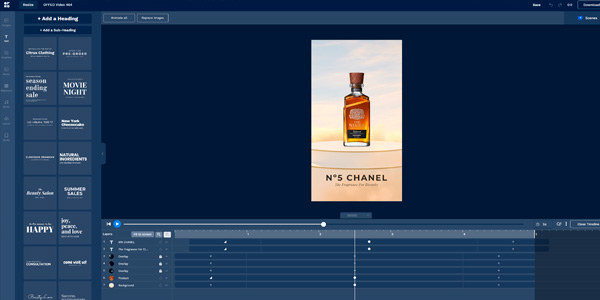
Som slagordet treffende sier: lag produktvideoer på få minutter.
Med animasjoner. Og motion graphics.
Jeg kan bekrefte at det går, for siden jeg kjøpte en permanent lisens har jeg brukt det hele tiden, selv om tjenesten noen ganger hakker litt når mange bruker den.
Se på eksemplene på nettstedet, så ser du hva du enkelt kan lage.
#6. Ta opp voice-over
Når jeg må lese inn noe, gjør jeg det ikke vanskelig.
Overhodet ikke.
Lydopptaker i Windows
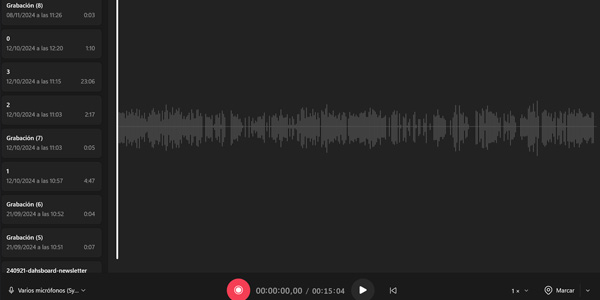
Ingen mystikk. Den følger med Windows og fungerer som gamle kassettopptakere: du åpner den og begynner å ta opp ved å trykke på en knapp.
Når du er ferdig, kjører du opptaket —avhengig av mikrofonen— gjennom Adobe-verktøyet for lydforbedring som jeg nevnte over, eller lar være.
Og det var det.
#7. Animerte GIF-er
Noen ganger må du legge til en GIF for:
- En annonse i sosiale medier.
- Et kort klipp i en veiledning eller opplæring.
- Et animert bilde til nettstedet.
Jeg bruker alltid, alltid, alltid det samme verktøyet.
Photoshop
https://www.adobe.com/es/products/photoshop/landpa.html
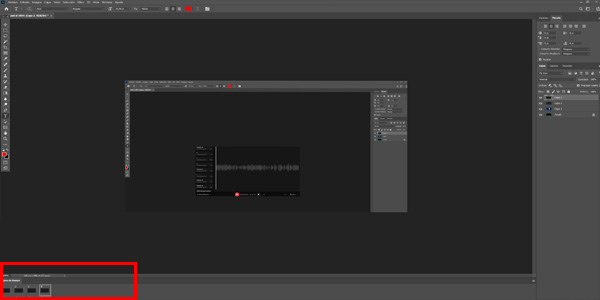
Ja, fordi Adobe-verktøyet arbeider med bilder. Men ved å legge til vinduet tidslinje kan vi lage GIF-er og styre alt vi trenger —bilderuter, tid per rute, løkke og gjentakelser…—.
Photoshop kan selvsagt brukes til mye mer, men også til å lage GIF-er.
#8. Arbeide med strømming av video
Her mener jeg to profesjonelle måter å bruke video på: videosamtaler, den direktesendte nettundervisningen og strømming av eget innhold, ikke å se på Netflix.
Videosamtaler eller direktesendt opplæring
Du vet: møter med kunder, kolleger, sjefer eller leverandører der dere ser hverandre eller deler skjerm. De ble populære under pandemien og forsvant aldri.
Nettilbud med opplæring hører også hjemme her.
Jeg bruker følgende verktøy.
Google Meet
https://meet.google.com/landing
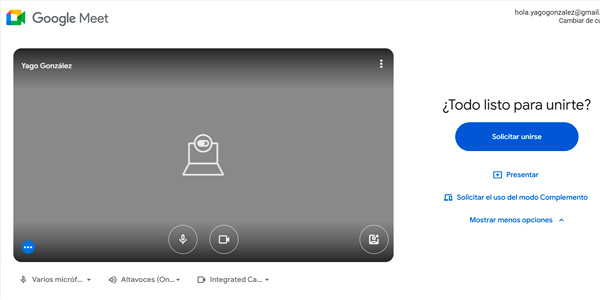
På grunn av bekvemmeligheten, siden det er integrert med Gmail og Google-pakken, er dette den jeg bruker mest.
Fordelene er de jeg nettopp nevnte, sammen med brukervennligheten.
Mine ulemper er tre:
- Den første er at en økt i gratisplanen kan vare én time. Når tiden er ute, kan Google avbryte samtalen når som helst.
- Den andre er at den bare tar opp i 720p. Det kan være et problem når du deler skjerm og viser programmer med små grensesnitt som skal ses senere.
- Den tredje er verst. Når møtet tas opp, tas ikke hele skjermen opp, men kameraet til den som snakker akkurat da. Og her spiller det ingen rolle om planen er gratis eller betalt.
Denne siste ulempen er ikke liten. Hvis du vil ta opp økter med flere personer, bruker du Google Meet + oCam —slik jeg gjør— eller vurderer andre alternativer…
Zoom
For eksempel denne.
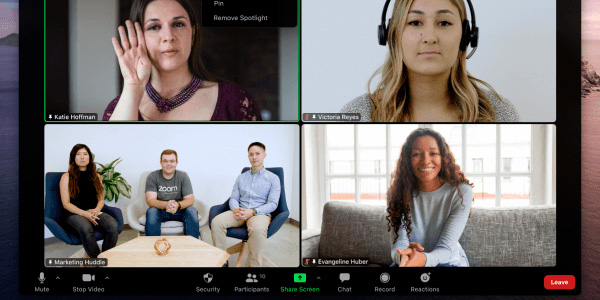
Zoom gjør det samme som Google Meet, men gir deg flere alternativer.
Det er både en fordel og en ulempe, fordi den etter min mening er litt mer komplisert å bruke.
Til direktesendt opplæring på nett mener jeg likevel at den er mye bedre enn den forrige.
Streaming
Selv om direktesendt nettundervisning kunne vært plassert her, har jeg valgt å la den stå i forrige punkt og heller fokusere på løsninger som lar deg styre det du sender til et publikum.
Som på YouTube eller Twitch.
Jeg mener bildekildene: én skjerm, en annen, webkameraet… Hva som vises og hvor.
Jeg har aldri gjort det profesjonelt, bare som amatør, så jeg kan bare si at jeg har prøvd ett verktøy.
OBS Studio
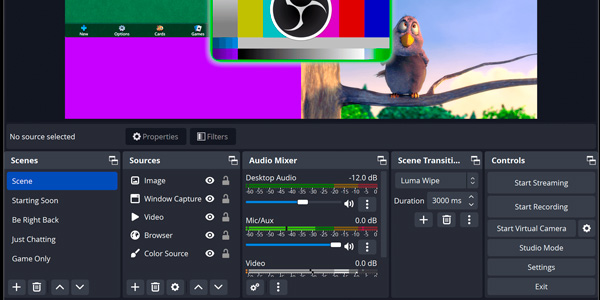
Det er programvare du installerer på PC-en og som lar deg gjøre nettopp dette: styre lyd og video du sender til publikum ved å legge lag og kilder oppå hverandre.
Fordi jeg ikke har jobbet ordentlig med det, er vurderingen min svært begrenset, men verktøyet ser ut til å gi mange muligheter på bekostning av en viss kompleksitet.
Jeg antar at det bare er et spørsmål om tid før man venner seg til det.
#9. Videospillere
For å avslutte gjennomgangen av verktøyene jeg bruker daglig til videoarbeid, gjenstår det bare å snakke om spillerne. Det er ikke mange.
Videospillere for Windows
Jeg bruker nesten alltid en av disse tre.
Filmer og TV
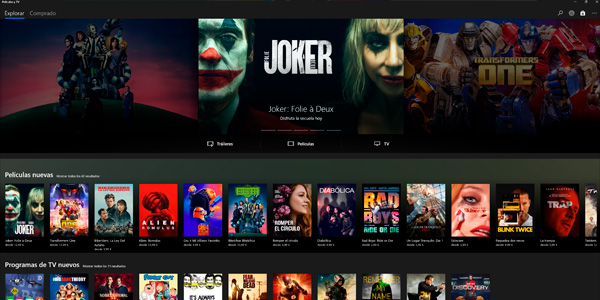
Det er den første jeg bruker, fordi den følger med operativsystemet.
Etter å ha prøvd flere er det dessuten den som gir meg best bildekvalitet på TV-en. Det handler om HDR-håndtering og fargedybde.
Den krever imidlertid at du installerer kodeker for å spille av mange filer.
- Utvidelse for H.265 : https://apps.microsoft.com/detail/9nmzlz57r3t7?hl=es-ES&gl=ES
- Utvidelse for AV1 : https://apps.microsoft.com/detail/9mvzqvxjbq9v?hl=es-ES&gl=ES
- Den har også problemer når du skal velge undertekster eller lydspor i filer med flere språk.
PotPlayer
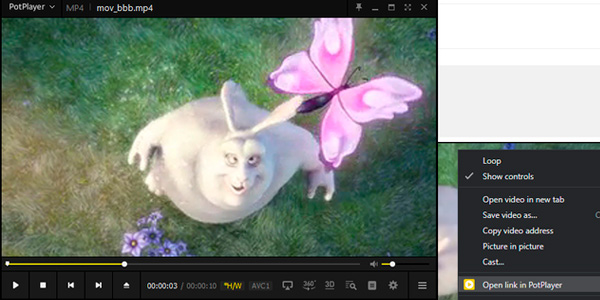
Når Windows-spilleren gir meg problemer og PC-en er min, installerer jeg denne i stedet.
Mye bedre støtte for kodeker og bedre ytelse. Og avanserte muligheter som å vise filer mens de fortsatt lastes ned —den forrige spilleren åpner dem for eksempel ikke—.
Til gjengjeld får jeg dårligere bildekvalitet på TV-en. Selv om jeg antar at jeg kunne fått den like god ved å justere innstillingene.
I tillegg har den så mange alternativer at den kan være komplisert for noen uten erfaring med slikt.
Derfor installerer jeg den neste på andre folks PC-er.
VLC
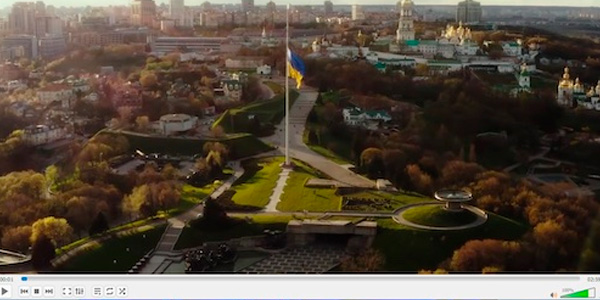
https://www.videolan.org/vlc/index.es.html
Enda en klassiker blant klassikerne.
En pioner blant videospillere.
Den største styrken er at nesten alt fungerer uten at du trenger å endre nesten noe.
Så når jeg ikke vil gjøre det vanskelig, og særlig for folk som ikke vil gjøre det vanskelig, er dette det mest passende alternativet.
Konklusjoner
Vi har gått grundig gjennom alle videoverktøyene jeg arbeider med.
Som du ser, er det ikke få.
Hvert verktøy har et bestemt formål, men hvis du vil begynne å arbeide med video, start med en redigerer. Det er programmet som lar deg lage mer eller mindre hva du vil.
Derfra kan du for hvert spesifikke behov prøve verktøyet jeg foreslår —det jeg selv bruker— eller et alternativ.
Dette er den beste måten å begynne med videoarbeid på, uansett mål: sosiale medier, opplæring, fiksjon eller hva du måtte finne på.
Jeg håper denne programvareguiden er nyttig. Vil du ha mer som dette, finner du her alle artiklene om video for digitale virksomheter.
Og husk: hver torsdag kan du få en ny artikkel om digitale virksomheter i innboksen ved å abonnere her.

Legg igjen en kommentar