
Troisième article de la série consacrée à la vidéo dans les entreprises numériques.
Dans le premier, j’ai parlé de la façon dont nous intégrons l’IA dans notre flux de création vidéo chez Yo pongo el hielo (nous reverrons aujourd’hui certains aspects de cet article).
Dans le suivant, je t’ai expliqué les formats et codecs que tu dois maîtriser dans tes créations. Ainsi que mes flux de travail.
Dans celui-ci, je vais t’expliquer quelle est ma pile d’outils et pourquoi j’utilise ceux-ci plutôt que d’autres.
L’objectif est que, si tu commences à utiliser ce canal de communication sans vraiment le connaître, ou si tu l’utilises déjà mais dois améliorer ou élargir certains aspects, mon expérience puisse te donner quelques idées.
Je vais classer les applications selon leur usage, de sorte que, dans la plupart des cas, tu verras que chaque groupe ne contient qu’un seul programme. Et cela parce qu’il est rarement utile d’utiliser deux programmes pour la même chose.
Cela ne m’empêche pas de te parler d’autres logiciels qu’il me semble utile de connaître, même si je ne les utilise pas.
#1. Éditeurs vidéo
Les éditeurs vidéo sont le logiciel vidéo par excellence.
C’est là que tu couperas les passages de clips qui t’intéressent, ajouteras musique et sous-titres, appliqueras des effets, ajouteras une intro ou une fin, placeras le logo ou « bug » à l’écran…
En bref, les éditeurs sont les programmes qui permettent de fusionner toutes les parties d’une vidéo et d’en réaliser le montage.
On peut les classer de différentes manières :
- Selon qu’ils s’installent sur un PC ou un mobile, ou qu’ils fonctionnent en ligne.
- Il en existe des gratuits et des payants. Certains combinent même des modèles freemium, avec une partie des fonctions gratuites et un passage à la caisse pour accéder aux plus avancées.
- Parmi les gratuits, certains ajoutent un filigrane et d’autres exportent sans.
Parmi toutes ces options, voici celles que j’utilise.
Éditeurs vidéo pour PC
Je travaille actuellement sous Windows. Par le passé, j’ai utilisé Linux assez longtemps et, brièvement, un Mac.
Et au bout du compte, je reviens toujours à Windows.
Parce que mes applications de référence ne sont pas disponibles sur les autres systèmes d’exploitation. Et même lorsque certaines le sont, elles utilisent d’autres raccourcis clavier auxquels je ne m’habitue pas.
Et parce que, parmi tous les avantages — chaque OS a les siens — ceux de Windows sont ceux qui me facilitent le plus la vie au travail.
Je te raconte tout cela parce que les applications que je vais énumérer sont destinées à être installées sous Windows. Tu ne trouveras donc pas Final Cut Pro — l’un des éditeurs les plus populaires sur Mac — parmi elles.
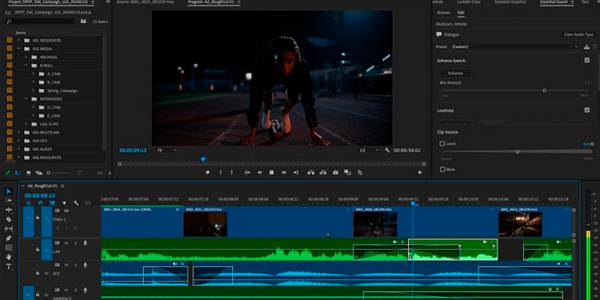
Adobe Premiere Pro
https://www.adobe.com/es/products/premiere.html
Commençons par un grand classique.
C’est le programme avec lequel j’ai appris le montage vidéo pendant mes études, vers 2002. Je me souviens de la première fois où je l’ai découvert, chez un camarade qui montait des vidéos professionnellement.
Et je me souviens à quel point facile m’avait semblé le montage de vidéos simples, en ne contrôlant que deux choses : l’audio et son volume, puis la vidéo et son opacité.
Rien qu’avec cela, on pouvait — et on peut toujours — réaliser des choses plus que correctes.
Premiere est donc l’ éditeur vidéo professionnel que j’utilise depuis plus de 20 ans. Changer maintenant me coûterait, et honnêtement je n’y pense pas.
Il est toutefois payant. Deux possibilités existent :
- Acheter des licences perpétuelles auprès de fournisseurs externes pour environ 100 €.
- Payer l’ abonnement mensuel Adobe, dont le prix varie selon les produits inclus dans sa suite de création de contenus et commence à environ 20 € par mois.
CapCut
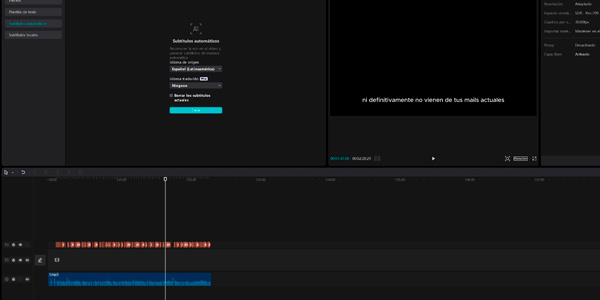
Cependant, si je commençais aujourd’hui à monter des vidéos, je débuterais probablement avec celui-ci.
Pourquoi ?
Il me semble mieux adapté à ce que l’on attend aujourd’hui d’un éditeur vidéo.
CapCut est un outil tout-en-un qui contient absolument tout ce qu’il faut pour créer n’importe quel type de vidéo, qu’il s’agisse de formation ou de contenus rapides pour les réseaux sociaux.
Il propose aussi des fonctions avancées absentes de Premiere.
Et sa courbe d’apprentissage est plus douce que celle du programme d’Adobe.
Je l’utilise pour des tâches très précises, mais si tu veux apprendre à maîtriser un éditeur pour monter toutes sortes de vidéos, je pense que c’est la meilleure option.
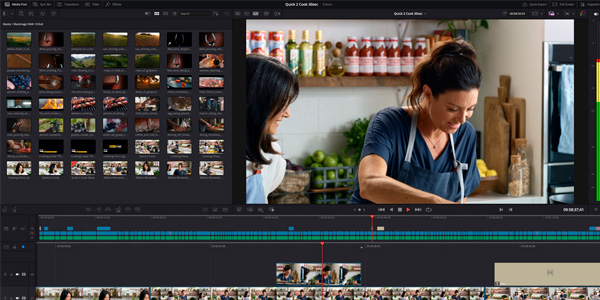
DaVinci Resolve
https://www.blackmagicdesign.com/es/products/davinciresolve
L’éditeur professionnel freemium.
Je ne l’ai pas utilisé, mais je devais en parler, car je connais des personnes qui montent avec lui — dont l’un de mes associés — et qui disent beaucoup de bien de la plateforme.
Le fait qu’il propose une version gratuite puissante et une version professionnelle encore plus complète le rend très séduisant.
Au passage, c’est celui que Netflix utilise pour ses productions. Au cas où tu douterais de sa puissance.
Éditeurs vidéo en ligne (web)
Que ton ordinateur manque de ressources ou que tu travailles avec certains systèmes comme Chrome OS ou Android, il existe des éditeurs vidéo en ligne.
Si je n’ai aucun de mes PC sous la main et que je dois faire un montage vidéo en ligne, je sais clairement vers quoi me tourner.
CapCut
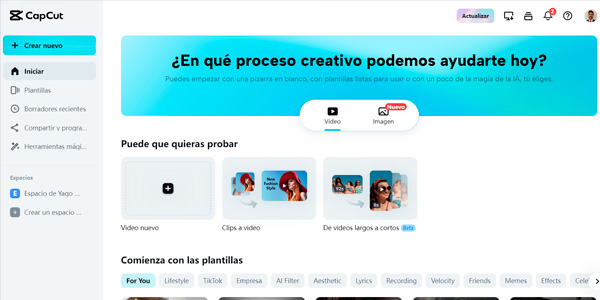
Oui, en plus de son application de bureau, le programme dispose d’un éditeur en ligne plus que convenable.
Même s’il n’offre pas exactement les mêmes possibilités, tu peux tout à fait l’utiliser comme éditeur principal, malgré le « petit problème » du codec.
#2. Convertisseurs vidéo
Pour travailler professionnellement avec la vidéo, tu devras convertir des fichiers.
Rien que tu ne saches déjà si tu travailles dans ce domaine ou si tu as lu l’article où je parlais des formats et codecs vidéo.
Comme pour les éditeurs, il existe des convertisseurs à installer et d’autres en ligne.
Convertisseurs vidéo pour PC
Pour un usage professionnel, les fichiers sont généralement assez lourds. Avoir un convertisseur vidéo installé optimise le temps consacré. Tu évites les attentes liées aux envois et téléchargements.
Sauf si ton PC est ancien ou très peu puissant, je te recommanderai toujours d’installer un convertisseur pour travailler avec la vidéo.
HandBrake
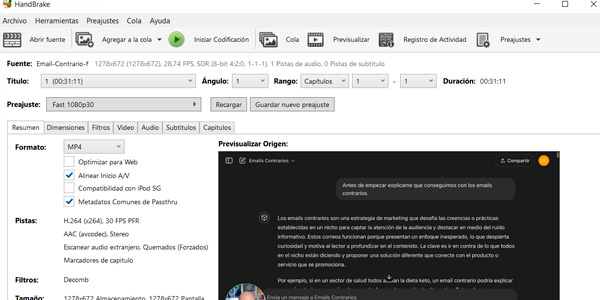
C’est celui que j’utilise.
Et franchement, il a tout ce qu’il me faut :
- Capacité à convertir entre les formats et codecs les plus utilisés.
- Possibilité de modifier la résolution et la qualité afin de générer des fichiers très légers.
- Il utilise plusieurs cœurs du processeur pour accélérer la conversion, idéal si tu travailles, comme moi, avec des PC à nombreux cœurs.
- Très facile à utiliser, avec juste les options nécessaires.
- Gratuit.
Rien à ajouter.
Convertisseurs vidéo en ligne
Il y en a des milliers.
Dans mon cas, je ne les utilise que pour des tâches non professionnelles ou des travaux très, très rapides, généralement davantage centrés sur l’audio que sur la vidéo.
Je n’en recommande aucun en particulier, car j’utilise simplement le premier résultat que Google affiche lorsque je tape «mp4 to mp3 online converter» ou quelque chose de similaire.
#3. Enregistreur d’écran
Lorsque je crée des tutoriels, des cours ou tout type de formation, ou lorsque j’enregistre des tests utilisateurs de sites web, j’ai souvent besoin d’enregistrer l’écran afin d’expliquer comment faire.
J’avais testé plusieurs alternatives, mais depuis que j’ai découvert celle-ci, je n’en ai plus essayé aucune autre.
oCam
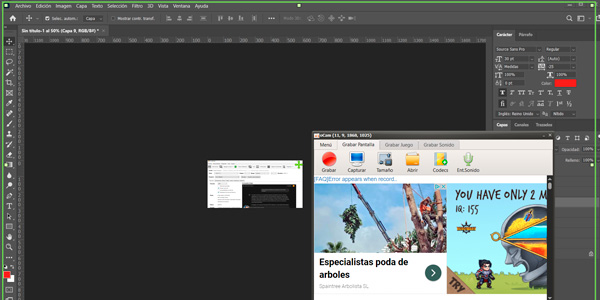
https://ohsoft.net/eng/ocam/download.php
C’est un petit programme gratuit — avec un peu de publicité peu gênante — que j’utilise pour enregistrer l’écran de mon PC.
Et je l’ai choisi parce qu’il m’offre tout ce dont j’ai besoin:
- Enregistrer avec une bonne qualité.
- Il compresse bien les vidéos, même si je les monte ensuite.
- Il permet de choisir la résolution nécessaire : verticale ou horizontale, avec un réglage aux pixels voulus.
- Je peux enregistrer — ou non — le micro du PC.
- Il peut aussi enregistrer le son du PC, c’est-à-dire ce qui est diffusé par l’ordinateur.
- Il me permet également d’ajouter un cadre de webcam à l’endroit voulu, ce qui est utile pour certaines formations.
- Enfin, il offre la possibilité d’afficher des cercles colorés lors des clics de souris.
Je n’ai jamais eu besoin d’une fonction d’enregistrement d’écran qu’oCam ne m’ait pas proposée.
Et je le répète, il est gratuit.
#4. Aides de l’IA pour travailler avec la vidéo
J’ai déjà écrit un article sur la façon d’utiliser l’IA pour créer des vidéos destinées aux réseaux sociaux, avec tout le processus que nous suivons chez Yo pongo el hielo.
Je vais te les résumer par cas d’usage et ajouter d’autres outils que nous n’utilisons pas dans ce processus, mais dont je me sers à d’autres occasions.
Création de vidéo à partir de texte ou d’image
Tu sais : tu écris un texte ou fournis une image, et l’outil crée un clip vidéo.
J’en ai utilisé deux ici — et je vais en utiliser un troisième :
- Runway: le meilleur, mais il n’est pas bon marché. https://runwayml.com.
- KREA: beaucoup moins cher. Beaucoup moins bon. Je l’ai gardé deux mois. https://www.krea.ai.
- Kling AI: l’outil qui remplacera le précédent le mois prochain. https://klingai.com.
Création d’images à partir de texte
Une fois encore, j’utilise deux autres outils pour cela :
- Ideogram: pour presque tous les types d’images. Un bon forfait gratuit, même s’il devient de plus en plus lent. https://ideogram.ai.
- Flux: magnifique. Vraiment, vraiment excellent. Tu peux l’essayer gratuitement et sans limite sur Hugging Face (https://huggingface.co/login?next=https%3A%2F%2Fhuggingface.co%2Fblack-forest-labs%2FFLUX.1-dev) ou avec un forfait freemium sur Freepik (https://www.freepik.es/ia/generador-de-imagenes).
Ces images complètent très bien les vidéos générées par l’IA : elles permettent de montrer une partie ou un concept avec une image — et un panoramique, n’oublie pas que nous faisons de la vidéo ;).
Amélioration de l’audio
Très souvent, lorsque tu n’enregistres pas avec un micro professionnel, le son des vidéos n’atteint pas une qualité minimale acceptable.
Ou il atteint tout juste le minimum, mais tu veux l’améliorer.
C’est ici qu’Adobe a un outil pour nous :
- Adobe Podcast Enhance: tu téléverses un fichier audio, l’outil fait sa magie, puis tu le télécharges, bien plus lourd mais d’une qualité largement supérieure. Sérieusement, on dirait de la magie.
Et il est gratuit pour les fichiers audio allant jusqu’à 30 minutes, avec une heure de traitement par jour.
Suffisant pour la plupart des gens.
https://podcast.adobe.com/enhance
Sous-titres automatiques
Les réseaux sociaux ont popularisé les sous-titres.
C’est un fait.
Et jusqu’à l’arrivée de cet outil, les ajouter était une vraie p*tain de corvée.
Puis CapCut est arrivé et nous a permis d’appuyer sur un bouton pour les obtenir, puis d’exporter la vidéo avec les sous-titres intégrés.
Je ne remets pas le lien de l’outil, car je l’ai déjà inclus plusieurs fois dans l’article.
Repères temporels de la vidéo
Si tu proposes des formations et veux ajouter des repères temporels à la vidéo, ou faire un résumé avec ChatGPT et récupérer la voix off sous forme de texte, plusieurs outils existent.
- Si l’audio dure moins de 30 minutes, utilise TurboScribe (https://turboscribe.ai/es/).
- S’il est plus long, attends mon article de la semaine prochaine, car le processus implique plusieurs outils.
Voix off : du texte à la parole
Évidemment, j’utilise toujours ma propre voix pour les formations, mais pour créer des publicités tu peux utiliser la voix dont tu as besoin.
Cela permet d’utiliser des voix de personnes de tout âge ou genre. Il existe toutefois des limites, surtout si tu lui demandes de parler en espagnol.
- ElevenLabs: à ce jour, c’est selon moi le meilleur, et c’est celui que j’utilise. https://elevenlabs.io/
Créer des scripts ou des storyboards
J’utilise des scripts aussi bien pour les formations que pour créer des publicités.
Je rédige les premiers entièrement à la main.
Pour les secondes, je m’appuie chaque jour davantage sur l’IA.
Quelle IA ?
- ChatGPT: oui, la plus connue. Elle sert à énormément de choses — notamment, bien sûr, à créer toutes sortes de scripts — et elle est gratuite. Et si tu veux passer au niveau supérieur, son tarif mensuel est ridicule au regard de ce qu’elle offre. https://openai.com/index/chatgpt/
Animation d’avatars
- Si tu dois animer un personnage réel ou fictif pour tes vidéos, tu devrais utiliser HeyGen . Rien ne s’en approche en matière de qualité, même si j’attends avec impatience la solution de Freepik. https://www.heygen.com
Animer des personnages n’est ni simple ni bon marché. Synchroniser les expressions du visage avec la voix off l’est encore moins.
Jusqu’à maintenant.
Essaie ce processus :
- Un personnage créé dans Ideogram.
- Une voix off générée avec ElevenLabs.
- Anime l’avatar avec HeyGen.
Et viens ensuite me raconter.
#5. Création de publicités ou d’intros
Créer les effets d’une publicité professionnelle pour les réseaux sociaux n’est pas simple.
Je parle des motion graphics.
Transitions, effets de texte, animations…ce type d’images que l’on trouve dans les publicités vraiment professionnelles.
Je n’ai pas encore assez testé l’IA pour les créer… parce que j’ai une autre solution qui me convient pour le moment.
Offeo
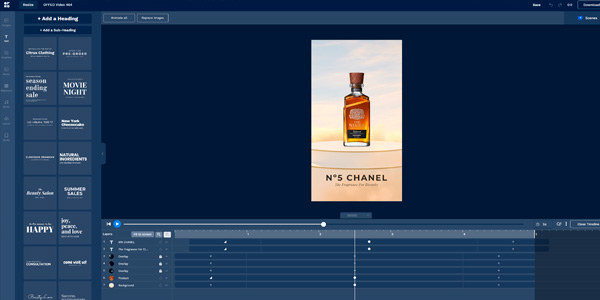
Comme le dit bien son slogan : crée des vidéos de produits en quelques minutes.
Avec des animations. Et des motion graphics.
Je peux confirmer que cela fonctionne : depuis que je l’ai acheté avec une licence perpétuelle, je n’ai cessé de l’utiliser, même s’il ralentit parfois lorsque de nombreux utilisateurs sont connectés.
Regarde les exemples sur son site et tu verras tout ce que tu peux faire très facilement.
#6. Enregistrer des voix off
Quand je dois enregistrer une voix off, je ne me complique pas la vie.
Mais alors pas du tout.
Enregistreur vocal de Windows
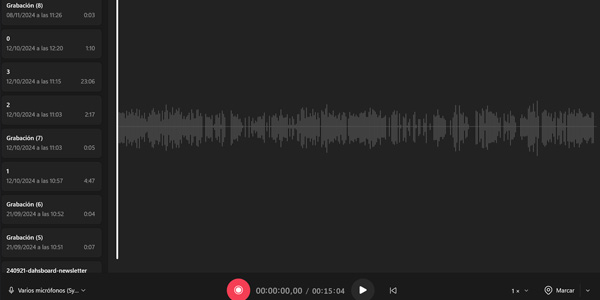
Il n’y a aucun mystère. Il est fourni avec Windows et fonctionne comme les anciens magnétophones : tu l’ouvres et tu commences à enregistrer en appuyant sur un bouton.
Quand tu as fini, selon le micro utilisé, tu passes ou non le fichier dans l’outil Adobe d’amélioration audio dont je parlais plus haut.
Et voilà.
#7. GIF animés
Parfois, tu dois ajouter un GIF pour :
- Une publicité sur les réseaux sociaux.
- Un court clip dans un tutoriel ou un contenu de formation.
- Une image animée pour le web.
J’utilise toujours, toujours, toujours le même outil.
Photoshop
https://www.adobe.com/es/products/photoshop/landpa.html
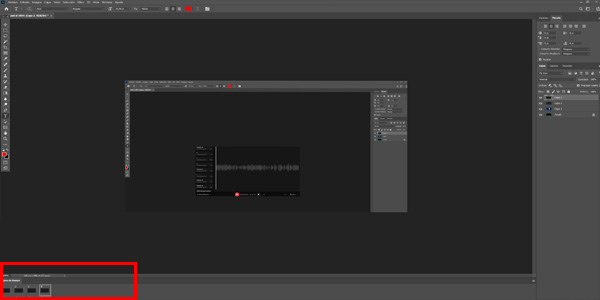
Oui, parce que l’outil d’Adobe travaille avec des images. Mais en ajoutant la fenêtre Timeline nous pouvons créer des GIF en contrôlant tout ce dont nous avons besoin : images, durée de chaque image, boucle, répétitions, etc.
Photoshop sert évidemment à bien d’autres choses, mais aussi à créer des GIF.
#8. Travailler avec la vidéo en streaming
Je parle ici de plusieurs façons d’utiliser professionnellement la vidéo : les appels vidéo, la formation en ligne en direct et le streaming de ton contenu, pas du fait de regarder Netflix.
Appels vidéo ou formation en direct
Tu sais, ces réunions avec clients, collègues, responsables ou fournisseurs où l’on se voit ou partage l’écran, devenues populaires pendant la pandémie et qui ne sont plus jamais reparties.
Les formations en ligne entrent également dans cette catégorie.
J’utilise les outils suivants.
Google Meet
https://meet.google.com/landing
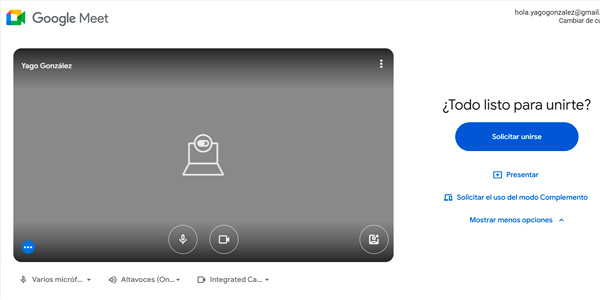
Pour sa commodité, puisqu’il est intégré à Gmail et à la suite Google, c’est celui que j’utilise le plus souvent.
Ses avantages sont ceux que je viens de citer, auxquels s’ajoute sa facilité d’utilisation.
Dans mon cas, ses inconvénients sont au nombre de trois :
- Le premier est que, dans l’offre gratuite, la session peut durer une heure. Une fois ce délai dépassé, Google peut couper l’appel à tout moment.
- Le deuxième est qu’il n’enregistre qu’en 720p. Cela pose parfois problème lorsqu’on partage l’écran et montre des programmes aux interfaces petites, surtout au moment de revoir l’enregistrement.
- Le troisième est le pire : lors de l’enregistrement de la réunion, il n’enregistre pas tout l’écran, mais affiche la caméra de la personne qui parle à ce moment-là. Et ici, peu importe l’offre, gratuite ou payante.
Ce dernier inconvénient est loin d’être mineur. Si tu envisages d’enregistrer des sessions avec plusieurs personnes, utilise Google Meet avec oCam — c’est ce que je fais — ou regarde d’autres solutions…
Zoom
Par exemple, celui-ci.
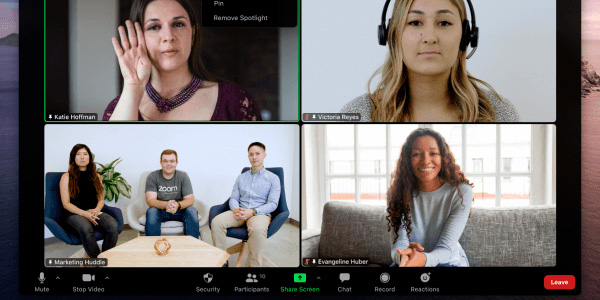
Zoom fait la même chose que Google Meet, mais offre davantage d’options.
Ce qui est à la fois un avantage et un inconvénient, car je le trouve un peu plus complexe à utiliser.
En revanche, pour les formations en ligne en direct, je le trouve bien meilleur que l’option précédente.
Streaming
Même si la formation en ligne en direct pourrait entrer ici, j’ai préféré la laisser dans la section précédente et me concentrer ici sur les solutions qui permettent de contrôler ce que l’on diffuse à une audience.
Par exemple sur YouTube ou Twitch.
Je parle des sources d’image : un moniteur, un autre, la webcam… ce qui apparaît et à quel endroit.
Je ne l’ai jamais fait à un niveau professionnel, seulement amateur, donc je ne peux te parler que de l’outil que j’ai essayé.
OBS Studio
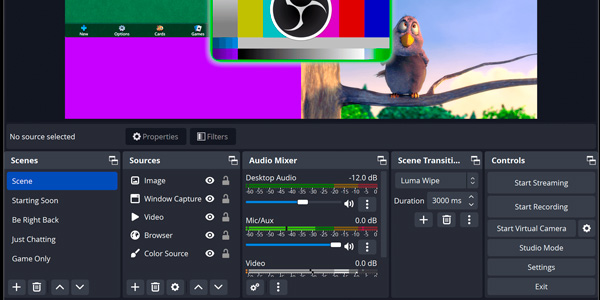
C’est un logiciel à installer sur ton PC qui permet exactement ce que je viens de décrire : contrôler l’audio et la vidéo diffusés à ton audience en superposant des couches et des sources.
Comme je ne l’ai pas vraiment utilisé en profondeur, mon avis est très partiel, même si je trouve que l’outil offre de nombreuses possibilités, au prix d’une certaine complexité.
Je suppose qu’il suffit de prendre le temps de s’y habituer.
#9. Lecteurs vidéo
Pour finir avec les outils que j’utilise chaque jour pour travailler la vidéo, il me reste à parler des lecteurs que j’emploie, et ils ne sont pas nombreux.
Lecteurs vidéo pour Windows
J’utilise presque toujours l’un de ces trois.
Films et TV
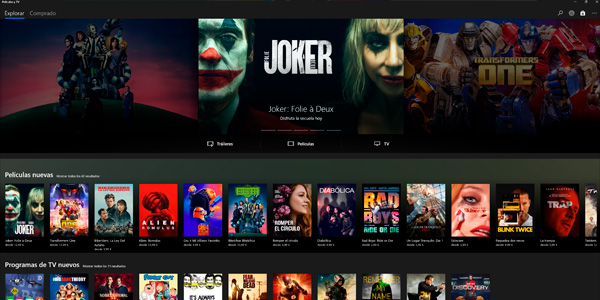
C’est le premier que j’utilise, car il est installé avec le système d’exploitation.
En outre, après en avoir essayé plusieurs, c’est celui qui m’offre la meilleure qualité d’image sur mon téléviseur. C’est une question de gestion du HDR et de profondeur des couleurs.
Il nécessite toutefois l’installation de codecs pour lire de nombreux fichiers.
- Extension H.265 : https://apps.microsoft.com/detail/9nmzlz57r3t7?hl=es-ES&gl=ES
- Extension AV1 : https://apps.microsoft.com/detail/9mvzqvxjbq9v?hl=es-ES&gl=ES
- Il rencontre aussi des problèmes lorsqu’il faut choisir les sous-titres ou les pistes audio dans les fichiers contenant plusieurs langues.
PotPlayer
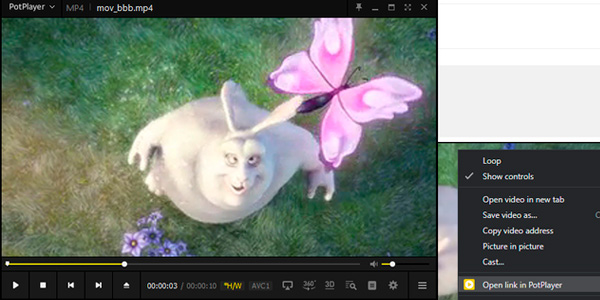
Lorsque le lecteur de Windows me pose problème et que le PC m’appartient, j’installe celui-ci.
Un bien meilleur support des codecs et de meilleures performances. Il offre aussi des fonctions avancées, comme la lecture de fichiers encore en cours de téléchargement — le programme précédent ne les ouvre même pas, par exemple.
En contrepartie, il offre une moins bonne qualité d’image sur mon téléviseur. Même si je suppose qu’en ajustant les paramètres, je pourrais l’égaler.
Il possède également tellement d’options qu’il peut être complexe pour quelqu’un qui n’a aucune expérience dans ce domaine.
C’est pourquoi, sur les PC d’autres personnes, j’installe le suivant.
VLC

https://www.videolan.org/vlc/index.es.html
Un autre grand classique.
Un pionnier parmi les lecteurs vidéo.
Sa principale qualité est que presque tout fonctionne sans presque rien avoir à régler.
Donc, lorsque je ne veux pas me compliquer la vie et, surtout, pour les personnes qui ne veulent pas se compliquer la vie, c’est l’option la plus adaptée.
Conclusions
Nous avons fait un bon tour d’horizon de tous les outils vidéo avec lesquels je travaille.
Comme tu peux le voir, ils sont nombreux.
Chacun sert à quelque chose de précis, mais si tu veux commencer à travailler avec la vidéo, commence par un éditeur. C’est le programme qui te permettra de créer, plus ou moins, tout ce que tu veux.
Ensuite, pour chaque aspect précis, tu peux essayer l’outil que je suggère — celui que j’utilise — ou une autre solution.
C’est la meilleure voie pour commencer à travailler avec la vidéo, quel que soit ton objectif : réseaux sociaux, formation, fiction ou tout ce que tu peux imaginer.
J’espère que ce guide logiciel te sera utile. Si c’est le cas et que tu veux davantage de contenus comme celui-ci, voici tous les articles consacrés à la vidéo pour les entreprises numériques.
Et n’oublie pas : un nouvel article sur les entreprises numériques dans ta boîte mail chaque jeudi en t’abonnant ici.

Laisser un commentaire