
I den här artikeln, den första i en serie som jag vill ägna åt världens populäraste e-posthanterare, förklarar jag hur du konfigurerar ett e-postkonto med en egen domän (privat eller företagsdomän) för att hantera det från Gmail.
Det är en relativt enkel process, men du behöver följa ett antal steg innan allt fungerar fullt ut.
Men innan vi börjar med guiden kanske du undrar varför du ska konfigurera din e-post på det här sättet.
Och sanningen är att det finns flera skäl.
Fördelar med att använda Gmail med min domän
Jag ska ge dig de skäl som jag tycker gör den här lilla extra konfigurationen värd besväret, så får vi se om du blir övertygad.
Lagra e-post i Gmail
Den första fördelen kanske du inte märker direkt, men ju mer du använder ditt e-postkonto med egen domän, desto mer användbar kommer den att kännas.
Jag menar utrymmet du sparar genom att lagra e-posten i Gmail i stället för på din server.
När du köper vanlig webbhosting är det nämligen normalt att du har begränsat diskutrymme.
Och det här diskutrymmet delas mellan webbplatserna som ligger på servern och dina e-postkonton.
I varje projekt kommer servern att lagra ett varierande antal webbplatser och e-postkonton; du kan ha flera, ett eller inget av varje.
Så även om utrymme alltid är viktigt kan det bli kritiskt i vissa projekt. Då kan det vara till stor hjälp (och besparing) att låta Google lagra kontona gratis.
Dessutom kan vi till och med öka det redan generösa utrymme vi får gratis (15GB) genom att länka ett andra konto…
Vana och enkel hantering
Även om jag själv inte är särskilt förtjust i hur e-post hanteras i Gmail (jag föredrar andra appar) är det uppenbart att nästan alla har använt plattformen någon gång i livet.
Och att den i allmänhet är mycket enklare och har en betydligt mer genomarbetad UX än de olika webmails (plattformar för hantering av e-postkonton) som webbhotellen erbjuder.
Spamfiltrering
Om formulären på din webbplats skickar kontaktmeddelanden till e-postkontot som är kopplat till domänen (vilket är det vanliga) eller om du visar din e-postadress på kontaktsidan, vet du hur jobbigt det är att radera enorma mängder spam varje dag.
Som dessutom tar upp diskutrymme på servern.
Gmail är ganska bra på att filtrera bort många av de här mejlen på egen hand, utan att vi behöver ingripa, så det sparar tid varje dag. Och som sagt även utrymme.
Appar
Slutligen erbjuder Google, utöver allt ovan, olika sätt att hantera e-posten: via webben eller via en mobilapp.
Den flexibiliteten gör tjänsten ännu smidigare att använda i alla situationer.
Koppling till andra Google-produkter
Om du använder kontot med egen domän i företaget använder du normalt också en kalender.
Och Google Calendar är perfekt integrerat med Gmail, så valet av verktyg för hanteringen är ganska självklart.
Om du lägger till Google Meet för videosamtal bildar de tillsammans en produktivitetstrio som är svår att slå.
Och som sagt med gratisabonnemang som är riktigt generösa.
Det kommer att ta år innan du behöver någon form av betalabonnemang för det här
Ett litet poäng och ett helt poäng till Google.
Och då har vi inte ens gått in på avancerade möjligheter som regler, filter och autosvar, som är mycket kraftfullare i Gmail än i någon webmail.
Så skapar du ett Gmail-konto med egen domän
Bra, nu när du vet varför jag använder Gmail som e-posthanterare för mina egna domäner ska jag förklara hur du gör.
Det är flera steg, och du kommer att se att jag bara nämner några av dem eftersom de görs på olika sätt hos olika webbhotell.
Tanken är att fokusera på hur Gmail konfigureras, för det är samma sak i alla fall.
Med det sagt, kör vi.
Steg 0 (valfritt men rekommenderat): skapa ett nytt Gmail-konto
Innan du börjar hela processen ska du veta att du absolut behöver ett Gmail-konto som du kan länka e-postkontot med egen domän till.
Om du alltså inte vill blanda ditt privata Gmail-konto med ditt professionella konto på den egna domänen rekommenderar jag att du skapar ett nytt Gmail-konto enbart för att länka det till kontot med egen domän som vi ska skapa.
På så sätt blandar vi inte ihop dem: du har ditt privata Gmail och ditt professionella Gmail, och det senare länkar vi till ditt domänkonto:

Och om du har 5 olika projekt gäller samma sak: jag rekommenderar att du skapar ett Gmail-konto för vart och ett.
I mitt fall följer jag följande upplägg för att skapa Gmail-konton:
- Det professionella konto som jag ska skapa i nästa steg är hola@yagogonzalez.com.
- Då skapar jag ett Gmail-konto så här: hola.yagogonzalez@gmail.com. Delen före punkten ("hola") är det som står före @ i mitt professionella konto, och det som står efter punkten är domänen utan ändelsen ("yagogonzalez").
Självklart kan du anpassa hur du skapar kontot efter vilket system du vill; det påverkar inte konfigurationen som följer.
Även om du struntar i mitt råd och använder ditt privata Gmail för att du inte orkar skapa ett nytt konto kan du fortfarande följa den här guiden.
Steg 1. Ha en egen domän och skapa ett kopplat e-postkonto
Bra, när du väl har bestämt om du ska skapa ett nytt Gmail-konto eller använda ditt privata skulle nästa steg vara att skaffa en domän, men om du läser den här artikeln utgår jag från att du redan har en.
Så vi går vidare till nästa steg: skapa det professionella e-postkontot som är kopplat till din domän.
Viktigt: det här steget beror på vilket webbhotell du har..
Jag använder själv Webempresa , så skärmbilderna kommer från det webbhotellet.
För att skapa ett e-postkonto hos det här webbhotellet behöver du bara gå till cPanel (delen för kontoadministration) och klicka här:
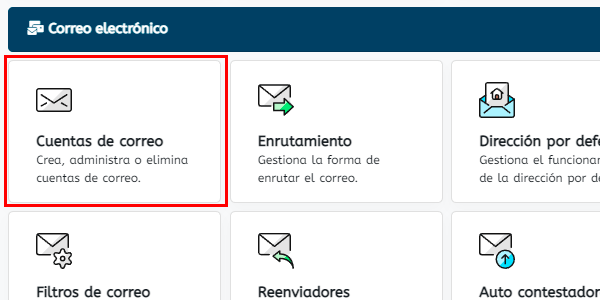
Du väljer konto, domän och lösenord och tilldelar det diskutrymme som du tycker är lämpligt:

När vi har skapat det kan vi se de uppgifter som vi behöver för att konfigurera Gmail:

Om du inte använder Webempresa ska du veta att processen för att skapa kontot går till på liknande sätt hos andra webbhotell. Till exempel hos Ionos görs det härifrån och är i princip samma sak:

Steg 2. Öppna domänleverantörens webmail
Bra, när kontot väl är skapat kan det vara praktiskt att att öppna det via webmail..
Det beror på att Google skickar en aktiveringskod till e-postkontot så att vi kan visa att vi har åtkomst, och därför måste vi kunna öppna kontot.
Hos Webempresa kan man komma åt det på flera sätt, men eftersom vi redan är i cPanel går vi in härifrån:

Det kan hända att vi blir ombedda att ange användarnamnet och lösenordet som vi just skapade. Vi skriver in dem:

När vi har loggat in är det dags att gå till Gmails webbplats.
Steg 3. Hämta e-post från andra konton i Gmail
Som jag nämnde i det första steget behöver du ett Gmail-konto för att kunna använda ditt e-postkonto med egen domän i Gmail.
Oavsett om det är ditt privata konto du vill länka eller det nya du har skapat (som jag rekommenderade), är det dags att logga in på det..
När du väl är inne är processen följande.
Vi går till Inställningar > Visa alla inställningar:

Vi går in i avsnittet Konton och import:

När vi är inne i avsnittet klickar vi på "Lägg till ett e-postkonto", lägger till kontot som vi skapade hos vårt webbhotell och klickar på "Nästa":

På nästa flik lämnar vi allt som det är (POP3):

Här fyller vi i uppgifterna som vårt webbhotell gav oss. I mitt fall (du kan se dem i steg 1):

Några saker här:
- Ditt användarnamn är hela kontots adress.
- Ditt lösenord är det du valde när du skapade e-postkontot hos webbhotellet.
- Server och port: de som mitt webbhotell anger.
- Lämna en kopia av meddelandet på servern: det stänger jag av. Det är det som gör att jag sparar utrymme. Om jag lämnade kopian skulle den lagras där och det vill jag inte.
- Säker anslutning: det rekommenderar jag.
- Etikettera inkommande meddelanden: användbart om du använder ditt privata Gmail-konto för att skilja de mejl som kommer till ditt e-postkonto med egen domän. Om det är ett nytt Gmail-konto kan du stänga av det.
När du är klar med att fylla i uppgifterna klickar du på "Nästa".
I bekräftelsefönstret som visas frågar Google dig följande:

Låt Ja vara markerat och gå vidare till nästa steg.
Steg 4. Konfigurera ”Skicka e-post som” i Gmail
I det här steget behöver vi bara lägga till namnet på personen som är kopplad till e-postkontot:

Även om vi kan aktivera aliasalternativet föredrar jag att lämna det avstängt. En smaksak.
Det det i praktiken gör är att slå ihop konton och inkorgar, vilket främst påverkar om du använder ditt privata Gmail. Om Gmail-kontot är nytt har det ingen effekt.
Du hittar hur som helst mer information om skillnaderna via Googles hjälplänk.
När vi klickar på "Nästa" ber Google om uppgifterna för den utgående servern, som ditt webbhotell har gett dig. I mitt fall är det de här (du kan kontrollera det mot bilden i steg 1):
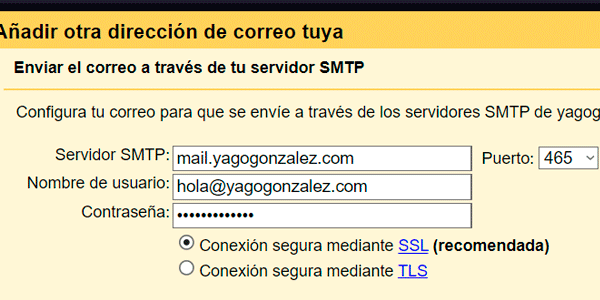
Där:
- SMTP och port ges av webbhotellet.
- Användarnamn och lösenord är de som du valde när du skapade kontot med egen domän.
Klicka på "Nästa" och om allt fungerar som det ska visas den här skärmen:

Google har skickat ett mejl till vårt nya konto med en aktiveringskod och/eller en länk.
Vi behöver bara:
- Logga in på kontot.
- Öppna mejlet.
- Kopiera koden.
- Klistra in den här.
Eller klicka på aktiveringslänken. Båda alternativen fungerar.
Och då är nästan allt klart.
Beroende på om vi tidigare valde att lämna en kopia av mejlen hos webbhotellet eller inte, kan vi öppna webmail eller gå direkt till det nya Gmail-kontot för att få koden eller länken.
Steg 5 (valfritt). Välj standardkonto för att skicka
Även om det här steget är valfritt är det ganska rekommenderat.
Det vi gör här är att "dölja" för kontakterna vi mejlar med att vi använder Gmail, så att de bara ser e-postkontot med egen domän.
För att göra det går vi tillbaka till Inställningar > Visa alla inställningar > Konton och import och anger kontot med vår egen domän som standard:

Om vi inte gör det kan det här hända när vi skickar ett mejl:

F**ck!
Nu har vi ställt till det och skickar från ett Gmail-konto, eller hur?
Så välj det andra som standard så får du det här:

Mycket bättre så, med namnet och e-postadressen som vi valde i inställningarna, eller hur?
Steg 6. Testa att allt fungerar
Även om jag redan har gjort de permanenta testerna för att visa hur viktigt det är att välja standardkonto, har du förmodligen inte gjort dem ännu.
Så när hela systemet är uppsatt är det dags att testa det.
För att göra det skickar vi ett mejl från vilket e-postkonto som helst som vi har till vårt e-postkonto med egen domän (i mitt fall hola@yagogonzalez.com) och ser om vi får det i Gmail, på kontot som vi just länkade.
Om vi får det, perfekt.
Om inte går vi som vanligt till Inställningar > Visa alla inställningar > Konton och import och klickar här:

När vi tvingar Gmail att kontrollera nya inkommande mejl bör testmejlet nu komma in. Om det inte gör det har vi gjort något fel i konfigurationen.
När vi väl har fått mejlet, klickar vi på "Svara" och svarar..
Vi går till e-postkontot från vilket vi skickade det första testmejlet och kontrollerar att svaret har kommit in..
Och att det skickades från kontot på vår egen domän (standardkontot). Jag visar den föregående bilden igen:
Om allt är korrekt kan vi betrakta konfigurationen som klar.
Fast vi kan ta det ett steg längre…
Steg 7 (valfritt). Lägg till en e-postsignatur i mejl som skickas med Gmail
Den här sista touchen tar inte lång tid och gör allt lite mer professionellt, eller hur?
För att lägga till signaturen går vi till Inställningar > Visa alla inställningar > Allmänt (obs, det är inte avsnittet vi har använt hela tiden) och scrollar ner till Signatur. Vi klickar på "Skapa":

Vi ger den vilket namn vi vill och lägger till den text och de bilder vi vill ha:
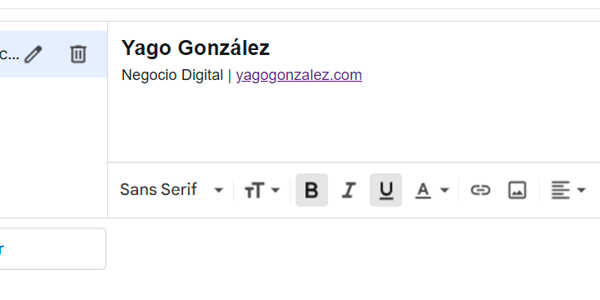
Den här redigeraren kan dock vara för enkel för mer avancerade signaturer.
Alltså signaturer som kräver HTML.
Och Gmail tillåter inte att HTML infogas direkt i redigeraren.
Men det finns ett knep…
Lägg till en HTML-e-postsignatur i Gmail
För att få in HTML-kod i signaturen följer du den här processen:
- Skapa en HTML-fil med vår signatur i valfri textredigerare (nedan lämnar jag en mall).
- Öppna filen i webbläsaren (lite längre ner, efter koden, finns en bild av det här steget).
- Markera innehållet som visas. Du kan trycka på Control + A i Windows eller dra med musen tills allt innehåll på fliken är markerat.
- Kopiera det när det är markerat.
- Klistra in det i Gmails redigeringsruta.
Du kommer att se något i stil med detta:

Det är möjligt att bilderna inte laddas korrekt i den här förhandsvisningen, men om du har angett rätt sökväg gör de det när mejlet skickas.
Om du vill använda den som mall är det här HTML-koden för min:
<table width="350px" border="0" cellpadding="0" cellspacing="0"><tbody><tr><td colspan="2"><div style="height:3px;background-color:rgb(87,87,86);width:350px"> </div></td></tr><tr><td colspan="2"><div style="height:3px;background-color:rgb(255,165,0);width:350px"> </div></td></tr><tr><td><a href="https://yagogonzalez.com/?utm_source=email&utm_medium=email&utm_campaign=firma-email-gmail" title="negocio digital yago gonzalez" target="_blank"><img src="https://yagogonzalez.com/wp-content/uploads/2019/12/logo-yago-gonzalez-firma-mails.png" alt="negocio digital yago gonzalez" style="border:medium none"></a></td><td style="font-family:Arial,Helvetica,sans-serif;font-size:13px;color:rgb(87,87,86);text-align:right">Negocio Digital<br><a href="https://yagogonzalez.com/?utm_source=email&utm_medium=email&utm_campaign=firma-email-gmail" title="negocio digital yago gonzalez" style="font-size:14px;color:rgb(255,165,0)" target="_blank">yagogonzalez.com</a></td></tr><tr></tr><tr><td colspan="2"><div style="height:3px;padding:3px 0px;width:350px"> </div></td></tr><tr><td colspan="2" style="line-height:16px"><small><font face="Arial" size="1" color="#333333">AVISO DE CONFIDENCIALIDAD. Este mensaje y, en su caso, los ficheros anexos que contenga, son confidenciales, especialmente en lo que respecta a información de carácter personal, y se dirige exclusivamente al destinatario referenciado. Si usted no lo es y lo ha recibido por error, o tiene conocimiento del mismo por cualquier motivo, le rogamos nos lo comunique por este medio y proceda a destruirlo o borrarlo, y que en todo caso se abstenga de utilizar, reproducir, alterar, archivar o comunicar a terceros el presente mensaje y ficheros anexos. El emisor no garantiza la integridad, rapidez o seguridad del presente correo, ni se responsabiliza de posibles perjuicios derivados de la captura, incorporaciones de virus o cualesquiera otras manipulaciones efectuadas por terceros.</font></small></td></tr></tbody></table>Så använder du den:
- Kopiera och klistra in den i en textredigerare som Notepad,, Sublime Text eller Anteckningar, men inte Word, Wordpad eller liknande.
- När den är inklistrad redigerar du den med dina egna uppgifter. Kom ihåg att ändra:
- Bildens URL: byt till URL:en för din logotyp, som du måste ha laddat upp till ditt webbhotell.
- Namnet på din tjänst.
- URL:er och länkar till din webbplats.
- Färger.
När du har gjort det, spara filen med ändelsen .html och fortsätt med steg 2 i processen (öppna den i webbläsaren). Du bör se något i stil med detta:

När du har klistrat in HTML-koden återstår, innan vi avslutar signaturkonfigurationen, att de här fälten.:

När du är klar med allt, glöm inte att spara ändringarna med knappen längst ner..
Nu skickar vi ett testmejl för att kontrollera att signaturen läggs till:

Äntligen, nu är vi faktiskt klara med konfigurationen av vårt e-postkonto.

Innan du fortsätter tror jag att det här kan intressera dig
Registrera dig och få min guide på 66 sidor med de Bästa kostnadsfria digitala verktygen för:
- Marknadsföring
- Analys
- UX
- Projekthantering…
Dessutom får du varje dag i inkorgen ett tips eller råd (ett bra sådant) för att förbättra ditt företag eller digitala projekt..
Nackdelar med att skapa ett Gmail-konto med egen domän
Även om vi har nämnt de (många) fördelarna med att konfigurera din e-post med Gmail ser jag också några nackdelar, till exempel dessa:
Personligen har jag alltid föredragit e-posthanteringen i Outlook. Kanske för att jag började med det programmet, men både den appen och Hotmail kändes mycket smidigare än Gmail.
En annan viktig punkt är snabbheten: Gmail-mappen synkroniseras inte omedelbart med kontot, så det kan ta några minuter innan ett mottaget mejl dyker upp. Det är lätt att lösa, eftersom du från administrationen kan tvinga fram hämtning när som helst (som jag visar i steg 6 när vi testar).
En nackdel för vissa kan vara integriteten. Du vet hur det är på internet: när en tjänst är gratis är det du som är produkten. Så i utbyte mot att vi inte betalar något, vem vet vad Google gör med uppgifterna i våra mejl.
Du måste också överväga möjligheten till ändrade villkor: det är inte första gången Google ändrar villkoren för en tjänst (bytet från GA3 till GA4). Eller helt enkelt lägger ner den: Google Reader, Google Optimize, Universal Analytics är bra bevis på det. Det verkar inte troligt att samma sak händer med Gmail, men du kan aldrig vara 100% säker.
Den tekniska konfigurationen som krävs. Vi har visserligen sett att den inte är särskilt omfattande, men för konton som kommer att få få mejl kanske det inte är värt besväret. Och om du fastnar i något steg ökar tiden som krävs för att få allt klart.
Slutsatser
Och nu när vi har sett fördelarna, nackdelarna och själva processen för att lägga till en egen domän till ett Gmail-konto, vad tycker du?
Är det värt det?
Personligen tycker jag det, eftersom vi utöver det vi har sett här kommer att ta upp fler avancerade möjligheter som vi inte har berört i kommande artiklar:
- "Virtuella" konton och filter i Gmail.
- Regler i Gmail.
- Skapa autosvar med din egen domän i Gmail.
- Få (ännu) mer utrymme för ditt Gmail-konto.
- Det kompletta arbetsflödet för att använda din företagsmejl i Gmail som ett proffs.
I slutändan har du konfigurerat ett verktyg som är lika oumbärligt för alla företag som e-post helt efter dina egna önskemål.

Lämna ett svar