
Som avslutning på den här artikelserien, där vi har använt AI för allt som rör skapande och försäljning av produkter med AI, går vi nu igenom en komplett guide för att skapa en video för sociala medier.
Självklart med hjälp av AI.
Observera att jag inte säger “med AI”, utan genom att använda den som stöd.
Men det finns mänskligt arbete bakom. Särskilt om vi kombinerar olika delar och tekniker.
AI på egen hand och i dagsläget kan inte skapa en video som folk gillar för dina sociala medier eller ditt företags.
Men innan vi börjar med hela processen, som tar lite tid och flera steg, lämnar jag här länken till alla artiklar i serien:
- Omvandla produkterna i din leverantörs PDF-katalog till produktsidor i din ecommerce.
- Skapa det nödvändiga innehållet (beskrivningar, meta-taggar…) för de tidigare produktsidorna i batcher, inte en och en.
- Förbättra en specifik produktsida från hela batchen, vilket är det vi ska göra idag.
- Så skapar du ett försäljningsmejl för produkten.
- Så skapar du produktbilder och banners för ecommerce med AI
Nu kör vi igång steg för steg.
Steg
Jag varnade dig redan för att det är ganska många. Nio, närmare bestämt.
Behöver du alla för det du ska skapa?
Inte nödvändigtvis.
Du behöver alla eller bara vissa, beroende på vad du har i åtanke.
Men målet med artikeln är att skapa en komplett video som täcker så mycket som möjligt, så att du känner till dem alla och vet vid vilka punkter och hur du kan använda ett AI-verktyg.
Dessutom förklarar jag guidelines, high level, för varje steg. Jag kommer inte att gå igenom exakt hur varje steg utförs, eftersom vart och ett skulle kräva en egen artikel, och det lämnar jag till senare.
Det jag ska visa dig idag är vad du kan göra och i vilken ordning — eller snarare, i “en” ordning (min) — du bör göra det. Samt resultaten som uppnåtts.
Det viktiga för mig är att du förstår hela processen, så att du kan använda den som grund, återskapa den och förbättra eller anpassa den till ditt fall.
För detta kommer jag att använda en video som vår kollega Juan Carlos Carpio tog fram för Yo pongo el hielo, och som jag har lagt till några extra steg i.
#1. Idé
Självklart är detta, precis som för varje innehållsdel du vill skapa, det första steget. Utan en idé finns det ingen video värd namnet.
Du kanske redan vet vad du vill göra innehållet om. Men om du inte är säker kan du använda ett verktyg som ChatGPT (eller Gemini).
ChatGPT eller Gemini
Du öppnar det och skriver in en prompt som den här:
Jag har ett konto på sociala medier där jag publicerar innehåll om premiumdrycker. På kontot har jag en sektion där jag berättar om ursprunget till de viktigaste spritsorterna och historierna bakom hur de skapades. Med det i åtanke, ge mig 5 idéer till nytt innehåll.Resultatet:
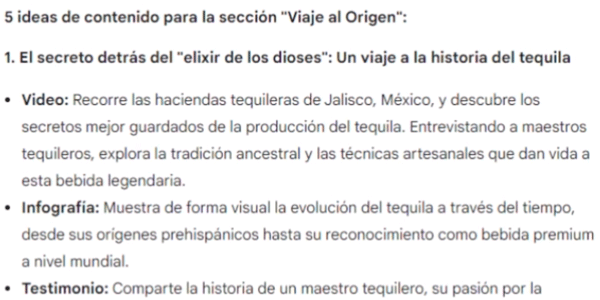
Valfritt: Google Ads Sökordsplanerare
Om jag, utöver videon, vill skapa en bloggartikel kan jag göra en keywordanalys för att se sökintresset för varje föreslaget innehåll samt de viktigaste keywords, så att jag kan optimera det för SEO.
Här finns mer information om hur du gör en keyword- och efterfrågeanalys för ecommerce.
#2. Skapa manus
Att ha en idé om vad vi ska skapa är bra.
Att ha ett manus är bättre.
Därför använder vi samma två verktyg som tidigare för att skapa det, eftersom de fungerar mycket bra för det vi behöver.
ChatGPT eller Gemini
Du kan prova en prompt som den här:
Som erfaren manusförfattare för sociala medier behöver jag att du skapar ett manus till en video om ginets ursprung. Manuset ska vara för en video på mellan 1 och 2 minuter och jag vill att det innehåller någon intressant anekdot eller historia.Resultatet:
Förstått. Låt oss skapa ett manus som innehåller en intressant anekdot om ginets ursprung och se till att det är både underhållande och lärorikt.
[Videons början: Bild av en gammal bar och glad bakgrundsmusik]
Berättare:
“Hej allihop! I dag ska vi dyka ner i den fascinerande historien om ginets ursprung, den klassiska och uppfriskande dryck som så många av oss älskar.”
[Övergång till gamla illustrationer av alkemister och destillatörer]
Berättare:
“Allt börjar i sextonde århundradets Europa. Föreställ dig en alkemist i sitt laboratorium, omgiven av kolvar och destillationsapparater. Han hette Franciscus Sylvius, en nederländsk läkare som sökte ett botemedel mot njursjukdomar.”
[Klipp till ett porträtt av Franciscus Sylvius]
Berättare:
“Sylvius blandade alkohol med enbär, kända för sina medicinska egenskaper. Så föddes ‘genever’, som på nederländska betyder ‘enbär’. Ja, så enkelt och medicinskt började allt!”
[Övergång till en animation av en nederländsk taverna från sjuttonde århundradet]
Berättare:
“Gin blev snabbt populärt, men det är här historien blir intressant. Under sjuttonde århundradet upptäckte engelska soldater drycken under åttioårskriget och tog med den tillbaka till England.”
[Klipp till en illustration av engelska soldater som skålar]
Berättare:
“De kallade det ‘Dutch Courage’, eller ‘nederländskt mod’, eftersom de trodde att det gav dem mod på slagfältet. Föreställ dig de där soldaterna som skålar innan de går ut i strid!”
[Övergång till en bild av en livlig engelsk marknad]
Berättare:
“I England anpassades gin och blev det vi känner i dag. Det blev så populärt att London under artonde århundradet var fullt av små destillerier, och gin var billigare än öl.”
[Klipp till en karikatyr av ‘Gin Craze’]
Berättare:
“Det ledde till den berömda ‘Gin Craze’, en period då gin skapade stora sociala problem på grund av den ohämmade konsumtionen. Staten var tvungen att ingripa och reglera produktionen.”
[Övergång till en bild av en modern ginflaska]
Berättare:
“I dag har gin kommit långt. Från medicinskt botemedel till en symbol för sofistikering har det alltid behållit sin kärna.”
[Klipp till en bild av en gincocktail]
Berättare:
“Så nästa gång du njuter av en gin och tonic, kom ihåg att du dricker en bit historia. Skål!”
[Videons slut: Bild av kanalens logotyp och en call to action]
Berättare:
“Om du gillade den här historien, ge den en like, prenumerera och dela den med dina vänner. Vi ses nästa gång!”
Lägg märke till att den, utöver själva texten, också föreslår en rad visuella resurser som ska följa varje fragment. Du behöver inte ens tänka på det, bara skapa dem, vilket sparar oss väldigt, väldigt mycket tid.
#3. Voice-over
Mer eller mindre alla är vana vid vad ChatGPT kan göra. Men det vi ska göra nu går redan ett litet steg längre.
Ett steg som kommer att överraska dig första gången du ser det.
ElevenLabs
Vi ska använda det här verktyget för att klistra in manuset från ChatGPT och få det uppläst, med vår egen röst eller en annan som vi väljer. Eller till och med en som vi skapar:
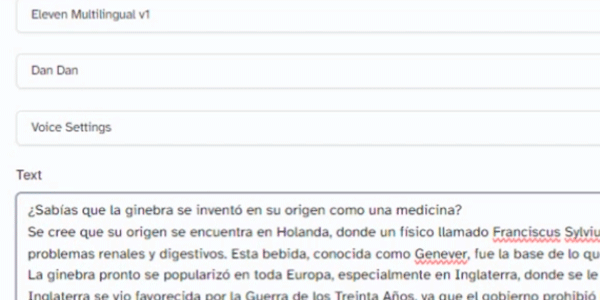
#4. Skapa avatar (valfritt)
Det här steget är inte obligatoriskt. Beroende på vad du har i åtanke kan det passa eller inte att visa en berättare på skärmen som “förklarar” det som syns i videon. Den berättaren kallar vi en “avatar”.
Om du tycker att det är en bra idé att lägga till denna berättare finns det två vägar:
- Visa en avatar av dig själv.
- Skapa en för tillfället.
HeyGen
Om du väljer att skapa en egen avatar använder vi det här verktyget, som vi kommer att prata mer om i nästa steg.
Ideogram
Om vi i stället vill skapa en annan eller “icke-mänsklig” avatar kan vi ta hjälp av flera verktyg, men det som ger mig bäst resultat är Ideogram.
Först skapar vi alltså en figur i 2D eller en 3D-rendering (i “Pixar”-stil), som vi sedan, som genom magi, animerar:
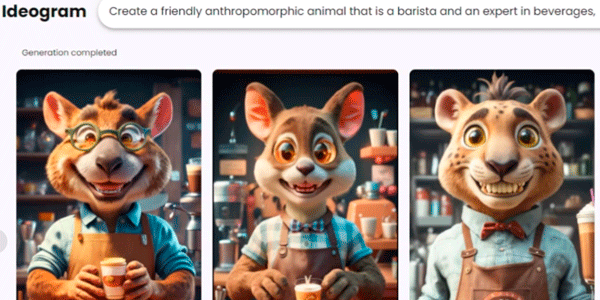
Viktigt: det är bäst om avatarens bakgrund är vit så att vi kan ta bort den i senare steg.
#5. Animera avatar (valfritt)
Om vi har bestämt oss för att lägga till en avatar — vår egen eller en påhittad — blir det här steget obligatoriskt. Om vi inte behöver någon i videon kan vi hoppa över det.
Oavsett rekommenderar jag att du tittar på det här verktyget eftersom det är väldigt, väldigt kraftfullt, även om det inte är billigt.
HeyGen
Processen är följande:
- Ladda upp vår avatar (eller använda den vi skapade av oss själva i samma verktyg).
- Ladda upp ljudet som ElevenLabs genererade åt oss.
- Exportera videon.
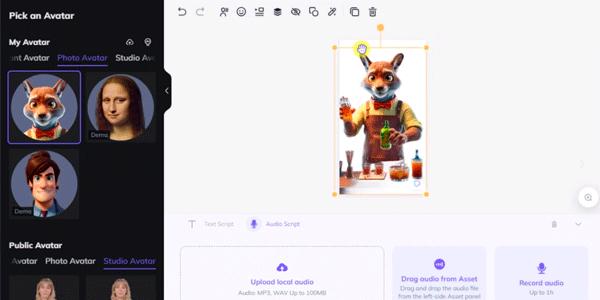
Som sagt är det imponerande att se hur ansiktet på vår figur animeras, läpparna synkroniseras, den blinkar och så vidare.
För närvarande finns ingen animation av armar och ben (armar eller ben), vilket skulle göra helheten ännu mer komplett, men det kommer säkert.
#6. Synkronisering av undertexter och borttagning av bakgrund (valfritt)
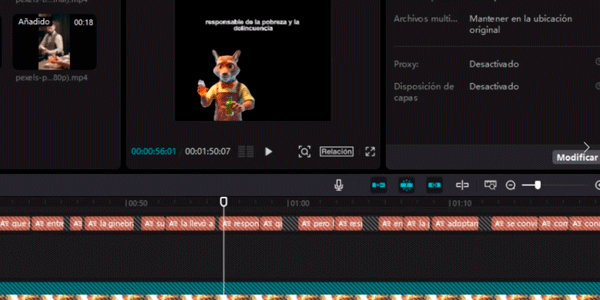
Nu använder vi TikToks videoredigerare för de här två stegen.
CapCut
Den är perfekt för de här två sakerna.
- Skapa och synkronisera undertexterna i videon.
- Ta bort bakgrunden den vita bakgrunden från avatarvideon, så att figuren hamnar i förgrunden och integreras i redigeringen.
Jag säger att de är valfria eftersom det visserligen är vanligt att lägga till undertexter i videor för sociala medier, men det är inte obligatoriskt.
På samma sätt har du ingen bakgrund att ta bort om du inte vill använda en avatar.
Om du väljer båda gör TikToks videoredigerare livet mycket enklare, och vi kan dessutom använda den för att sätta ihop hela den slutliga videon:
#7. Generera videor
Om du minns det innehöll manuset som ChatGPT genererade redan bilderna som rekommenderades för videon. Nu är det dags att göra det.
Bara så att du vet: i dagsläget (juli 2024) är AI inte där ännu. Åtminstone inte för storskalig kommersiell användning, men vi ska ändå se vad som går att göra.
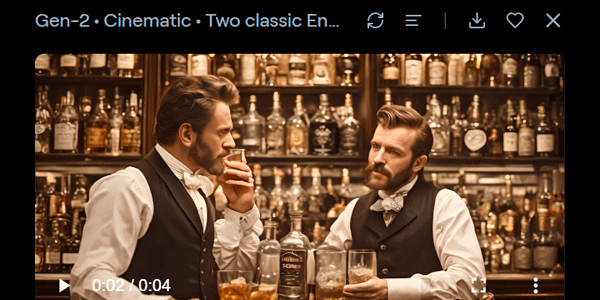
Runway
Det låter dig skapa korta videor, antingen från text (en prompt) eller genererade utifrån en bild eller video. Tillsammans med nästa steg (att skapa stillbilder) är det en kraftfull kombination.
För korta videor (mellan 4 och 10 sekunder) kan det fungera. Särskilt om du vill ha videor med lite rörelse hos huvudpersonerna.
Men var medveten redan från början om att du måste generera ganska många sådana videor om du vill täcka hela originalmanuset:
Videobanker
I praktiken är det i dagsläget troligt att du, när du ska skapa din video, använder den här vägen mer än den föregående, eftersom det är svårt att få exakt de videor du vill ha med AI.
Vi får se om Sora, när det öppnas, faktiskt innebär ett steg framåt jämfört med nuläget.
För tillfället får du här en lista med några free- eller freemiumalternativ:
#8. Bakgrundsbilder
En resurs som är bra att känna till och som du kommer att använda är stillbilder i videon.
Vi ger de här bilderna lite rörelse genom panoreringar och zoom in eller out, så att videon inte känns “statisk”.
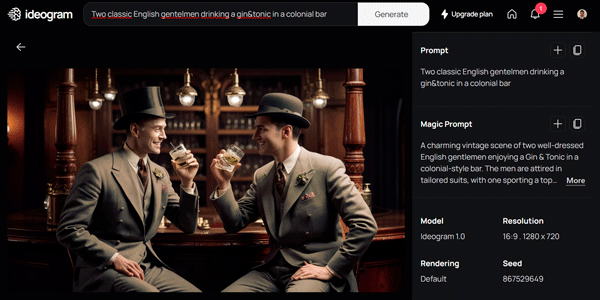
För att skapa bilder är MidJourney visserligen bäst, men på grund av kostnaden rekommenderar jag två andra verktyg.
Copilot eller Ideogram
Det första har vi redan använt och det andra fungerar likadant: du skriver in prompten och den genererar stillbilden:
Men som jag sa kan du, utöver att använda den för sig själv, använda den som grund för en kort video i Runway:
Inte alls dåligt, resultatet av den här processen.
#9. Redigering
När du har alla resurser du behöver (ljud, videor, stillbilder, undertexter…) är det dags att sätta ihop allt.
Tyvärr kommer AI inte att göra det åt dig. Det här steget är helt manuellt.
Jag lämnar de två verktyg jag själv använder, även om vissa väljer DaVinci Resolve, och av det jag har sett skulle det kanske vara det jag själv började med om jag skulle välja i dag…
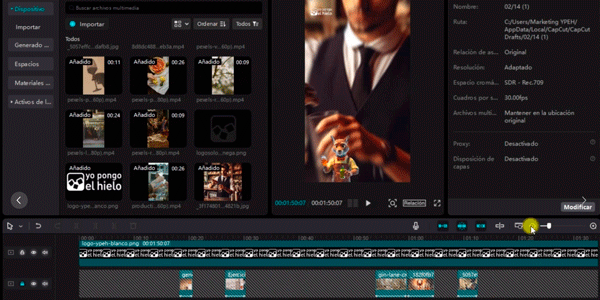
CapCut eller Premiere
Normalt sett, om du har undertexter och har tagit bort videobakgrunden i CapCut, kommer du av bekvämlighetsskäl fortsätta använda det här verktyget för den slutliga redigeringen. Då slipper du hålla på och exportera.
Dessutom är det mycket enklare för att lägga till de typiska effekterna i videor för sociala medier.
Om du däremot föredrar en mer sober och klassisk redigerare har Adobes lösning allt du behöver och många fler alternativ på professionell nivå.
Här är det du som bestämmer.
Mitt råd?
Om du aldrig har redigerat i hela ditt liv, börja med TikToks.
Om du redan har erfarenhet och vill skapa mer professionella videor, med fler alternativ och full kontroll över allt som rör codecs och liknande, välj Adobes. Du får en arsenal av verktyg till priset av en betydligt brantare inlärningskurva.
Resultat
Här är den slutliga videon, så att du kan se vilken kvalitet som går att skapa på ett par timmar om du kan använda de här verktygen.
Del 1:
Och den andra delen:
Slutsatser
Jag nämnde i början att det är ganska många steg, beroende på vilken video du vill sätta ihop, även om de förstås kan förenklas rejält om du tar bort saker som avataren.
Ur mitt perspektiv är den uppnådda kvalitetsnivån mer än tillräcklig för sociala medier, där vi framför allt vill underhålla människor. Särskilt med tanke på att personen som gjorde arbetet inte hade några tidigare kunskaper om ämnet som videon handlar om.
Tack vare AI har personen gjort ett utmärkt jobb på bara några timmar, vilket tydligt visar kraften och det nuvarande läget för AI-verktyg inriktade på innehållsskapande.
Självklart kan man, utöver video, skapa andra innehållsdelar, som:
- Karuseller på Linkedin.
- Twitter-trådar.
- Helt automatiserade videor (men med fruktansvärd kvalitet).
- Eller låtar som den här, från vårt 10-årsjubileum:
Som jag inte heller tycker är särskilt dålig.
Vi kommer att prata om vart och ett av fallen i framtida artiklar.
För tillfället lämnar jag dig med den fullständiga processen för att använda AI på ecommerce-produkter:
- Omvandla produkterna i din leverantörs PDF-katalog till produktsidor i din ecommerce.
- Skapa det nödvändiga innehållet (beskrivningar, meta-taggar…) för de tidigare produktsidorna i batcher, inte en och en.
- Förbättra en specifik produktsida från hela batchen, vilket är det vi ska göra idag.
- Så skapar du ett försäljningsmejl för produkten.
- Så skapar du produktbilder och banners för ecommerce med AI
- Innehåll för sociala medier (det här är artikeln du läser).
Jag hoppas att du gillade serien.
Om så är fallet kan du få en ny artikel om AI — och andra ämnen kring digitala affärer — via e-post varje torsdag om du prenumererar här.
Och när du ändå är på den sidan kan du ladda ner någon resurs du gillar.

Lämna ett svar