
No truque da semana passada, expliquei que é muito útil adicionar a dimensão personalizada “page_location” para, entre outras coisas, ver a jornada completa de um usuário.
Por isso, vou seguir nessa linha e hoje explicar como fazer isso de “ver a jornada”.
Você pode usar ou, pelo menos, saber que existe o relatório “Explorador de usuários”. Mas, sem este truque, garanto que será difícil selecionar o usuário que você quer.
Interessou?
Como ver a jornada completa de um usuário no GA4
Um esclarecimento: por jornada completa, refiro-me às ações que um usuário realiza no seu site depois de entrar, na mesma sessão ou em várias sessões diferentes.
Bem, isso é rápido: em quatro passos você estará vendo o comportamento completo do usuário que quer analisar.
Mas, para isso, você precisa conhecer o ClientId do usuário em questão.
Passo 1: conhecer o ClientId do usuário
Caso você não saiba, o ClientId é um número muito longo que o Google Analytics atribui a cada usuário que visita o seu site:

Ele é carregado em cada página e não muda, de modo que o GA4 sabe quais carregamentos de página correspondem a cada usuário.
E, se a sessão terminar e o usuário voltar ao seu site em outro dia, o Analytics o identifica por meio desse mesmo identificador.
Se você tem um projeto digital médio ou grande e leva a sério a análise digital, é possível que esteja salvando esses números no seu arquivo de logs ou no banco de dados e possa exportá-los:

Quando encontrar o ClientId do usuário que você quer analisar, copie-o e abra o Analytics.
Passo 2. Abra o relatório “Explorador de usuários”
Esse relatório não é um relatório padrão; ele fica na seção “Explorar” da coluna à esquerda:

Abra-o e você verá algo assim:

Passo 3. Abra qualquer usuário
Aqui vem a mágica.
Porque, quando você clicar com o botão direito (importante) do mouse em qualquer um dos usuários, aparecerão várias opções:
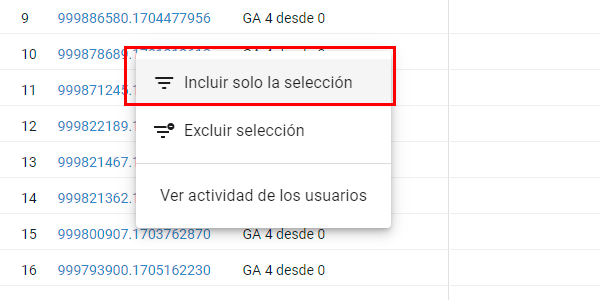
Se você escolher a opção “incluir apenas a seleção”, aparecerá um filtro.

Adivinha para que ele vai servir?
Passo 4. Insira o ClientId do usuário
Clique no filtro para editá-lo e cole o ClientId do usuário que você escolheu no passo 1:

Resultado
Voilà! Aqui está a jornada completa do usuário:

E, se você seguiu o meu conselho e incluiu a dimensão secundária “page_location”, ela incluirá as URLs do seu site pelas quais o usuário passou e nas quais algum evento foi executado:

Para que serve observar a jornada de um usuário
Vou ser claro: ficar olhando a jornada de todos os seus usuários, um a um, pode ser divertido… mas é uma completa perda de tempo.
Você não vai tirar nenhuma informação conclusiva para o seu projeto.
E então?
O que é útil é analisar um usuário em particular.
Comissões de afiliados
Por exemplo, para saber se, em alguma das sessões, ele entrou por meio de um link de afiliado e se há uma comissão correspondente.
Sim, é mais fácil fazer isso com públicos, mas às vezes eles falham. Os segmentos falham, você pode errar na configuração ou o afiliado pode errar na marcação: tudo pode acontecer.
Analisar a jornada permite ver se, em algum momento, o usuário passou pelo afiliado.
Erros
Outro caso importante é quando um usuário informa ao atendimento ao cliente que algo falhou no site. Se você conseguir localizar o ClientId do usuário, pode reproduzir as ações dele, ver se o mesmo erro aparece e corrigi-lo.
Estes são os dois casos de uso mais comuns em que analiso a jornada de um cliente.
Se eu parar para pensar, certamente encontrarei mais, mas acho que estes já permitem entender se isso é realmente útil para o seu projeto ou se não vai servir para nada.
Conclusão
Mais uma coisa que o GA4 faz de um jeito um pouco estranho: é preciso dar uma volta para fazer o que antes era apenas inserir um número em um filtro. Mas tudo bem, há uma solução.
Para mais truques como este, você já sabe.

Deixe um comentário