
I förra veckans knep förklarade jag att det är mycket användbart att lägga till den anpassade dimensionen “page_location” för att bland annat kunna se en användares hela resa.
Så jag fortsätter på samma spår och förklarar i dag hur man gör för att “se resan”.
Du kan nämligen använda, eller åtminstone känna till, rapporten “Användarutforskaren”. Men utan det här knepet kan jag lova att det blir svårt att välja den användare du vill ha.
Intresserad?
Så ser du en användares hela resa i GA4
Ett förtydligande: med hela resan menar jag de handlingar en användare gör på din webbplats efter att ha kommit in, under samma session eller flera olika sessioner.
Bra, det här går snabbt: på fyra steg ser du hela beteendet hos användaren du är intresserad av.
Men för att göra det behöver du känna till ClientId för användaren i fråga.
Steg 1: ta reda på användarens ClientId
Om du inte vet det är ClientId ett väldigt långt nummer som Google Analytics tilldelar varje användare som besöker din webbplats:

Det laddas på varje sida och ändras inte, så GA4 vet vilka sidladdningar som hör till varje användare.
Och om sessionen tar slut och användaren återvänder till din webbplats en annan dag identifierar Analytics personen med samma identifierare.
Om du har ett medelstort eller stort digitalt projekt och tar digital analys på allvar kanske du sparar de här numren i din loggfil eller databas och kan exportera dem:

När du hittar ClientId för användaren du är intresserad av, kopiera det och öppna Analytics.
Steg 2. Öppna rapporten “Användarutforskaren”
Det här är ingen standardrapport, utan den finns i avsnittet “Utforska” i vänsterspalten:

Öppna den så ser du ungefär det här:

Steg 3. Öppna valfri användare
Här kommer magin.
För när du klickar med höger musknapp (viktigt) på någon av användarna visas flera alternativ:
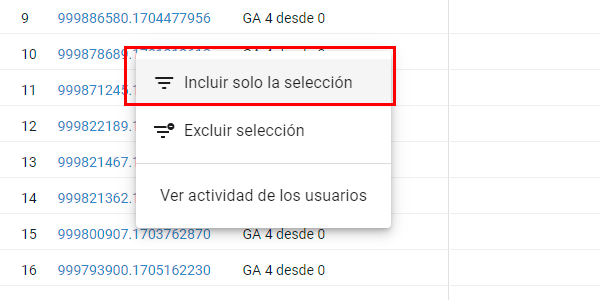
Om du väljer alternativet “inkludera bara markeringen” visas ett filter.

Kan du gissa vad vi ska använda det till?
Steg 4. Ange användarens ClientId
Klicka på filtret för att redigera det och klistra in ClientId för användaren du valde i steg 1:

Resultat
Voilà! Här har du användarens hela resa:

Och om du följde mitt råd och lade till den sekundära dimensionen “page_location”, kommer den att innehålla de URL:er på din webbplats som användaren besökte och där någon händelse kördes:

Vad det är bra att titta på en användares resa för
Jag ska vara tydlig: att sitta och titta på varje användares resa en efter en kan vara underhållande… men det är totalt slöseri med tid.
Du kommer inte att få fram någon avgörande information för ditt projekt.
Och då?
Det som däremot är användbart är att analysera en viss användare.
Affiliateprovisioner
Till exempel för att ta reda på om användaren kom in via en affiliatelänk under någon session och om en provision ska betalas.
Ja, det är enklare att göra med målgrupper, men ibland misslyckas de. Segment kan fallera, du kan göra fel när du ställer in dem eller affiliaten kan tagga fel – allt kan hända.
Genom att analysera användarens resa kan du se om personen någon gång passerade via affiliaten.
Fel
Ett annat viktigt fall är när en användare säger till kundtjänsten att något på webbplatsen har gått fel. Om du kan hitta användarens ClientId kan du återskapa handlingarna, se om samma fel uppstår och sedan rätta det.
Det här är de två vanligaste användningsfallen där jag analyserar en kunds resa.
Om jag stannar upp och tänker efter kommer jag säkert på fler, men med de här kan du redan avgöra om det verkligen är användbart i ditt projekt eller inte hjälper dig alls.
Avslutning
Ännu en sak som GA4 gör lite märkligt: man måste ta en omväg för något som förr bara innebar att skriva in ett nummer i ett filter. Men det finns åtminstone en lösning.
För fler knep som det här, du vet redan.

Lämna ett svar