
I forrige ukes triks forklarte jeg at det er svært nyttig å legge til den egendefinerte dimensjonen “page_location” for blant annet å kunne se hele brukerreisen.
Så jeg fortsetter på samme spor og forklarer i dag hvordan du faktisk “ser reisen”.
Du kan nemlig bruke, eller i det minste vite om, rapporten “Brukerutforsker”. Men uten dette trikset kan jeg love deg at det blir vanskelig å velge brukeren du vil ha.
Interessert?
Slik ser du hele brukerreisen i GA4
En presisering: Med hele reisen mener jeg handlingene en bruker gjør på nettstedet ditt etter å ha kommet inn, i samme økt eller på tvers av flere ulike økter.
Greit, dette går raskt: På fire trinn ser du hele atferden til brukeren du er interessert i.
Men for å gjøre det må du kjenne ClientId til den aktuelle brukeren.
Trinn 1: finn brukerens ClientId
Hvis du ikke vet det, er ClientId et veldig langt nummer som Google Analytics tildeler hver bruker som besøker nettstedet ditt:

Det lastes på hver side og endres ikke, slik at GA4 vet hvilke sideinnlastinger som tilhører hver bruker.
Og hvis økten avsluttes og brukeren kommer tilbake til nettstedet ditt en annen dag, identifiserer Analytics personen med den samme identifikatoren.
Hvis du har et mellomstort eller stort digitalt prosjekt og tar digital analyse på alvor, kan det hende du lagrer disse numrene i loggfilen eller databasen og kan eksportere dem:

Når du finner ClientId til brukeren du er interessert i, kopier den og åpne Analytics.
Trinn 2. Åpne rapporten “Brukerutforsker”
Denne rapporten er ikke en standardrapport, men ligger i delen “Utforsk” i venstre kolonne:

Åpne den, så ser du noe omtrent slik:

Trinn 3. Åpne en hvilken som helst bruker
Her kommer magien.
For når du klikker med høyre museknapp (viktig) på en av brukerne, vises flere alternativer:
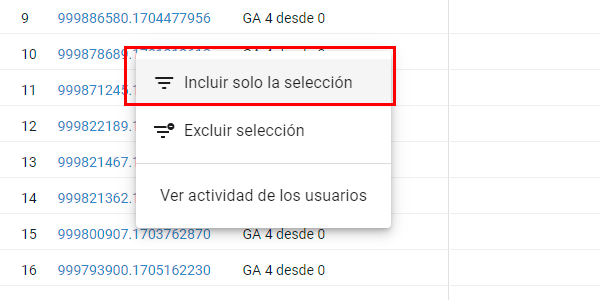
Hvis du velger alternativet “inkluder bare utvalget”, vises et filter.

Gjetter du hva vi skal bruke det til?
Trinn 4. Skriv inn brukerens ClientId
Klikk på filteret for å redigere det, og lim inn ClientId til brukeren du valgte i trinn 1:

Resultat
Voilà! Her har du hele brukerreisen:

Og hvis du fulgte rådet mitt og la til den sekundære dimensjonen “page_location”, vil den inneholde URL-ene på nettstedet ditt som brukeren besøkte og der en hendelse ble utløst:

Hva det er nyttig å se på brukerreisen for
Jeg skal være tydelig: Å sitte og se på reisen til hver eneste bruker én etter én kan være underholdende… men det er fullstendig bortkastet tid.
Du kommer ikke til å få noen avgjørende informasjon for prosjektet ditt ut av det.
Og hva da?
Det som faktisk er nyttig, er å analysere en bestemt bruker.
Affiliateprovisjoner
For eksempel for å finne ut om brukeren kom inn via en affiliatelenke i en av øktene, og om det skal utbetales provisjon.
Ja, det er enklere å gjøre dette med målgrupper, men noen ganger svikter de. Segmenter kan svikte, du kan gjøre feil i oppsettet, eller affiliaten kan tagge feil – alt kan skje.
Ved å analysere brukerreisen kan du se om brukeren på noe tidspunkt kom via affiliaten.
Feil
Et annet viktig tilfelle er når en bruker sier til kundeservice at noe på nettstedet har feilet. Hvis du finner brukerens ClientId, kan du gjenskape handlingene, se om samme feil oppstår og deretter rette den.
Dette er de to vanligste brukstilfellene der jeg analyserer en kundes reise.
Hvis jeg stopper opp og tenker etter, kommer jeg sikkert på flere, men disse bør allerede gi deg en god idé om dette faktisk er nyttig i prosjektet ditt eller ikke hjelper deg i det hele tatt.
Avslutning
Enda en ting GA4 gjør på en litt merkelig måte: Du må ta en omvei for noe som før bare betydde å skrive inn et nummer i et filter. Men i det minste finnes det en løsning.
For flere triks som dette, du vet allerede.

Legg igjen en kommentar