
W triku z zeszłego tygodnia wyjaśniałem, że bardzo przydaje się dodanie wymiaru niestandardowego „page_location” między innymi po to, by zobaczyć pełną ścieżkę użytkownika.
Dlatego pójdę tym tropem dalej i dziś wyjaśnię, jak właściwie „zobaczyć ścieżkę”.
Możesz używać raportu „Eksplorator użytkowników” albo przynajmniej wiedzieć, że istnieje. Ale bez tego triku zapewniam cię, że trudno będzie wybrać użytkownika, którego chcesz.
Zainteresowany?
Jak zobaczyć pełną ścieżkę użytkownika w GA4
Doprecyzowanie: przez pełną ścieżkę rozumiem działania użytkownika na twojej stronie po wejściu na nią, w ramach tej samej sesji lub kilku różnych sesji.
Dobra, to szybka sprawa: w czterech krokach zobaczysz pełne zachowanie użytkownika, który cię interesuje.
Ale do tego musisz znać ClientId danego użytkownika.
Krok 1: poznaj ClientId użytkownika
Jeśli nie wiesz, ClientId to bardzo długi numer, który Google Analytics przypisuje każdemu użytkownikowi odwiedzającemu twoją stronę:

Jest ładowany na każdej stronie i się nie zmienia, więc GA4 wie, które odsłony należą do danego użytkownika.
A jeśli sesja się skończy i użytkownik wróci na twoją stronę innego dnia, Analytics rozpozna go za pomocą tego samego identyfikatora.
Jeśli masz średni lub duży projekt cyfrowy i poważnie traktujesz analitykę, możliwe, że zapisujesz te numery w pliku logów lub bazie danych i możesz je wyeksportować:

Gdy znajdziesz ClientId użytkownika, który cię interesuje, skopiuj go i otwórz Analytics.
Krok 2. Otwórz raport „Eksplorator użytkowników”
To nie jest raport domyślny; znajdziesz go w sekcji „Eksplorowanie” w lewej kolumnie:

Otwórz go, a zobaczysz coś takiego:

Krok 3. Otwórz dowolnego użytkownika
Tu zaczyna się magia.
Bo gdy klikniesz prawym przyciskiem myszy (ważne) dowolnego użytkownika, pojawi się kilka opcji:
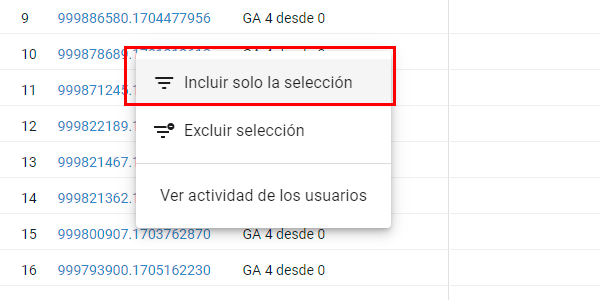
Jeśli wybierzesz opcję „uwzględnij tylko zaznaczenie”, pojawi się filtr.

Zgadniesz, do czego nam się przyda?
Krok 4. Wprowadź ClientId użytkownika
Kliknij filtr, aby go edytować, i wklej ClientId użytkownika wybranego w kroku 1:

Wynik
Voilà! Oto pełna ścieżka użytkownika:

A jeśli mnie posłuchałeś i dodałeś wymiar dodatkowy „page_location”, obejmie on adresy URL twojej strony, które użytkownik odwiedził i na których uruchomiono jakieś zdarzenie:

Do czego przydaje się obserwowanie ścieżki użytkownika
Powiem wprost: oglądanie po kolei ścieżki każdego użytkownika może być nawet ciekawe… ale to kompletna strata czasu.
Nie wyciągniesz z tego żadnych rozstrzygających informacji dla swojego projektu.
No i co?
Przydatne jest natomiast przeanalizowanie konkretnego użytkownika.
Prowizje afiliacyjne
Na przykład po to, by sprawdzić, czy w którejś sesji wszedł przez link afiliacyjny i czy należy się za to prowizja.
Tak, łatwiej zrobić to za pomocą odbiorców, ale czasem zawodzą. Segmenty zawodzą, ty możesz popełnić błąd przy konfiguracji albo afiliant źle ustawić tagowanie – wszystko się zdarza.
Analiza jego ścieżki pozwala sprawdzić, czy w którymś momencie przeszedł przez afilianta.
Błędy
Inny ważny przypadek to sytuacja, gdy użytkownik zgłasza obsłudze klienta, że coś na stronie nie zadziałało. Jeśli znajdziesz jego ClientId, możesz odtworzyć jego działania, sprawdzić, czy pojawi się ten sam błąd, i go naprawić.
To dwa najczęstsze przypadki użycia, w których analizuję ścieżkę klienta.
Gdybym się dłużej zastanowił, na pewno znalazłbym więcej, ale te wystarczą, żebyś ocenił, czy naprawdę przyda ci się to w projekcie, czy nie da ci nic.
Zakończenie
Jeszcze jedna rzecz, którą GA4 robi dość dziwnie: trzeba iść okrężną drogą, żeby zrobić coś, co wcześniej oznaczało wpisanie numeru w filtr. Ale cóż, rozwiązanie istnieje.
Po więcej takich trików, wiesz, gdzie szukać.

Dodaj komentarz