
Dans l’astuce de la semaine dernière, je t’expliquais qu’ il est très utile d’ajouter la dimension personnalisée « page_location » pour, entre autres, voir le parcours complet d’un utilisateur.
Je vais donc poursuivre dans cette voie et t’expliquer aujourd’hui comment « voir le parcours ».
Tu peux utiliser, ou au moins savoir qu’il existe, le rapport « Explorateur d’utilisateurs ». Mais sans cette astuce, je peux t’assurer que tu auras du mal à sélectionner l’utilisateur que tu veux.
Ça t’intéresse ?
Comment voir le parcours complet d’un utilisateur dans GA4
Une précision : par parcours complet, j’entends les actions qu’un utilisateur effectue sur ton site après son arrivée, au cours d’une même session ou de plusieurs sessions différentes.
Bon, c’est rapide : en quatre étapes, tu verras le comportement complet de l’utilisateur qui t’intéresse.
Mais pour cela, tu dois connaître le ClientId de l’utilisateur concerné.
Étape 1 : connaître le ClientId de l’utilisateur
Si tu ne le sais pas, le ClientId est un très long numéro que Google Analytics attribue à chaque utilisateur qui visite ton site :

Il se charge sur chaque page et ne varie pas, de sorte que GA4 sait quelles pages vues correspondent à chaque utilisateur.
Et si la session se termine puis que l’utilisateur revient un autre jour sur ton site, Analytics l’identifie grâce à ce même identifiant.
Si tu as un projet digital moyen ou grand et que tu prends l’analyse digitale au sérieux, il est possible que tu enregistres ces numéros dans ton fichier de logs ou ta base de données et que tu puisses les exporter :

Quand tu trouves le ClientId de l’utilisateur qui t’intéresse, copie-le et ouvre Analytics.
Étape 2. Ouvre le rapport « Explorateur d’utilisateurs »
Ce rapport n’est pas prédéfini : il se trouve dans la section « Explorer » de la colonne de gauche :

Ouvre-le et tu verras quelque chose comme ceci :

Étape 3. Ouvre n’importe quel utilisateur
C’est ici que la magie opère.
Parce que lorsque tu cliques avec le bouton droit (important) de la souris sur n’importe quel utilisateur, plusieurs options apparaissent :
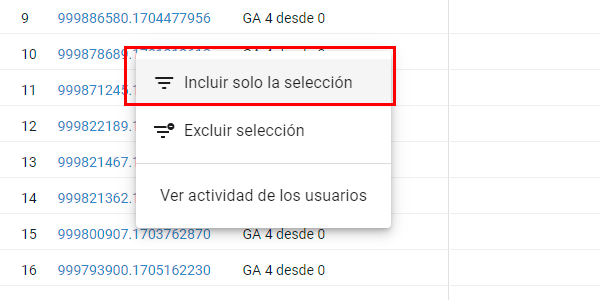
Si tu choisis l’option « inclure uniquement la sélection », un filtre apparaîtra.

Tu devines à quoi il va nous servir ?
Étape 4. Saisis le ClientId de l’utilisateur
Clique sur le filtre pour le modifier et colle le ClientId de l’utilisateur choisi à l’étape 1 :

Résultat
Voilà ! Voici le parcours complet de l’utilisateur :

Et, si tu m’as écouté et que tu as inclus la dimension secondaire « page_location », elle inclura les URL de ton site par lesquelles il est passé et sur lesquelles un événement s’est déclenché :

À quoi sert l’observation du parcours d’un utilisateur
Je vais être clair : regarder un par un le parcours de tous tes utilisateurs peut être divertissant… mais c’est une perte de temps totale.
Tu n’en tireras aucune information concluante pour ton projet.
Et alors ?
Ce qui est utile, en revanche, c’est d’analyser un utilisateur en particulier.
Commissions d’affiliation
Par exemple, pour savoir si, lors de l’une de ses sessions, il est arrivé via un lien d’affiliation et si une commission est due.
Oui, c’est plus facile à faire avec les audiences, mais elles échouent parfois. Les segments échouent, tu te trompes en les configurant, ou l’affilié rate son balisage : tout peut arriver.
Analyser son parcours te permet de voir s’il est passé par l’affilié à un moment donné.
Erreurs
Autre cas important : lorsqu’un utilisateur signale au service client qu’un élément du site a échoué. Si tu peux retrouver son ClientId, tu peux reproduire ses actions, vérifier si la même erreur apparaît et la corriger.
Ce sont les deux cas d’usage les plus fréquents dans lesquels j’analyse le parcours d’un client.
Si j’y réfléchis, je pourrais sûrement en trouver d’autres, mais ceux-ci devraient déjà te permettre de voir si c’est vraiment utile pour ton projet ou si ça ne te servira à rien.
Conclusion
Encore une chose que GA4 fait de façon un peu étrange : il faut faire un détour pour ce qui consistait avant à saisir un numéro dans un filtre. Mais bon, il y a une solution.
Pour plus d’astuces comme celle-ci, tu sais déjà.

Laisser un commentaire