
In de truc van vorige week legde ik uit dat het erg nuttig is om de aangepaste dimensie “page_location” toe te voegen om onder andere de volledige user journey van een gebruiker te kunnen zien.
Daarom ga ik daarop door en leg ik je vandaag uit hoe je die “journey bekijkt”.
Je kunt namelijk het rapport “Gebruikersverkenner” gebruiken, of op zijn minst weten dat het bestaat. Maar zonder deze truc kan ik je verzekeren dat het lastig wordt om de gebruiker te selecteren die je wilt.
Interesse?
Zo bekijk je de volledige user journey van een gebruiker in GA4
Een verduidelijking: met volledige journey bedoel ik de acties die een gebruiker op je website uitvoert nadat die is binnengekomen, binnen dezelfde sessie of verspreid over meerdere sessies.
Goed, dit gaat snel: in vier stappen zie je het volledige gedrag van de gebruiker waarin je geïnteresseerd bent.
Maar daarvoor moet je de ClientId van die gebruiker kennen.
Stap 1: de ClientId van de gebruiker achterhalen
Voor het geval je het niet weet: de ClientId is een heel lang nummer dat Google Analytics toewijst aan elke gebruiker die je website bezoekt:

Die wordt op elke pagina geladen en verandert niet, zodat GA4 weet welke paginaladingen bij welke gebruiker horen.
En als de sessie eindigt en de gebruiker op een andere dag terugkomt naar je website, herkent Analytics die via dezelfde identifier.
Als je een middelgroot of groot digitaal project hebt en digitale analytics serieus neemt, sla je deze nummers mogelijk op in je logbestand of database en kun je ze exporteren:

Wanneer je de ClientId hebt gevonden van de gebruiker waarin je geïnteresseerd bent, kopieer die en open Analytics.
Stap 2. Open het rapport “Gebruikersverkenner”
Dit is geen standaardrapport, maar staat in de sectie “Verkennen” in de linkerkolom:

Open het en je ziet iets als dit:

Stap 3. Open een willekeurige gebruiker
Hier komt de magie.
Want wanneer je klikt met de rechtermuisknop (belangrijk) op een van de gebruikers, verschijnen er verschillende opties:
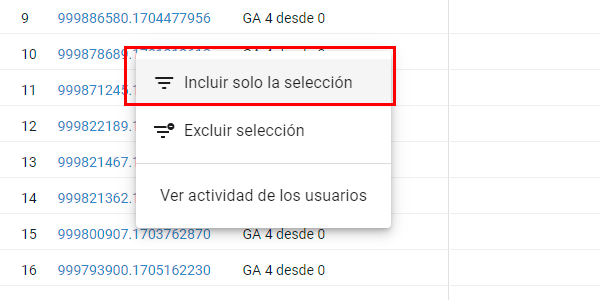
Als je de optie “alleen selectie opnemen” kiest, verschijnt er een filter.

Raad je al waarvoor we die gaan gebruiken?
Stap 4. Voer de ClientId van de gebruiker in
Klik op het filter om het te bewerken en plak de ClientId van de gebruiker die je in stap 1 hebt gekozen:

Resultaat
Voilà! Hier heb je de volledige user journey van de gebruiker:

En als je naar me hebt geluisterd en de secundaire dimensie “page_location” hebt toegevoegd, bevat die de URL’s op je site die de gebruiker heeft bezocht en waarop een event is uitgevoerd:

Waarvoor het bekijken van een user journey nuttig is
Ik zal duidelijk zijn: de journey van al je gebruikers één voor één bekijken kan vermakelijk zijn… maar het is pure tijdverspilling.
Je haalt er geen enkele doorslaggevende informatie voor je project uit.
En dan?
Wat wél nuttig is, is een specifieke gebruiker analyseren.
Affiliatecommissies
Bijvoorbeeld om te weten of die in een van de sessies via een affiliatelink binnenkwam en of daar een commissie tegenover staat.
Ja, dit is makkelijker met doelgroepen, maar soms gaan die mis. Segmenten falen, jij maakt een fout bij het instellen of de affiliate plaatst de tagging verkeerd: alles kan gebeuren.
Door de journey te analyseren kun je zien of de gebruiker op enig moment via de affiliate is gekomen.
Fouten
Een ander belangrijk geval is wanneer een gebruiker bij de klantenservice meldt dat er iets op de website is misgegaan. Als je de ClientId kunt vinden, kun je de acties nabootsen, kijken of dezelfde fout optreedt en die vervolgens oplossen.
Dit zijn de twee meest voorkomende use-cases waarin ik de journey van een klant analyseer.
Als ik er langer over nadenk, bedenk ik er vast meer, maar hiermee kun je al inschatten of dit echt nuttig is voor je project of je helemaal niets oplevert.
Afsluiting
Nog iets dat GA4 nogal vreemd aanpakt: je moet een omweg maken voor iets waarvoor je vroeger gewoon een nummer in een filter zette. Maar goed, er is een oplossing.
Voor meer trucs zoals deze, je weet het.

Geef een reactie