
Im Trick der letzten Woche habe ich dir erklärt, dass es sehr nützlich ist, die benutzerdefinierte Dimension „page_location“ hinzuzufügen, um unter anderem die vollständige User Journey eines Nutzers zu sehen.
Deshalb mache ich genau dort weiter und erkläre dir heute, wie dieses „Journey ansehen“ funktioniert.
Denn du kannst den Bericht „Nutzer-Explorer“ verwenden oder zumindest wissen, dass es ihn gibt. Aber ohne diesen Trick, das garantiere ich dir, wirst du Mühe haben, den gewünschten Nutzer auszuwählen.
Interessiert?
Wie du die vollständige User Journey eines Nutzers in GA4 siehst
Eine Klarstellung: Mit vollständiger Journey meine ich die Aktionen, die ein Nutzer auf deiner Website nach dem Einstieg ausführt, innerhalb derselben oder über mehrere verschiedene Sitzungen hinweg.
Gut, das geht schnell: In vier Schritten siehst du das vollständige Verhalten des Nutzers, der dich interessiert.
Dafür musst du allerdings die ClientId des betreffenden Nutzers kennen.
Schritt 1: die ClientId des Nutzers herausfinden
Falls du es nicht weißt: Die ClientId ist eine sehr lange Nummer, die Google Analytics jedem Nutzer zuweist, der deine Website besucht:

Sie wird auf jeder Seite geladen und ändert sich nicht, sodass GA4 weiß, welche Seitenaufrufe zu welchem Nutzer gehören.
Und wenn die Sitzung endet und der Nutzer an einem anderen Tag auf deine Website zurückkommt, erkennt Analytics ihn über dieselbe Kennung wieder.
Wenn du ein mittleres oder großes Digitalprojekt hast und digitale Analyse ernst nimmst, speicherst du diese Nummern womöglich in deiner Logdatei oder Datenbank und kannst sie exportieren:

Wenn du die ClientId des Nutzers gefunden hast, der dich interessiert, kopiere sie und öffne Analytics.
Schritt 2. Öffne den Bericht „Nutzer-Explorer“
Dieser Bericht ist nicht voreingestellt, sondern befindet sich im Bereich „Erkunden“ in der linken Spalte:

Öffne ihn, dann siehst du ungefähr Folgendes:

Schritt 3. Öffne irgendeinen Nutzer
Jetzt kommt die Magie.
Denn wenn du mit der rechten Maustaste (wichtig) auf irgendeinen Nutzer klickst, erscheinen mehrere Optionen:
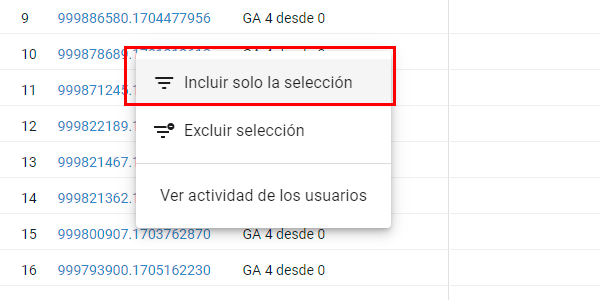
Wenn du die Option „nur Auswahl einschließen“ wählst, erscheint ein Filter.

Errätst du, wofür wir ihn brauchen?
Schritt 4. Gib die ClientId des Nutzers ein
Klicke auf den Filter, um ihn zu bearbeiten, und füge die ClientId des Nutzers ein, den du in Schritt 1 ausgewählt hast:

Ergebnis
Voilà! Hier ist die vollständige User Journey des Nutzers:

Und wenn du auf mich gehört und die sekundäre Dimension „page_location“ hinzugefügt hast, enthält sie die URLs deiner Website, die der Nutzer besucht hat und auf denen ein Ereignis ausgelöst wurde:

Wofür die Beobachtung der User Journey nützlich ist
Ich sage es klar: Die Journey jedes einzelnen Nutzers nacheinander anzuschauen, kann unterhaltsam sein… ist aber reine Zeitverschwendung.
Du wirst daraus keine belastbaren Erkenntnisse für dein Projekt gewinnen.
Und was dann?
Nützlich ist dagegen, einen bestimmten Nutzer zu analysieren.
Affiliate-Provisionen
Zum Beispiel, um herauszufinden, ob der Nutzer in einer seiner Sitzungen über einen Affiliate-Link kam und dafür eine Provision fällig ist.
Ja, mit Zielgruppen ist das einfacher, aber manchmal versagen sie. Segmente versagen, du machst beim Einrichten einen Fehler oder der Affiliate setzt sein Tagging falsch – alles ist möglich.
Die Analyse seiner Journey zeigt dir, ob er irgendwann über den Affiliate gekommen ist.
Fehler
Ein weiterer wichtiger Fall ist, wenn ein Nutzer dem Kundenservice meldet, dass auf der Website etwas nicht funktioniert hat. Wenn du seine ClientId findest, kannst du seine Aktionen nachstellen, prüfen, ob derselbe Fehler auftritt, und ihn beheben.
Das sind die beiden häufigsten Anwendungsfälle, in denen ich die Journey eines Kunden analysiere.
Wenn ich länger darüber nachdenke, fallen mir sicher noch mehr ein. Aber damit solltest du schon einschätzen können, ob das für dein Projekt wirklich nützlich ist oder dir gar nichts bringt.
Fazit
Noch etwas, das GA4 etwas seltsam löst: Für etwas, das früher nur bedeutete, eine Nummer in einen Filter einzutragen, muss man jetzt einen Umweg nehmen. Aber gut, es gibt eine Lösung.
Für weitere Tricks wie diesen, du weißt schon.

Schreibe einen Kommentar