
Nel trucco della settimana scorsa ti spiegavo che è molto utile aggiungere la dimensione personalizzata “page_location” per, tra le altre cose, vedere il percorso completo di un utente.
Quindi continuerò su questa strada e oggi ti spiegherò come si fa a “vedere il percorso”.
Perché puoi usare, o almeno sapere che esiste, il rapporto “Esplorazione utenti”. Ma senza questo trucco, ti assicuro che farai fatica a selezionare l’utente che vuoi.
Ti interessa?
Come vedere il percorso completo di un utente in GA4
Una precisazione: per percorso completo intendo le azioni che un utente compie sul tuo sito dopo essere entrato, nella stessa sessione o in più sessioni diverse.
Bene, è una cosa rapida: in quattro passaggi vedrai il comportamento completo dell’utente che ti interessa.
Ma per farlo devi conoscere il ClientId dell’utente in questione.
Passaggio 1: conoscere il ClientId dell’utente
Nel caso non lo sapessi, il ClientId è un numero molto lungo che Google Analytics assegna a ogni utente che visita il tuo sito:

Viene caricato su ogni pagina e non cambia, così GA4 sa quali caricamenti di pagina appartengono a ciascun utente.
E se la sessione termina e l’utente torna sul tuo sito un altro giorno, Analytics lo identifica tramite lo stesso identificatore.
Se hai un progetto digitale medio o grande e prendi sul serio la digital analytics, potresti salvare questi numeri nel file di log o nel database e poterli esportare:

Quando trovi il ClientId dell’utente che ti interessa, copialo e apri Analytics.
Passaggio 2. Apri il rapporto “Esplorazione utenti”
Questo rapporto non è predefinito, ma si trova nella sezione “Esplora” della colonna a sinistra:

Aprilo e vedrai qualcosa del genere:

Passaggio 3. Apri un utente qualsiasi
Qui arriva la magia.
Perché quando fai clic con il tasto destro (importante) del mouse su uno qualsiasi degli utenti, compariranno diverse opzioni:
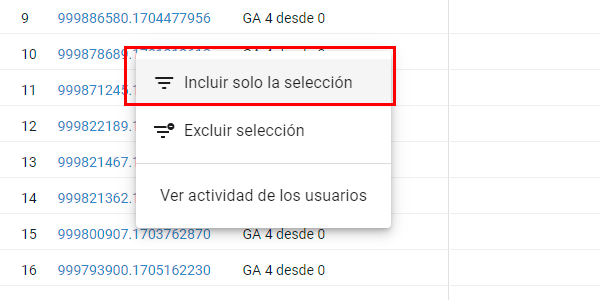
Se scegli l’opzione “includi solo la selezione”, comparirà un filtro.

Indovini a cosa ci servirà?
Passaggio 4. Inserisci il ClientId dell’utente
Fai clic sul filtro per modificarlo e incolla il ClientId dell’utente che hai scelto al passaggio 1:

Risultato
Voilà! Ecco il percorso completo dell’utente:

E, se mi hai dato retta e hai incluso la dimensione secondaria “page_location”, includerà gli URL del tuo sito che l’utente ha visitato e nei quali è stato eseguito un evento:

A cosa serve osservare il percorso di un utente
Sarò chiaro: mettersi a guardare uno per uno il percorso di tutti i tuoi utenti può essere divertente… ma è una completa perdita di tempo.
Non ricaverai alcuna informazione conclusiva per il tuo progetto.
E allora?
Quello che è utile, invece, è analizzare un utente specifico.
Commissioni di affiliazione
Per esempio, per sapere se in una delle sessioni è entrato tramite un link di affiliazione e se spetta una commissione.
Sì, è più facile farlo con i segmenti di pubblico, ma a volte falliscono. Falliscono i segmenti, sbagli tu a configurarli o sbaglia l’affiliato con il tagging: può succedere di tutto.
Analizzare il suo percorso ti permette di vedere se in qualche momento è passato dall’affiliato.
Errori
Un altro caso importante è quando un utente segnala all’assistenza clienti che qualcosa sul sito non ha funzionato. Se riesci a trovare il suo ClientId, puoi replicare le sue azioni, vedere se compare lo stesso errore e correggerlo.
Questi sono i due casi d’uso più comuni in cui analizzo il percorso di un cliente.
Se mi fermo a pensarci, sicuramente me ne vengono in mente altri, ma con questi puoi già capire se ti è davvero utile nel tuo progetto o se non ti servirà a nulla.
Conclusione
Un’altra cosa che in GA4 si fa in modo un po’ strano: bisogna fare un giro per quello che prima significava inserire un numero in un filtro. Però, almeno, una soluzione c’è.
Per altri trucchi come questo, sai già.

Lascia un commento