
No Universal Analytics tínhamos os alertas.
Nos relatórios personalizados, logo no primeiro nível, víamos o link para acessar.
No GA4, mudaram o nome para algo bem mais fashion “custom insights” e esconderam um pouco.
Como se quisessem que esta ferramenta, bastante útil, não fosse demasiado usada.
E isto apesar de ser mais potente do que a antiga…
Enfim, coisas do Google.
Vamos ao que interessa: explicar o que é isso, o que pode trazer para você e como começar a aproveitar.
O que são os Custom Insights
Estes “conselhos personalizados” —como a ferramenta traduz— não passam de alertas que o Google Analytics nos mostra ou envia quando detecta uma anomalia nos nossos dados.
Uma anomalia não é mais do que um desvio em relação ao padrão esperado, acima de uma determinada margem estatística.
E esse tipo de anomalia pode ser detectado automaticamente pela própria ferramenta ou podemos adicioná-lo nós mesmos.
Para isso, a primeira coisa é saber onde ficam dentro da ferramenta.
Acessar os Custom Insights
Abra o Analytics e vá para a página inicial.
Quando estiver lá, clique no link “Ver todas as estatísticas”:

Aqui você encontrará tanto seus alertas como os insights que a ferramenta consegue detectar sozinha.
Como criar um alerta personalizado ou Custom Insight no GA4
Nesta seção, clique em “Criar”:

Aqui você especifica os parâmetros do alerta, incluindo o que ele vai medir e em que momento será acionado.
Por exemplo, vamos começar com um alerta básico:
Que nos avise se o tráfego de um dia crescer mais de 30% em relação ao dia anterior.
Seria criado assim:
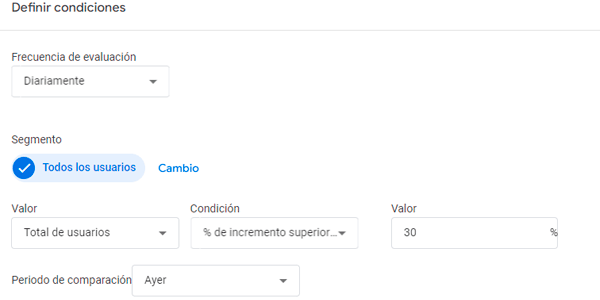
Onde:
- Frequência de avaliação: Diariamente. Porque quero que a análise seja diária.
- Valor: Total de usuários. Porque não existe um total de sessões —que é o que realmente me interessaria—, mas chega perto.
- Condição: Aumento percentual maior que. É isso: precisa ultrapassar a porcentagem que eu definir.
- Valor: 30. Porque considero esse valor uma variação relevante que merece ser notificada. No seu caso, você pode considerar 20 ou 50, dependendo de quanto o tráfego do projeto varia.
- Período de comparação: Ontem. Significa que aconteceu alguma coisa para o tráfego aumentar de repente e não de forma progressiva.
Em seguida, adiciono um nome descritivo. Por exemplo:

DoD vem do inglês Day over Day. Uma reminiscência de ter passado por uma multinacional ;P
Como você pode ver, também indico o e-mail (podem ser vários) em que quero receber o alerta.
Só falta clicar no botão azul “Criar” e o alerta fica salvo.
Vou dar outro exemplo de alerta útil para este projeto:

Se você tem uma loja virtual, todos os dias verá mudanças no número de transações. Mas uma mudança de 50% é rara, muito rara. E só acontecerá em ocasiões especiais, como a Black Friday.
Se não for o caso, veja o que pode estar acontecendo, porque talvez:
- O site caiu.
- O checkout está com problemas.
- O pixel que você colocou na thankyou page quebrou completamente o tracking do Analytics.
Aliás, se você não quiser ficar inserindo porcentagens nem valores, pode selecionar a condição “Tem uma anomalia” e deixar que a própria ferramenta decida quando existe uma anomalia estatisticamente significativa que mereça uma notificação:

Mais duas notas:
Seleção da Frequência de avaliação:
Determina com que frequência você quer que o Google Analytics avalie os dados.
As opções incluem intervalos horários, diários, semanais ou mensais, permitindo ajustar a frequência às suas necessidades específicas. Para tarefas diárias, recomendo configurar a avaliação como diária.
Definição do segmento de usuários:
Aqui mostrei exemplos gerais com todos os usuários, mas, se você precisar, personalize o segmento que quer analisar ajustando as dimensões dos dados.
Por exemplo, você pode focar em um canal de paid media específico ou no país de origem se vender em vários países.
Seleção da métrica a monitorar:
Embora o tráfego e as conversões sejam úteis em todos os projetos, cada um terá outras métricas relevantes que também vale a pena monitorar, como as receitas publicitárias ou o número de páginas vistas.
Gerenciamento dos alertas personalizados
Depois de criar seus conselhos personalizados (o nome em espanhol ainda me faz muita graça), você pode gerenciá-los clicando aqui:

Depois de entrar, você pode selecionar quais alertas quer receber por e-mail:

Você também pode editar os valores de cada alerta ou excluí-los aqui:

Conclusão
Os Custom Insights são ferramentas interessantes e, sobretudo, úteis.
Bem escolhidos, podem nos economizar muito trabalho no nosso reporting diário.
Dito isso, recomendo que você não exagere: comece pelos alertas críticos (conversões, receitas) e vá adicionando outros aos poucos. E nunca abra mão completamente de algum nível de supervisão manual, porque ele sempre nos dá mais controle sobre os dados.
Espero que você os implemente quanto antes e que sejam úteis. Se depois quiser mais dicas, aqui vão alguns truques sobre GA4.
Aliás, gostaria de receber toda semana um novo truque como estes na sua caixa de entrada? Basta assinar aqui. Claro que é grátis e, de quebra, você ainda ganha o presentinho que preferir.
Para terminar —e agora fecho mesmo—, se o que você precisa é de uma revisão da sua análise ou do seu próprio negócio digital, podemos conversar. Você pode entrar em contato comigo por este formulário.
Tenha um bom dia.
Perguntas frequentes
O que são os Custom Insights no GA4?
São alertas automáticos ou personalizados que avisam você quando ocorre uma anomalia nos dados (tráfego, conversões, receitas, etc.). Detectam desvios em relação ao comportamento esperado.
Em que diferem dos alertas do Universal Analytics?
No Google Analytics 4 são mais potentes, mas menos visíveis. Antes eram mais acessíveis; agora estão “escondidos” sob o nome Custom Insights.
Onde encontro os Custom Insights no GA4?
Na página inicial do Analytics. Clique em “Ver todas as estatísticas”. Você verá tanto os insights automáticos como os alertas que criou.
Que tipo de anomalias o GA4 detecta?
Dois tipos: automáticas, que a ferramenta detecta sozinha, e personalizadas, que você define com regras como altas ou quedas de métricas.
Como crio um alerta personalizado?
Dentro de Custom Insights, clique em “Criar”. Defina a métrica, a condição, a frequência e o período de comparação. Por exemplo: alerta se o número de usuários aumentar mais de 30% em relação ao dia anterior.
Que frequência de avaliação devo usar?
Diária na maioria dos casos. Horária se você tiver muito volume. Semanal se seu negócio for mais estável.
Que métricas vale a pena monitorar?
Comece pelo essencial: conversões, receitas e tráfego. Depois adicione canais, países ou eventos-chave de acordo com seu negócio.
Posso segmentar os alertas?
Sim. Você pode aplicar segmentos por canal, país, dispositivo ou qualquer dimensão relevante. É aqui que você realmente começa a ganhar valor.
O que acontece se detectar uma anomalia?
Confira rapidamente. O mais comum é: site fora do ar, falha de tracking, erro no checkout ou uma campanha que disparou.
Posso deixar o GA4 detectar anomalias sem configurar nada?
Sim, usando a condição “Tem uma anomalia”. Mas não dependa apenas disso. As regras personalizadas costumam ser mais úteis.
Como gerencio os alertas?
No painel de Custom Insights, você pode ativar ou desativar e-mails, editar condições ou excluir alertas.
Quantos alertas devo ter?
Poucos e bem pensados. Comece com 3–5 alertas críticos e adicione mais aos poucos. Se exagerar, vai acabar ignorando-os.
Vale mesmo a pena usar Custom Insights?
Sim, se você os usar bem. Economizam tempo, detectam problemas mais cedo e melhoram sua capacidade de reação. Mas não substituem a análise manual.

Deixe um comentário