
Dans Universal Analytics, nous avions les alertes.
Dans les rapports personnalisés, au premier niveau, on voyait le lien pour y accéder.
Dans GA4, ils leur ont donné un nom beaucoup plus fashion “custom insights” et les ont un peu cachés.
Comme s’ils ne voulaient pas que cet outil, pourtant assez utile, soit trop utilisé.
Et pourtant, il est plus puissant que l’ancien…
Enfin, des trucs de Google.
Passons à ce qui nous intéresse : t’expliquer en quoi cela consiste, ce que cela peut t’apporter et comment commencer à en tirer parti.
Que sont les Custom Insights
Ces “conseils personnalisés” —comme les traduit l’outil— ne sont rien d’autre que des alertes que Google Analytics nous affichera ou nous enverra lorsqu’il détectera une anomalie dans nos données.
Une anomalie n’est rien d’autre qu’un écart par rapport au schéma attendu, au-delà d’un certain seuil de marge statistique.
Et ce type d’anomalies, il peut les détecter tout seul automatiquement, ou nous pouvons les ajouter nous-mêmes.
Pour cela, la première chose à savoir est où elles se trouvent dans l’outil.
Accéder aux Custom Insights
Ouvre Analytics et rends-toi sur la page d’accueil.
Une fois là, clique sur le lien « Voir toutes les statistiques » :

Tu y trouveras à la fois tes alertes et les insights que l’outil est capable de détecter tout seul.
Comment créer une alerte personnalisée ou un Custom Insight dans GA4
Dans cette section, clique sur « Créer » :

Ici, tu définis les paramètres de ton alerte, notamment ce qu’elle mesurera et à quel moment elle se déclenchera.
Par exemple, commençons par une alerte basique :
Qu’elle nous avertisse si le trafic d’un jour augmente de plus de 30% par rapport au jour précédent.
Elle se créerait ainsi :
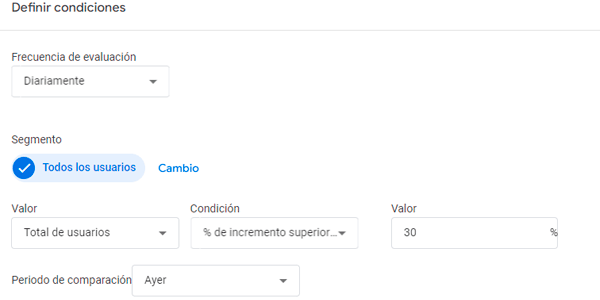
Où :
- Fréquence d’évaluation: Quotidiennement. Parce que je veux que l’analyse soit quotidienne.
- Valeur: Total des utilisateurs. Parce qu’il n’y a pas de total des sessions —ce qui m’intéresserait vraiment— mais cela s’en approche.
- Condition: Augmentation en % supérieure à. C’est bien ça : il faut dépasser le pourcentage que je définis.
- Valeur: 30. Parce que je considère que ce chiffre représente une variation pertinente qui mérite une notification. Dans ton cas, tu peux choisir 20 ou 50 selon les fluctuations du trafic de ton projet.
- Période de comparaison: Hier. Cela signifie que quelque chose s’est produit pour que le trafic augmente brusquement et non progressivement.
Ensuite, je lui ajoute un nom descriptif. Par exemple :

DoD vient de l’anglais Day over Day. Un souvenir de mon passage dans une multinationale ;P
Comme tu peux le voir, j’indique également l’e-mail (il peut y en avoir plusieurs) auquel je veux recevoir l’alerte.
Il ne reste plus qu’à cliquer sur le bouton bleu “Créer” et l’alerte sera enregistrée.
Voici un autre exemple d’alerte utile pour ce projet :

Si tu as une boutique en ligne, tu verras chaque jour des variations du nombre de transactions. Mais une variation de 50% est rare, très rare. Elle ne se produira que lors d’occasions spéciales, comme le Black Friday.
Si ce n’est pas le cas, vérifie ce qui peut se passer, parce que peut-être :
- Le site est tombé en panne.
- Le checkout ne fonctionne pas.
- Le pixel que tu as ajouté sur la thankyou page a complètement cassé le tracking d’Analytics.
D’ailleurs, si tu ne veux pas t’embêter à saisir des pourcentages ou des valeurs, tu peux sélectionner la condition « Présente une anomalie » et laisser l’outil décider lui-même quand une anomalie statistiquement significative mérite une notification :

Encore deux petites remarques :
Sélection de la Fréquence d’évaluation :
Elle détermine à quelle fréquence tu veux que Google Analytics évalue les données.
Les options comprennent des intervalles horaires, quotidiens, hebdomadaires ou mensuels, ce qui te permet d’adapter la fréquence à tes besoins. Pour les tâches quotidiennes, je recommande une évaluation quotidienne.
Définition du Segment d’utilisateurs :
Je t’ai montré ici des exemples généraux avec tous les utilisateurs, mais, si nécessaire, personnalise le segment d’utilisateurs à analyser en ajustant les dimensions des données.
Par exemple, tu peux te concentrer sur un canal de paid media précis ou sur le pays d’origine si tu vends dans plusieurs pays.
Sélection de la Métrique à surveiller :
Même si le trafic et les conversions sont utiles dans tous les projets, chacun aura aussi d’autres métriques pertinentes à surveiller, comme les revenus publicitaires ou le nombre de pages vues.
Gestion des alertes personnalisées
Une fois que tu as créé tes conseils personnalisés (le nom espagnol continue de beaucoup me faire rire), tu peux les gérer en cliquant ici :

Une fois à l’intérieur, tu peux choisir quelles alertes tu veux recevoir par e-mail :

Tu peux également modifier les valeurs de chacune ou les supprimer ici :

Conclusion
Les Custom Insights sont des outils intéressants et, surtout, utiles.
Bien sélectionnés, ils peuvent nous faire gagner beaucoup de temps dans notre reporting quotidien.
Cela dit, je te recommande de ne pas t’emballer : commence par les alertes critiques (conversions, revenus), puis ajoute-en progressivement. Et ne renonce jamais complètement à un certain niveau de supervision manuelle, qui nous donne toujours plus de contrôle sur les données.
J’espère que tu les mettras en place au plus vite et qu’ils te seront utiles. Si tu veux ensuite d’autres conseils, voici quelques astuces sur GA4.
D’ailleurs, cela t’intéresserait de recevoir chaque semaine une nouvelle astuce comme celles-ci dans ta boîte mail ? Il te suffit de t’abonner ici. Bien sûr, c’est gratuit et, au passage, tu repars avec le petit cadeau de ton choix.
Pour finir —et cette fois je conclus vraiment—, si ce dont tu as besoin est plutôt d’une révision de ton analytique ou de ton activité numérique elle-même, nous pouvons en parler. Tu peux me contacter depuis ce formulaire.
Bonne journée.
Questions fréquentes
Que sont les Custom Insights dans GA4 ?
Ce sont des alertes automatiques ou personnalisées qui te préviennent lorsqu’une anomalie apparaît dans tes données (trafic, conversions, revenus, etc.). Elles détectent des écarts par rapport au comportement attendu.
En quoi diffèrent-ils des alertes d’Universal Analytics ?
Dans Google Analytics 4, ils sont plus puissants, mais moins visibles. Avant, ils étaient plus accessibles ; maintenant, ils sont “cachés” sous le nom de Custom Insights.
Où trouver les Custom Insights dans GA4 ?
Sur la page d’accueil d’Analytics. Clique sur « Voir toutes les statistiques ». Tu y verras les insights automatiques ainsi que les alertes que tu as créées.
Quels types d’anomalies GA4 détecte-t-il ?
Deux types : les automatiques, détectées par l’outil lui-même, et les personnalisées, que tu définis avec des règles comme des hausses ou des baisses de métriques.
Comment créer une alerte personnalisée ?
Dans Custom Insights, clique sur « Créer ». Définis la métrique, la condition, la fréquence et la période de comparaison. Par exemple : alerte si les utilisateurs augmentent de plus de 30% par rapport au jour précédent.
Quelle fréquence d’évaluation dois-je utiliser ?
Quotidienne dans la plupart des cas. Horaire si tu as beaucoup de volume. Hebdomadaire si ton activité est plus stable.
Quelles métriques vaut-il la peine de surveiller ?
Commence par l’essentiel : conversions, revenus et trafic. Ajoute ensuite les canaux, pays ou événements clés selon ton activité.
Puis-je segmenter les alertes ?
Oui. Tu peux appliquer des segments par canal, pays, appareil ou toute dimension pertinente. C’est là que tu commences vraiment à gagner en valeur.
Que se passe-t-il si je détecte une anomalie ?
Vérifie rapidement. Les causes habituelles sont : site en panne, tracking défaillant, erreur dans le checkout ou campagne qui s’est soudainement emballée.
Puis-je laisser GA4 détecter les anomalies sans rien configurer ?
Oui, avec la condition « Présente une anomalie ». Mais ne compte pas uniquement là-dessus. Les règles personnalisées sont généralement plus utiles.
Comment gérer les alertes ?
Depuis le panneau Custom Insights, tu peux activer ou désactiver les e-mails, modifier les conditions ou supprimer des alertes.
Combien d’alertes devrais-je avoir ?
Peu, mais bien pensées. Commence par 3–5 alertes critiques et ajoute-en progressivement. Si tu en mets trop, tu finiras par les ignorer.
Est-ce vraiment utile d’utiliser Custom Insights ?
Oui, si tu les utilises bien. Ils font gagner du temps, détectent les problèmes plus tôt et améliorent ta réactivité. Mais ils ne remplacent pas l’analyse manuelle.

Laisser un commentaire