
I Universal Analytics hadde vi varsler.
I de egendefinerte rapportene så vi lenken allerede på første nivå.
I GA4 har de gitt dem et mye mer fashion “custom insights” navn og gjemt dem litt bort.
Som om de ikke ville at dette ganske nyttige verktøyet skulle brukes for mye.
Og det selv om det er kraftigere enn det gamle…
Jaja, Google-greier.
La oss komme til poenget: Jeg forklarer hva dette er, hva det kan gi deg, og hvordan du begynner å få nytte av det.
Hva Custom Insights er
Disse “egendefinerte innsiktene” —som verktøyet oversetter dem— er rett og slett varsler som Google Analytics viser eller sender oss når det oppdager et avvik i dataene våre.
Et avvik er bare et avvik fra det forventede mønsteret utover en viss statistisk margin.
Denne typen avvik kan verktøyet oppdage automatisk helt på egen hånd, eller vi kan legge til våre egne.
For å gjøre det må du først vite hvor de ligger i verktøyet.
Åpne Custom Insights
Åpne Analytics og gå til startsiden.
Når du er der, klikker du på lenken «Se all statistikk»:

Her finner du både varslene dine og de insights verktøyet klarer å oppdage på egen hånd.
Slik oppretter du et egendefinert varsel eller Custom Insight i GA4
I denne delen klikker du på "Opprett":

Her angir du parameterne for varselet, blant annet hva det skal måle og når det skal utløses.
La oss for eksempel starte med et enkelt:
La det varsle oss hvis trafikken én dag øker med mer enn 30% sammenlignet med dagen før.
Det ville blitt satt opp slik:
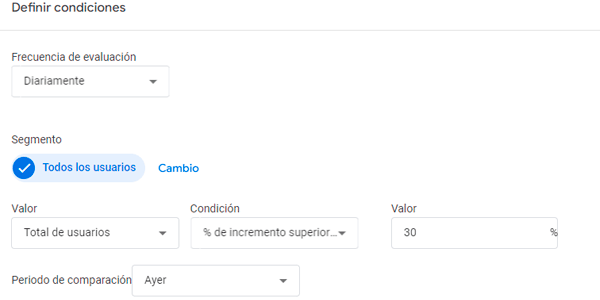
Hvor:
- Evalueringsfrekvens: Daglig. Fordi jeg vil at analysen skal gjøres daglig.
- Verdi: Totalt antall brukere. Fordi det ikke finnes et totalt antall økter —som egentlig er det jeg ville vært mest interessert i—, men dette ligger nært.
- Betingelse: % økning større enn. Nettopp: prosenten jeg definerer, må overskrides.
- Verdi: 30. Fordi jeg mener dette tallet er en relevant endring som fortjener et varsel. I ditt tilfelle kan 20 eller 50 passe bedre, avhengig av hvor mye trafikken i prosjektet svinger.
- Sammenligningsperiode: I går. Det betyr at noe har skjedd som fikk trafikken til å øke brått og ikke gradvis.
Deretter gir jeg varselet et beskrivende navn. For eksempel:

DoD kommer fra engelsk Day over Day. En levning fra tiden i et multinasjonalt selskap ;P
Som du ser, oppgir jeg også e-postadressen (det kan være flere) der jeg vil motta varselet.
Da gjenstår det bare å klikke på den blå “Opprett”-knappen, så er det lagret.
Her er et annet eksempel på et nyttig varsel for dette prosjektet:

Hvis du har en nettbutikk, ser du endringer i antall transaksjoner hver dag. Men en endring på 50% er sjelden, veldig sjelden. Det skjer bare ved spesielle anledninger, som Black Friday.
Hvis det ikke er tilfelle, bør du sjekke hva som kan være på gang, for kanskje:
- Nettstedet har gått ned.
- checkout fungerer ikke.
- Pikselen du la inn på thankyou page har fullstendig ødelagt Analytics-tracking.
Forresten, hvis du ikke vil styre med prosenter eller verdier, kan du velge betingelsen “Har et avvik” og la verktøyet selv avgjøre når det finnes et statistisk signifikant avvik som fortjener et varsel:

Et par merknader til:
Valg av Evalueringsfrekvens:
Dette bestemmer hvor ofte du vil at Google Analytics skal evaluere dataene.
Alternativene omfatter intervaller per time, dag, uke eller måned, slik at du kan tilpasse frekvensen til behovene dine. For daglige oppgaver anbefaler jeg daglig evaluering.
Definisjon av Brukersegment:
Her har jeg vist generelle eksempler med alle brukere, men ved behov kan du tilpasse brukersegmentet du vil analysere ved å justere datadimensjonene.
Du kan for eksempel fokusere på en bestemt paid media-kanal eller på opprinnelsesland hvis du selger i flere land.
Valg av Metrikk å overvåke:
Selv om trafikk og konverteringer er nyttige i alle prosjekter, vil hvert prosjekt også ha andre relevante måltall du vil overvåke, for eksempel annonseinntekter eller antall sidevisninger.
Administrere egendefinerte varsler
Når du har opprettet dine egendefinerte innsikter (det spanske navnet får meg fortsatt til å le), kan du administrere dem ved å klikke her:

Når du er inne, kan du velge hvilke varsler du vil motta på e-post:

Du kan også redigere verdiene for hvert varsel eller slette dem herfra:

Konklusjon
Custom Insights er interessante verktøy og, fremfor alt, nyttige.
Riktig valgt kan de spare oss for mye arbeid i den daglige reporting.
Når det er sagt, anbefaler jeg at du ikke går helt av hengslene: start med de kritiske varslene (konverteringer, inntekter) og legg deretter til flere gradvis. Og behold alltid en viss grad av manuell kontroll, fordi det gir oss bedre kontroll over dataene.
Jeg håper du setter dem opp så snart som mulig og får nytte av dem. Hvis du vil ha flere tips etterpå, finner du noen GA4-triks.
Forresten, vil du ha et nytt triks som dette i innboksen hver uke? Da trenger du bare å abonnere her. Det er selvfølgelig gratis, og samtidig får du velge den lille gaven du helst vil ha.
Til slutt —og nå avslutter jeg faktisk—: Hvis det du egentlig trenger er en gjennomgang av analysen eller selve den digitale virksomheten din, kan vi snakke. Du kan kontakte meg via dette skjemaet.
Ha en fin dag.
Ofte stilte spørsmål
Hva er Custom Insights i GA4?
Det er automatiske eller egendefinerte varsler som sier fra når det oppstår et avvik i dataene dine (trafikk, konverteringer, inntekter osv.). De oppdager avvik fra forventet atferd.
Hvordan skiller de seg fra varslene i Universal Analytics?
I Google Analytics 4 er de kraftigere, men mindre synlige. Tidligere var de lettere å finne; nå er de “gjemt” under navnet Custom Insights.
Hvor finner jeg Custom Insights i GA4?
På startsiden i Analytics. Klikk på “Se all statistikk”. Der ser du både automatiske insights og varslene du har opprettet.
Hvilke typer avvik oppdager GA4?
To typer: automatiske, som verktøyet oppdager selv, og egendefinerte, som du definerer med regler som økning eller nedgang i måltall.
Hvordan oppretter jeg et egendefinert varsel?
I Custom Insights klikker du på “Opprett”. Angi måltall, betingelse, frekvens og sammenligningsperiode. For eksempel: varsel hvis antall brukere øker med mer enn 30% sammenlignet med dagen før.
Hvilken evalueringsfrekvens bør jeg bruke?
Daglig i de fleste tilfeller. Hver time hvis du har stort volum. Ukentlig hvis virksomheten er mer stabil.
Hvilke måltall er verdt å overvåke?
Start med de kritiske: konverteringer, inntekter og trafikk. Legg deretter til kanaler, land eller viktige hendelser avhengig av virksomheten.
Kan jeg segmentere varslene?
Ja. Du kan bruke segmenter etter kanal, land, enhet eller hvilken som helst relevant dimensjon. Det er her du virkelig begynner å få verdi.
Hva skjer hvis jeg oppdager et avvik?
Sjekk raskt. Vanligvis er det: nettstedet er nede, tracking har sviktet, feil i checkout eller en kampanje som plutselig har skutt fart.
Kan jeg la GA4 oppdage avvik uten å konfigurere noe?
Ja, ved å bruke betingelsen “Har et avvik”. Men ikke stol bare på dette. Egendefinerte regler er vanligvis mer nyttige.
Hvordan administrerer jeg varslene?
I Custom Insights-panelet kan du slå e-post av eller på, redigere betingelser eller slette varsler.
Hvor mange varsler bør jeg ha?
Få og gjennomtenkte. Start med 3–5 kritiske varsler og legg gradvis til flere. Hvis du overdriver, ender du med å ignorere dem.
Er det virkelig verdt å bruke Custom Insights?
Ja, hvis du bruker dem riktig. De sparer tid, oppdager problemer tidligere og forbedrer reaksjonsevnen. Men de erstatter ikke manuell analyse.

Legg igjen en kommentar