
In Universal Analytics hatten wir die Warnungen.
In den benutzerdefinierten Berichten sahen wir gleich auf der ersten Ebene den Link dazu.
In GA4 haben sie das Ganze deutlich fashion “custom insights” genannt und ein bisschen versteckt.
Fast so, als wollten sie nicht, dass dieses ziemlich nützliche Tool allzu oft verwendet wird.
Obwohl es sogar leistungsfähiger ist als das alte…
Tja, Google eben.
Kommen wir zum Punkt: Ich erkläre dir, worum es dabei geht, was es dir bringt und wie du anfangen kannst, es sinnvoll zu nutzen.
Was Custom Insights sind
Diese “personalisierten Hinweise” —so übersetzt das Tool sie— sind nichts anderes als Warnungen, die Google Analytics uns zeigt oder schickt, wenn es eine Anomalie in unseren Daten erkennt.
Eine Anomalie ist schlicht eine Abweichung vom erwarteten Muster oberhalb einer bestimmten statistischen Toleranzschwelle.
Solche Anomalien kann das Tool ganz von selbst automatisch erkennen, oder wir können eigene hinzufügen.
Dafür musst du zuerst wissen, wo sie sich im Tool befinden.
Auf Custom Insights zugreifen
Öffne Analytics und gehe zur Startseite.
Klicke dort auf den Link „Alle Statistiken ansehen“:

Dort findest du sowohl deine Warnungen als auch die Insights, die das Tool selbst erkennen kann.
Eine benutzerdefinierte Warnung oder einen Custom Insight in GA4 erstellen
Klicke in diesem Bereich auf "Erstellen":

Hier legst du die Parameter deiner Warnung fest, also unter anderem, was gemessen wird und wann sie ausgelöst wird.
Nehmen wir als Beispiel eine einfache:
Sie soll uns warnen, wenn der Traffic eines Tages gegenüber dem Vortag um mehr als 30% steigt.
So würde sie eingerichtet:
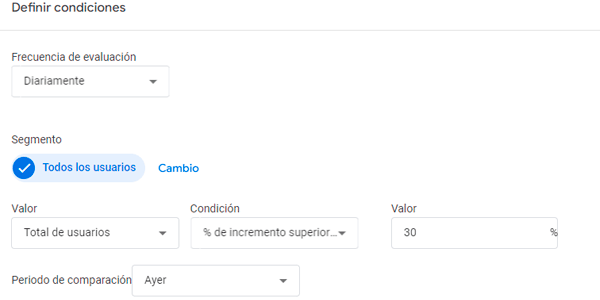
Wo:
- Bewertungshäufigkeit: Täglich. Weil ich die Analyse täglich durchführen möchte.
- Wert: Nutzer insgesamt. Weil es keine Gesamtzahl der Sitzungen gibt —was mich eigentlich interessieren würde—, aber das kommt nahe heran.
- Bedingung: % Zunahme größer als. Genau das: Der von mir festgelegte Prozentsatz muss überschritten werden.
- Wert: 30. Weil ich diese Zahl für eine relevante Veränderung halte, über die ich informiert werden möchte. Bei dir können je nach Schwankung des Projekt-Traffics auch 20 oder 50 sinnvoll sein.
- Vergleichszeitraum: Gestern. Das bedeutet, dass etwas passiert ist, wodurch der Traffic plötzlich und nicht nach und nach gestiegen ist.
Danach gebe ich der Warnung einen aussagekräftigen Namen. Zum Beispiel:

DoD kommt aus dem Englischen und steht für Day over Day. Ein Überbleibsel aus meiner Zeit bei einem Großkonzern ;P
Wie du siehst, gebe ich auch die E-Mail-Adresse an (es können mehrere sein), an die die Warnung geschickt werden soll.
Jetzt muss ich nur noch auf den blauen Button “Erstellen” klicken, und schon ist sie gespeichert.
Hier noch ein weiteres nützliches Warnungsbeispiel für dieses Projekt:

Wenn du einen Onlineshop hast, siehst du jeden Tag Veränderungen bei der Anzahl der Transaktionen. Aber eine Änderung von 50% ist selten, sehr selten. Das passiert nur zu besonderen Anlässen wie dem Black Friday.
Wenn das nicht der Fall ist, solltest du prüfen, was los sein könnte, denn vielleicht:
- Die Website ist ausgefallen.
- Der checkout funktioniert nicht.
- Das Pixel, das du auf der thankyou page hat das Analytics-Tracking komplett zerschossen.
Übrigens: Wenn du keine Lust hast, ständig Prozentwerte oder Zahlen einzutragen, kannst du die Bedingung “Weist eine Anomalie auf” wählen. Dann entscheidet das Tool selbst, wann eine statistisch signifikante Anomalie vorliegt, die eine Benachrichtigung verdient:

Noch ein paar Hinweise:
Auswahl der Bewertungshäufigkeit:
Sie legt fest, wie oft Google Analytics die Daten auswerten soll.
Zur Auswahl stehen stündliche, tägliche, wöchentliche oder monatliche Intervalle, sodass du die Häufigkeit an deine konkreten Anforderungen anpassen kannst. Für tägliche Aufgaben empfehle ich eine tägliche Bewertung.
Definition des Nutzersegments:
Hier habe ich allgemeine Beispiele mit allen Nutzern gezeigt. Falls nötig, kannst du das zu analysierende Nutzersegment über die Datendimensionen anpassen.
Du kannst dich zum Beispiel auf einen bestimmten paid media-Kanal oder auf das Herkunftsland konzentrieren, wenn du in mehreren Ländern verkaufst.
Auswahl der zu überwachenden Metrik:
Traffic und Conversions sind zwar in jedem Projekt nützlich, aber jedes Projekt hat weitere relevante Metriken, die du überwachen solltest, etwa Werbeeinnahmen oder die Anzahl der Seitenaufrufe.
Benutzerdefinierte Warnungen verwalten
Nach dem Erstellen deiner personalisierten Hinweise (der spanische Name bringt mich immer noch zum Lachen), kannst du sie hier verwalten:

Dort kannst du auswählen, welche Warnungen du per E-Mail erhalten möchtest:

Du kannst hier außerdem die Werte jeder Warnung bearbeiten oder sie löschen:

Fazit
Custom Insights sind interessante und vor allem nützliche Tools.
Richtig ausgewählt sparen sie uns viel Arbeit beim täglichen Reporting.
Trotzdem solltest du es nicht übertreiben: Fang mit den kritischen Warnungen an (Conversions, Einnahmen) und füge nach und nach weitere hinzu. Und verzichte nie vollständig auf ein gewisses Maß an manueller Kontrolle, denn sie gibt uns immer mehr Kontrolle über die Daten.
Ich hoffe, du setzt sie bald um und sie helfen dir weiter. Wenn du danach noch mehr Tipps möchtest, findest du hier ein paar GA4-Tricks.
Übrigens: Möchtest du jede Woche einen neuen Trick wie diese direkt in deinen Posteingang bekommen? Dann musst du nur dich hier anmelden. Natürlich ist das kostenlos, und nebenbei kannst du dir noch das kleine Geschenk aussuchen, das dir am besten gefällt.
Zum Schluss —und damit mache ich wirklich Schluss—: Wenn du eigentlich eine Überprüfung deiner Analytics-Daten oder deines digitalen Geschäfts brauchst, können wir reden. Du kannst mich über dieses Formular kontaktieren.
Hab einen schönen Tag.
Häufige Fragen
Was sind Custom Insights in GA4?
Das sind automatische oder benutzerdefinierte Warnungen, die dich informieren, wenn in deinen Daten eine Anomalie auftritt (Traffic, Conversions, Einnahmen usw.). Sie erkennen Abweichungen vom erwarteten Verhalten.
Wie unterscheiden sie sich von den Warnungen in Universal Analytics?
In Google Analytics 4 sind sie leistungsfähiger, aber weniger sichtbar. Früher waren sie leichter zugänglich; heute sind sie unter dem Namen Custom Insights “versteckt”.
Wo finde ich Custom Insights in GA4?
Auf der Analytics-Startseite. Klicke auf “Alle Statistiken ansehen”. Dort siehst du sowohl automatische Insights als auch die Warnungen, die du erstellt hast.
Welche Arten von Anomalien erkennt GA4?
Zwei Arten: automatische, die das Tool selbst erkennt, und benutzerdefinierte, die du über Regeln wie steigende oder fallende Metriken festlegst.
Wie erstelle ich eine benutzerdefinierte Warnung?
Klicke in Custom Insights auf “Erstellen”. Lege Metrik, Bedingung, Häufigkeit und Vergleichszeitraum fest. Zum Beispiel: Warnung, wenn die Nutzer gegenüber dem Vortag um mehr als 30% steigen.
Welche Bewertungshäufigkeit sollte ich verwenden?
In den meisten Fällen täglich. Bei hohem Volumen stündlich. Wenn dein Geschäft stabiler läuft, wöchentlich.
Welche Metriken sollte ich überwachen?
Fang mit den kritischen an: Conversions, Einnahmen und Traffic. Ergänze danach je nach Geschäft Kanäle, Länder oder Schlüsselereignisse.
Kann ich die Warnungen segmentieren?
Ja. Du kannst Segmente nach Kanal, Land, Gerät oder jeder relevanten Dimension anwenden. Genau hier entsteht der eigentliche Mehrwert.
Was passiert, wenn ich eine Anomalie entdecke?
Prüfe sie schnell. Typische Ursachen sind: Website ausgefallen, Tracking fehlerhaft, Fehler im Checkout oder eine Kampagne, die plötzlich durch die Decke geht.
Kann GA4 Anomalien erkennen, ohne dass ich etwas konfiguriere?
Ja, mit der Bedingung “Weist eine Anomalie auf”. Verlass dich aber nicht nur darauf. Benutzerdefinierte Regeln sind meistens nützlicher.
Wie verwalte ich die Warnungen?
Im Custom Insights-Bereich kannst du E-Mails ein- oder ausschalten, Bedingungen bearbeiten oder Warnungen löschen.
Wie viele Warnungen sollte ich haben?
Wenige und gut durchdachte. Starte mit 3–5 kritischen Warnungen und füge nach und nach weitere hinzu. Wenn du übertreibst, ignorierst du sie am Ende.
Lohnt es sich wirklich, Custom Insights zu nutzen?
Ja, wenn du sie sinnvoll nutzt. Sie sparen Zeit, erkennen Probleme früher und verbessern deine Reaktionsfähigkeit. Manuelle Analysen ersetzen sie aber nicht.

Schreibe einen Kommentar