
In Universal Analytics hadden we de waarschuwingen.
In de aangepaste rapporten zagen we op het eerste niveau de link om erbij te komen.
In GA4 hebben ze het een veel meer fashion “custom insights” naam gegeven en het een beetje verstopt.
Alsof ze niet wilden dat deze behoorlijk nuttige tool al te veel gebruikt werd.
En dat terwijl hij krachtiger is dan de oude…
Ach ja, Google-dingen.
Laten we ter zake komen: ik leg uit wat dit precies is, wat je eraan hebt en hoe je er waarde uit kunt halen.
Wat Custom Insights zijn
Deze “aangepaste inzichten” —zoals de tool ze vertaalt— zijn niets anders dan waarschuwingen die Google Analytics ons toont of stuurt wanneer het een afwijking in onze gegevens detecteert.
Een afwijking is simpelweg een verschil met het verwachte patroon dat een bepaalde statistische margedrempel overschrijdt.
Dit soort afwijkingen kan de tool automatisch zelf detecteren, of we kunnen ze zelf toevoegen.
Om dat te doen, moet je eerst weten waar ze in de tool zitten.
Custom Insights openen
Open Analytics en ga naar de startpagina.
Klik daar op de link “Alle statistieken bekijken”:

Daar vind je zowel je waarschuwingen als de insights die de tool zelf kan detecteren.
Een aangepaste waarschuwing of Custom Insight maken in GA4
Klik in deze sectie op "Maken":

Hier stel je de parameters van je waarschuwing in, waaronder wat die meet en wanneer die wordt geactiveerd.
Laten we bijvoorbeeld beginnen met een eenvoudige:
Laat ons waarschuwen als het verkeer op een dag met meer dan 30% stijgt ten opzichte van de dag ervoor.
Zo zou je die instellen:
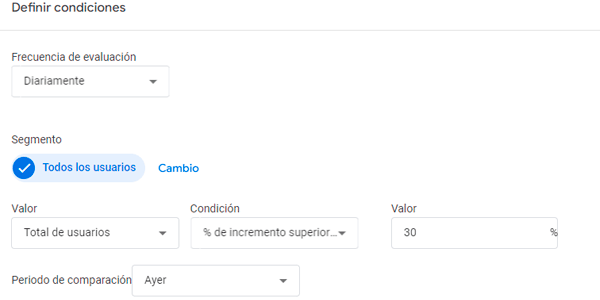
Waar:
- Evaluatiefrequentie: Dagelijks. Omdat ik wil dat de analyse dagelijks gebeurt.
- Waarde: Totaal aantal gebruikers. Omdat er geen totaal aantal sessies is —wat ik eigenlijk zou willen—, maar dit komt in de buurt.
- Voorwaarde: % toename groter dan. Precies dat: het door mij ingestelde percentage moet worden overschreden.
- Waarde: 30. Omdat ik dit een relevante wijziging vind die een melding verdient. In jouw geval kan 20 of 50 logischer zijn, afhankelijk van hoeveel het verkeer in je project schommelt.
- Vergelijkingsperiode: Gisteren. Dat betekent dat er iets is gebeurd waardoor het verkeer plotseling en niet geleidelijk is gestegen.
Daarna geef ik de waarschuwing een beschrijvende naam. Bijvoorbeeld:

DoD komt uit het Engels en betekent Day over Day. Een overblijfsel van mijn tijd bij een multinational ;P
Zoals je ziet, geef ik ook het e-mailadres op (dat kunnen er meerdere zijn) waar ik de waarschuwing wil ontvangen.
Dan hoef je alleen nog op de blauwe knop “Maken” te klikken en hij is opgeslagen.
Hier nog een voorbeeld van een nuttige waarschuwing voor dit project:

Als je een webwinkel hebt, zie je elke dag veranderingen in het aantal transacties. Maar een verandering van 50% is zeldzaam, heel zeldzaam. Dat gebeurt alleen bij bijzondere gelegenheden, zoals Black Friday.
Als dat niet zo is, kijk dan wat er aan de hand kan zijn, want misschien:
- De website ligt eruit.
- De checkout werkt niet.
- De pixel die je op de thankyou page hebt gezet, heeft de Analytics-tracking volledig gesloopt.
Overigens kun je, als je geen zin hebt om percentages of waarden in te voeren, de voorwaarde “Heeft een afwijking” kiezen. Dan bepaalt de tool zelf wanneer er een statistisch significante afwijking is die een melding verdient:

Nog een paar opmerkingen:
De Evaluatiefrequentie kiezen:
Die bepaalt hoe vaak je wilt dat Google Analytics de gegevens beoordeelt.
Je kunt kiezen uit uurlijkse, dagelijkse, wekelijkse of maandelijkse intervallen, zodat je de frequentie op je specifieke behoeften kunt afstemmen. Voor dagelijkse taken raad ik een dagelijkse evaluatie aan.
Het Gebruikerssegment definiëren:
Hier heb ik algemene voorbeelden met alle gebruikers laten zien, maar als dat nodig is kun je het gebruikerssegment dat je wilt analyseren aanpassen via de gegevensdimensies.
Je kunt je bijvoorbeeld richten op een specifiek paid media-kanaal of op het land van herkomst als je in meerdere landen verkoopt.
De te monitoren Metriek kiezen:
Hoewel verkeer en conversies in elk project nuttig zijn, heeft elk project ook andere relevante metriek die je wilt monitoren, zoals advertentie-inkomsten of het aantal paginaweergaven.
Aangepaste waarschuwingen beheren
Na het maken van je aangepaste inzichten (de Spaanse naam blijft me erg aan het lachen maken), kun je ze hier beheren:

Eenmaal binnen kun je kiezen welke waarschuwingen je per e-mail wilt ontvangen:

Je kunt hier ook de waarden van elke waarschuwing aanpassen of ze verwijderen:

Conclusie
Custom Insights zijn interessante en vooral nuttige tools.
Goed gekozen besparen ze ons veel werk in onze dagelijkse reporting.
Dat gezegd hebbende: sla niet door. Begin met de kritieke waarschuwingen (conversies, inkomsten) en voeg er daarna geleidelijk meer toe. En verlies nooit helemaal een zekere mate van handmatige controle, want die geeft ons altijd meer grip op de gegevens.
Ik hoop dat je ze snel instelt en dat ze nuttig voor je zijn. Wil je daarna meer tips, dan vind je hier een paar GA4-trucs.
Wil je trouwens elke week een nieuwe truc als deze in je inbox ontvangen? Dan hoef je alleen maar je hier aan te melden. Natuurlijk is het gratis en je krijgt er meteen ook nog het cadeautje van je keuze bij.
Tot slot —en nu rond ik echt af—: als je eigenlijk een review van je analytics of van je digitale business zelf nodig hebt, kunnen we erover praten. Je kunt contact met me opnemen via dit formulier.
Fijne dag.
Veelgestelde vragen
Wat zijn Custom Insights in GA4?
Het zijn automatische of aangepaste waarschuwingen die je melden wanneer er een afwijking in je gegevens optreedt (verkeer, conversies, inkomsten enz.). Ze herkennen afwijkingen van het verwachte gedrag.
Waarin verschillen ze van de waarschuwingen in Universal Analytics?
In Google Analytics 4 zijn ze krachtiger, maar minder zichtbaar. Vroeger waren ze makkelijker bereikbaar; nu zitten ze onder de naam Custom Insights “verstopt”.
Waar vind ik Custom Insights in GA4?
Op de startpagina van Analytics. Klik op “Alle statistieken bekijken”. Daar zie je zowel automatische insights als de waarschuwingen die je zelf hebt gemaakt.
Welke soorten afwijkingen detecteert GA4?
Twee soorten: automatische, die de tool zelf detecteert, en aangepaste, die je zelf definieert met regels zoals stijgingen of dalingen van metriek.
Hoe maak ik een aangepaste waarschuwing?
Klik in Custom Insights op “Maken”. Stel de metriek, voorwaarde, frequentie en vergelijkingsperiode in. Bijvoorbeeld: waarschuw als het aantal gebruikers met meer dan 30% stijgt ten opzichte van de dag ervoor.
Welke evaluatiefrequentie moet ik gebruiken?
Dagelijks in de meeste gevallen. Uurlijks als je veel volume hebt. Wekelijks als je bedrijf stabieler is.
Welke metriek zijn het monitoren waard?
Begin met wat kritiek is: conversies, inkomsten en verkeer. Voeg daarna kanalen, landen of belangrijke gebeurtenissen toe afhankelijk van je bedrijf.
Kan ik de waarschuwingen segmenteren?
Ja. Je kunt segmenten toepassen op kanaal, land, apparaat of elke relevante dimensie. Daar begint het echt waardevol te worden.
Wat gebeurt er als ik een afwijking ontdek?
Controleer het snel. Meestal is het: de website ligt eruit, tracking werkt niet, er zit een fout in de checkout of een campagne is plotseling geëxplodeerd.
Kan ik GA4 afwijkingen laten detecteren zonder iets in te stellen?
Ja, met de voorwaarde “Heeft een afwijking”. Maar vertrouw daar niet alleen op. Aangepaste regels zijn meestal nuttiger.
Hoe beheer ik de waarschuwingen?
In het Custom Insights-paneel kun je e-mails aan- of uitzetten, voorwaarden bewerken of waarschuwingen verwijderen.
Hoeveel waarschuwingen moet ik hebben?
Weinig en goed doordacht. Begin met 3–5 kritieke waarschuwingen en voeg er geleidelijk meer toe. Als je overdrijft, ga je ze uiteindelijk negeren.
Is het echt de moeite waard om Custom Insights te gebruiken?
Ja, als je ze goed gebruikt. Ze besparen tijd, signaleren problemen eerder en verbeteren je reactievermogen. Maar ze vervangen handmatige analyse niet.

Geef een reactie