
I Universal Analytics hade vi varningarna.
I de anpassade rapporterna såg vi länken direkt på första nivån.
I GA4 har de bytt namn till något mycket mer fashion “custom insights” och gömt dem lite.
Som om de inte ville att det här ganska användbara verktyget skulle användas för mycket.
Trots att det är kraftfullare än det gamla…
Nåja, Google-grejer.
Nu till saken: jag förklarar vad det här är, vad det kan ge dig och hur du börjar få nytta av det.
Vad Custom Insights är
Dessa “anpassade insikter” —som verktyget översätter dem— är helt enkelt varningar som Google Analytics visar eller skickar när det upptäcker en avvikelse i våra data.
En avvikelse är helt enkelt ett avsteg från det förväntade mönstret över en viss statistisk marginal.
Den här typen av avvikelser kan verktyget upptäcka automatiskt på egen hand, eller så kan vi lägga till egna.
För att göra det måste du först veta var de finns i verktyget.
Öppna Custom Insights
Öppna Analytics och gå till startsidan.
När du är där klickar du på länken ”Visa all statistik”:

Där hittar du både dina varningar och de insights som verktyget kan upptäcka på egen hand.
Så skapar du en anpassad varning eller Custom Insight i GA4
I det här avsnittet klickar du på "Skapa":

Här anger du parametrarna för varningen, bland annat vad den ska mäta och när den ska utlösas.
Vi börjar till exempel med en enkel:
Låt den varna oss om trafiken en dag ökar med mer än 30% jämfört med dagen innan.
Den skulle skapas så här:
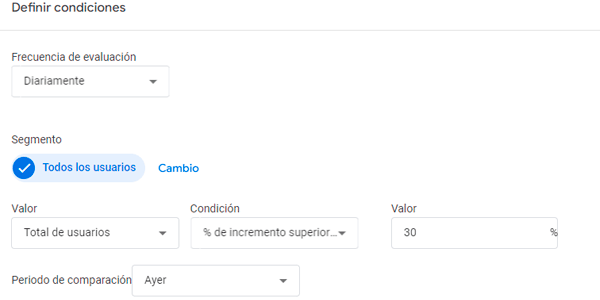
Där:
- Utvärderingsfrekvens: Dagligen. Eftersom jag vill att analysen ska göras varje dag.
- Värde: Totalt antal användare. Eftersom det inte finns något totalt antal sessioner —vilket egentligen är det jag skulle vilja ha—, men det här ligger nära.
- Villkor: % ökning större än. Precis så: den procentsats jag anger måste överskridas.
- Värde: 30. Eftersom jag tycker att den siffran är en relevant förändring som är värd en avisering. I ditt fall kan 20 eller 50 vara rimligare beroende på hur mycket trafiken i projektet svänger.
- Jämförelseperiod: Igår. Det betyder att något har hänt som fått trafiken att öka plötsligt i stället för gradvis.
Därefter ger jag varningen ett beskrivande namn. Till exempel:

DoD kommer från engelska Day over Day. En kvarleva från tiden på ett multinationellt bolag ;P
Som du ser anger jag också e-postadressen (det kan vara flera) dit jag vill få varningen.
Sedan återstår bara att klicka på den blå knappen “Skapa”, så är den sparad.
Här är ett annat exempel på en användbar varning för det här projektet:

Om du har en webbutik ser du förändringar i antalet transaktioner varje dag. Men en förändring på 50% är ovanlig, mycket ovanlig. Det händer bara vid speciella tillfällen, som Black Friday.
Om det inte är så bör du kolla vad som kan ha hänt, för kanske:
- Webbplatsen har gått ner.
- checkout fungerar inte.
- Pixeln du lade på thankyou page har totalförstört Analytics-tracking.
Om du förresten inte vill hålla på och mata in procentsatser eller värden kan du välja villkoret “Har en avvikelse” och låta verktyget själv avgöra när det finns en statistiskt signifikant avvikelse som är värd en avisering:

Ett par saker till:
Val av Utvärderingsfrekvens:
Den avgör hur ofta du vill att Google Analytics ska utvärdera data.
Alternativen omfattar intervall per timme, dag, vecka eller månad, så att du kan anpassa frekvensen efter dina behov. För dagliga uppgifter rekommenderar jag daglig utvärdering.
Definition av Användarsegment:
Här har jag visat generella exempel med alla användare, men vid behov kan du anpassa användarsegmentet du vill analysera genom att justera datadimensionerna.
Du kan till exempel fokusera på en specifik paid media-kanal eller på ursprungsland om du säljer i flera länder.
Val av Metrik att övervaka:
Även om trafik och konverteringar är användbara i alla projekt har varje projekt andra relevanta mätvärden som också är värda att övervaka, till exempel annonsintäkter eller antal sidvisningar.
Hantera anpassade varningar
När du har skapat dina anpassade insikter (det spanska namnet får mig fortfarande att skratta), kan du hantera dem genom att klicka här:

När du är inne kan du välja vilka varningar du vill få via e-post:

Du kan också redigera värdena för varje varning eller ta bort dem härifrån:

Slutsats
Custom Insights är intressanta verktyg och framför allt användbara.
Rätt valda kan de spara oss mycket arbete i vår dagliga reporting.
Men gå inte bananas: börja med de kritiska varningarna (konverteringar, intäkter) och lägg sedan till fler gradvis. Och släpp aldrig den manuella kontrollen helt, eftersom den alltid ger oss bättre kontroll över data.
Jag hoppas att du sätter upp dem snart och att de blir användbara. Vill du ha fler tips efteråt finns här några GA4-trick.
Förresten, vill du få ett nytt trick som dessa i inkorgen varje vecka? Då behöver du bara prenumerera här. Självklart är det gratis, och dessutom får du välja den lilla present du helst vill ha.
Till sist —och nu avslutar jag verkligen—: om det du egentligen behöver är en genomgång av din analys eller din digitala verksamhet kan vi prata. Du kan kontakta mig via det här formuläret.
Ha en bra dag.
Vanliga frågor
Vad är Custom Insights i GA4?
Det är automatiska eller anpassade varningar som meddelar dig när en avvikelse uppstår i dina data (trafik, konverteringar, intäkter osv.). De upptäcker avvikelser från det förväntade beteendet.
Hur skiljer de sig från varningarna i Universal Analytics?
I Google Analytics 4 är de kraftfullare, men mindre synliga. Förr var de lättare att hitta; nu är de “gömda” under namnet Custom Insights.
Var hittar jag Custom Insights i GA4?
På Analytics startsida. Klicka på “Visa all statistik”. Där ser du både automatiska insights och de varningar som du har skapat.
Vilka typer av avvikelser upptäcker GA4?
Två typer: automatiska, som verktyget upptäcker självt, och anpassade, som du definierar med regler som ökningar eller minskningar i mätvärden.
Hur skapar jag en anpassad varning?
I Custom Insights klickar du på “Skapa”. Ange mätvärde, villkor, frekvens och jämförelseperiod. Till exempel: varna om antalet användare ökar med mer än 30% jämfört med dagen innan.
Vilken utvärderingsfrekvens ska jag använda?
Dagligen i de flesta fall. Varje timme om du har stor volym. Veckovis om verksamheten är stabilare.
Vilka mätvärden är värda att övervaka?
Börja med det kritiska: konverteringar, intäkter och trafik. Lägg sedan till kanaler, länder eller viktiga händelser utifrån din verksamhet.
Kan jag segmentera varningarna?
Ja. Du kan använda segment efter kanal, land, enhet eller vilken relevant dimension som helst. Det är här du verkligen börjar få värde.
Vad händer om jag upptäcker en avvikelse?
Kolla snabbt. Vanligtvis är det: webbplatsen ligger nere, tracking har gått sönder, checkout har ett fel eller en kampanj har plötsligt dragit iväg.
Kan jag låta GA4 upptäcka avvikelser utan att konfigurera något?
Ja, med villkoret “Har en avvikelse”. Men lita inte bara på det. Anpassade regler brukar vara mer användbara.
Hur hanterar jag varningarna?
I Custom Insights-panelen kan du aktivera eller inaktivera e-post, redigera villkor eller ta bort varningar.
Hur många varningar bör jag ha?
Få och genomtänkta. Börja med 3–5 kritiska varningar och lägg till fler gradvis. Om du överdriver kommer du till slut att ignorera dem.
Är Custom Insights verkligen värt att använda?
Ja, om du använder dem rätt. De sparar tid, upptäcker problem tidigare och förbättrar din reaktionsförmåga. Men de ersätter inte manuell analys.

Lämna ett svar