
W Universal Analytics mieliśmy alerty.
W raportach niestandardowych, już na pierwszym poziomie, widzieliśmy link prowadzący do nich.
W GA4 zmienili im nazwę na dużo bardziej fashion “custom insights” i trochę je schowali.
Jakby nie chcieli, żeby to całkiem przydatne narzędzie było zbyt często używane.
A przecież jest mocniejsze niż stare…
No cóż, uroki Google.
Przejdźmy do rzeczy: wyjaśnię Ci, na czym to polega, co może Ci dać i jak zacząć z tego korzystać.
Czym są Custom Insights
Te “niestandardowe statystyki” —tak tłumaczy je narzędzie— to po prostu alerty, które Google Analytics pokaże nam lub wyśle, gdy wykryje anomalię w naszych danych.
Anomalia to po prostu odchylenie od oczekiwanego wzorca przekraczające określony margines statystyczny.
Tego typu anomalie narzędzie może wykrywać automatycznie samo albo możemy dodać własne.
Żeby to zrobić, najpierw trzeba wiedzieć, gdzie znajdują się w narzędziu.
Jak wejść do Custom Insights
Otwórz Analytics i przejdź na stronę główną.
Gdy już tam jesteś, kliknij link „Wyświetl wszystkie statystyki”:

W środku znajdziesz zarówno swoje alerty, jak i insights, które narzędzie potrafi wykryć samodzielnie.
Jak utworzyć niestandardowy alert lub Custom Insight w GA4
W tej sekcji kliknij "Utwórz":

Tutaj ustawiasz parametry alertu, w tym to, co ma mierzyć i kiedy ma się uruchomić.
Na przykład zacznijmy od prostego:
Niech ostrzega nas, jeśli ruch danego dnia wzrośnie o ponad 30% względem dnia poprzedniego.
Ustawienie wyglądałoby tak:
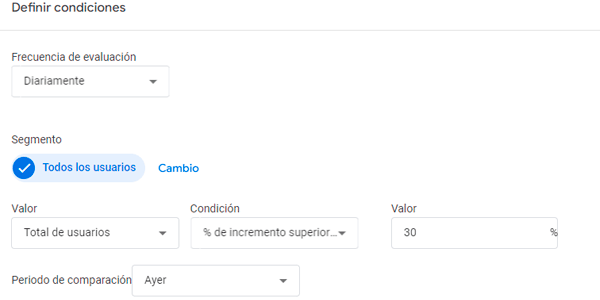
Gdzie:
- Częstotliwość oceny: Codziennie. Bo chcę, żeby analiza była wykonywana codziennie.
- Wartość: Łączna liczba użytkowników. Bo nie ma łącznej liczby sesji —a właśnie to interesowałoby mnie naprawdę—, ale ta wartość jest zbliżona.
- Warunek: % wzrostu większy niż. Dokładnie o to chodzi: trzeba przekroczyć procent, który zdefiniuję.
- Wartość: 30. Bo uważam tę wartość za istotną zmianę, o której warto dostać powiadomienie. U Ciebie może to być 20 albo 50, zależnie od tego, jak bardzo zmienia się ruch w projekcie.
- Okres porównawczy: Wczoraj. Oznacza to, że wydarzyło się coś, co spowodowało nagły, a nie stopniowy wzrost ruchu.
Następnie nadaję alertowi opisową nazwę. Na przykład:

DoD pochodzi z angielskiego Day over Day. Pozostałość po pracy w korporacji międzynarodowej ;P
Jak widzisz, podaję też adres e-mail (może być ich kilka), na który chcę otrzymywać alert.
Zostaje już tylko kliknąć niebieski przycisk “Utwórz” i alert będzie zapisany.
Podam Ci jeszcze jeden przykład przydatnego alertu dla tego projektu:

Jeśli masz sklep internetowy, codziennie zobaczysz zmiany liczby transakcji. Ale zmiana o 50% jest rzadka, bardzo rzadka. Pojawia się tylko przy wyjątkowych okazjach, takich jak Black Friday.
Jeśli to nie ten przypadek, sprawdź, co mogło się stać, bo być może:
- Strona padła.
- checkout nie działa.
- Piksel, który dodałeś na thankyou page rozwalił tracking w Analytics.
Przy okazji, jeśli nie chcesz bawić się w wpisywanie procentów ani wartości, możesz wybrać warunek “Ma anomalię” i pozwolić narzędziu samemu zdecydować, kiedy wystąpi statystycznie istotna anomalia warta powiadomienia:

Jeszcze kilka uwag:
Wybór Częstotliwości oceny:
Określa, jak często Google Analytics ma analizować dane.
Dostępne są interwały godzinowe, dzienne, tygodniowe lub miesięczne, więc możesz dostosować częstotliwość do swoich potrzeb. Do codziennych zadań polecam ocenę dzienną.
Definicja Segmentu użytkowników:
Pokazałem tu ogólne przykłady dla wszystkich użytkowników, ale jeśli potrzebujesz, dostosuj analizowany segment użytkowników za pomocą wymiarów danych.
Możesz na przykład skupić się na konkretnym kanale paid media albo na kraju pochodzenia jeśli sprzedajesz w kilku krajach.
Wybór Metryki do monitorowania:
Choć ruch i konwersje są przydatne w każdym projekcie, każdy będzie miał też inne ważne metryki, które warto monitorować, takie jak przychody z reklam lub liczba wyświetleń stron.
Zarządzanie niestandardowymi alertami
Gdy już utworzysz swoje niestandardowe statystyki (hiszpańska nazwa nadal bardzo mnie bawi), możesz nimi zarządzać, klikając tutaj:

W środku możesz wybrać, które alerty chcesz otrzymywać e-mailem:

Możesz też tutaj edytować wartości każdego alertu albo je usuwać:

Podsumowanie
Custom Insights to ciekawe, a przede wszystkim przydatne narzędzia.
Dobrze dobrane potrafią oszczędzić nam sporo pracy w codziennym reporting.
Z drugiej strony nie przesadzaj: zacznij od alertów krytycznych (konwersje, przychody), a potem stopniowo dodawaj kolejne. I nigdy całkowicie nie rezygnuj z ręcznej kontroli, bo zawsze daje nam ona większą kontrolę nad danymi.
Mam nadzieję, że wdrożysz je jak najszybciej i że Ci się przydadzą. Jeśli potem zechcesz więcej wskazówek, tutaj znajdziesz kilka trików dotyczących GA4.
Przy okazji, chcesz co tydzień dostawać do skrzynki nowy trik tego typu? Wystarczy zapisać się tutaj. Oczywiście za darmo, a przy okazji zgarniesz wybrany przez siebie drobny prezent.
Na koniec —i tym razem naprawdę kończę—: jeśli tak naprawdę potrzebujesz przeglądu analityki albo samego biznesu cyfrowego, możemy porozmawiać. Możesz skontaktować się ze mną przez ten formularz.
Miłego dnia.
Najczęstsze pytania
Czym są Custom Insights w GA4?
To automatyczne lub niestandardowe alerty, które ostrzegają, gdy w danych pojawia się anomalia (ruch, konwersje, przychody itd.). Wykrywają odchylenia od oczekiwanego zachowania.
Czym różnią się od alertów w Universal Analytics?
W Google Analytics 4 są mocniejsze, ale mniej widoczne. Wcześniej łatwiej było do nich dotrzeć; teraz są “ukryte” pod nazwą Custom Insights.
Gdzie znajdę Custom Insights w GA4?
Na stronie głównej Analytics. Kliknij “Wyświetl wszystkie statystyki”. Zobaczysz tam zarówno automatyczne insights, jak i utworzone przez siebie alerty.
Jakie rodzaje anomalii wykrywa GA4?
Dwa typy: automatyczne, które narzędzie wykrywa samo, oraz niestandardowe, definiowane przez Ciebie regułami, np. wzrostem lub spadkiem metryk.
Jak utworzyć niestandardowy alert?
W Custom Insights kliknij “Utwórz”. Ustaw metrykę, warunek, częstotliwość i okres porównawczy. Na przykład: alert, gdy liczba użytkowników wzrośnie o ponad 30% względem poprzedniego dnia.
Jakiej częstotliwości oceny powinienem używać?
W większości przypadków dziennej. Godzinowej przy dużym wolumenie. Tygodniowej, jeśli Twój biznes jest bardziej stabilny.
Które metryki warto monitorować?
Zacznij od krytycznych: konwersji, przychodów i ruchu. Potem dodaj kanały, kraje lub kluczowe zdarzenia zależnie od biznesu.
Czy mogę segmentować alerty?
Tak. Możesz stosować segmenty według kanału, kraju, urządzenia lub dowolnego istotnego wymiaru. Właśnie tutaj zaczyna się prawdziwa wartość.
Co zrobić, jeśli wykryję anomalię?
Sprawdź szybko. Zwykle chodzi o: awarię strony, błąd tracking, problem w checkout albo kampanię, która nagle wystrzeliła.
Czy mogę pozwolić GA4 wykrywać anomalie bez żadnej konfiguracji?
Tak, używając warunku “Ma anomalię”. Ale nie polegaj wyłącznie na tym. Reguły niestandardowe są zwykle bardziej przydatne.
Jak zarządzać alertami?
W panelu Custom Insights możesz włączać lub wyłączać e-maile, edytować warunki albo usuwać alerty.
Ile alertów powinienem mieć?
Niewiele i dobrze przemyślanych. Zacznij od 3–5 krytycznych i stopniowo dodawaj kolejne. Jeśli przesadzisz, w końcu zaczniesz je ignorować.
Czy naprawdę warto używać Custom Insights?
Tak, jeśli korzystasz z nich dobrze. Oszczędzają czas, wcześniej wykrywają problemy i poprawiają szybkość reakcji. Ale nie zastępują ręcznej analizy.

Dodaj komentarz