
In Universal Analytics avevamo gli avvisi.
Nei report personalizzati, già al primo livello, vedevamo il link per accedervi.
In GA4 gli hanno cambiato nome con uno molto più fashion “custom insights” e li hanno nascosti un po’.
Come se volessero evitare che questo strumento, piuttosto utile, venisse usato troppo.
E dire che è più potente del vecchio…
Insomma, cose da Google.
Andiamo al punto: ti spiego in cosa consiste, cosa può darti e come iniziare a sfruttarlo davvero.
Cosa sono i Custom Insights
Questi “consigli personalizzati” —come li traduce lo strumento— non sono altro che avvisi che Google Analytics ci mostrerà o invierà quando rileva un’ anomalia nei nostri dati.
Un’anomalia non è altro che uno scostamento dal comportamento previsto oltre una certa soglia di margine statistico.
E questo tipo di anomalie può rilevarle automaticamente da solo oppure possiamo aggiungerle noi.
Per farlo, la prima cosa è sapere dove si trovano all’interno dello strumento.
Accedere ai Custom Insights
Apri Analytics e vai alla pagina principale.
Una volta lì, clicca sul link “Visualizza tutte le statistiche”:

Qui troverai sia i tuoi avvisi sia gli insight che lo strumento riesce a rilevare da solo.
Come creare un avviso personalizzato o un Custom Insight in GA4
All’interno di questa sezione, premi "Crea":

Qui specifichi i parametri dell’avviso, compresi gli aspetti che misurerà e il momento in cui si attiverà.
Per esempio, partiamo da uno semplice:
Che ci avvisi se il traffico di un giorno cresce di oltre il 30% rispetto al giorno precedente.
Si configurerebbe così:
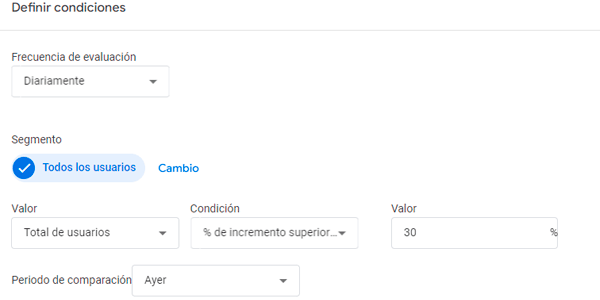
Dove:
- Frequenza di valutazione: Giornalmente. Perché voglio che l’analisi sia quotidiana.
- Valore: Utenti totali. Perché non c’è un totale delle sessioni —che sarebbe ciò che mi interesserebbe davvero—, ma ci si avvicina.
- Condizione: Aumento % superiore a. Esatto: deve superare la percentuale che definisco.
- Valore: 30. Perché considero questa cifra una variazione rilevante, che merita una notifica. Nel tuo caso puoi considerare 20 o 50, in base a quanto oscilla il traffico del progetto.
- Periodo di confronto: Ieri. Significa che è successo qualcosa che ha fatto aumentare il traffico di colpo e non in modo progressivo.
Poi gli assegno un nome descrittivo. Per esempio:

DoD viene dall’inglese Day over Day. Retaggio di essere passato da una multinazionale ;P
Come puoi vedere, indico anche l’email (possono essere diverse) a cui voglio ricevere l’avviso.
Resta solo da premere il pulsante blu “Crea” e l’avviso sarà salvato.
Ti faccio un altro esempio di avviso utile per questo progetto:

Se hai un negozio online, ogni giorno vedrai variazioni nel numero di transazioni. Ma una variazione del 50% è rara, molto rara. E si verifica solo in occasioni speciali, come il Black Friday.
Se non è così, controlla cosa potrebbe stare succedendo, perché magari:
- Il sito è andato giù.
- Il checkout non funziona.
- Il pixel che hai inserito nella thankyou page ha sfasciato completamente il tracking di Analytics.
Tra l’altro, se non vuoi perdere tempo a inserire percentuali o valori, puoi selezionare la condizione “Presenta un’anomalia” e lasciare che sia lo strumento a decidere quando esiste un’anomalia statisticamente significativa che merita una notifica:

Ancora un paio di note:
Selezione della Frequenza di valutazione:
Determina con quale frequenza vuoi che Google Analytics valuti i dati.
Le opzioni includono intervalli orari, giornalieri, settimanali o mensili, così puoi adattare la frequenza alle tue esigenze specifiche. Per le attività quotidiane, consiglio una valutazione giornaliera.
Definizione del Segmento di utenti:
Qui ti ho mostrato esempi generali con tutti gli utenti, ma, se ti serve, personalizza il segmento da analizzare regolando le dimensioni dei dati.
Per esempio, puoi concentrarti su uno specifico canale di paid media oppure sul paese di origine se vendi in più paesi.
Selezione della Metrica da monitorare:
Anche se traffico e conversioni sono utili in tutti i progetti, ciascuno avrà altre metriche rilevanti che vorrai monitorare, come i ricavi pubblicitari o il numero di visualizzazioni di pagina.
Gestione degli avvisi personalizzati
Una volta creati i tuoi consigli personalizzati (il nome in spagnolo continua a farmi molto ridere), puoi gestirli cliccando qui:

Una volta dentro, puoi scegliere quali avvisi vuoi ricevere via email:

Da qui puoi anche modificare i valori di ciascuno o eliminarli:

Conclusione
I Custom Insights sono strumenti interessanti e, soprattutto, utili.
Se scelti bene, possono risparmiarci parecchio lavoro nel reporting quotidiano.
Detto questo, ti consiglio di non esagerare: parti da quelli critici (conversioni, ricavi) e poi aggiungine altri gradualmente. E non rinunciare mai del tutto a un certo livello di supervisione manuale, che ci dà sempre più controllo sui dati.
Spero che tu li implementi presto e che ti siano utili. Se poi vuoi altri consigli, qui trovi alcuni trucchi su GA4.
A proposito, ti interessa ricevere ogni settimana un nuovo trucco come questi nella tua casella di posta? Devi solo iscriverti qui. Ovviamente è gratis e, già che ci sei, ti porti a casa il regalino che preferisci.
Per finire —e stavolta chiudo davvero—, se quello di cui hai bisogno è una revisione della tua analitica o del tuo business digitale, possiamo parlarne. Puoi contattarmi da questo modulo.
Buona giornata.
Domande frequenti
Cosa sono i Custom Insights in GA4?
Sono avvisi automatici o personalizzati che ti avvertono quando si verifica un’anomalia nei dati (traffico, conversioni, ricavi, ecc.). Rilevano deviazioni rispetto al comportamento atteso.
In cosa differiscono dagli avvisi di Universal Analytics?
In Google Analytics 4 sono più potenti, ma meno visibili. Prima erano più accessibili; ora sono “nascosti” sotto il nome Custom Insights.
Dove trovo i Custom Insights in GA4?
Nella pagina principale di Analytics. Clicca su “Visualizza tutte le statistiche”. Lì vedrai sia gli insight automatici sia gli avvisi che hai creato.
Che tipo di anomalie rileva GA4?
Due tipi: automatiche, rilevate dallo strumento da solo, e personalizzate, che definisci tu con regole come aumenti o cali delle metriche.
Come creo un avviso personalizzato?
In Custom Insights, clicca su “Crea”. Definisci metrica, condizione, frequenza e periodo di confronto. Per esempio: avviso se gli utenti aumentano di oltre il 30% rispetto al giorno precedente.
Quale frequenza di valutazione dovrei usare?
Giornaliera nella maggior parte dei casi. Oraria se hai molto volume. Settimanale se il tuo business è più stabile.
Quali metriche vale la pena monitorare?
Parti da quelle critiche: conversioni, ricavi e traffico. Poi aggiungi canali, paesi o eventi chiave in base al tuo business.
Posso segmentare gli avvisi?
Sì. Puoi applicare segmenti per canale, paese, dispositivo o qualsiasi dimensione rilevante. È qui che inizi davvero a ottenere valore.
Cosa succede se rilevo un’anomalia?
Controlla subito. Di solito si tratta di: sito offline, problema di tracking, errore nel checkout o campagna che è schizzata all’improvviso.
Posso lasciare che GA4 rilevi anomalie senza configurare nulla?
Sì, usando la condizione “Presenta un’anomalia”. Ma non affidarti solo a questo. Le regole personalizzate sono di solito più utili.
Come gestisco gli avvisi?
Dal pannello Custom Insights puoi attivare o disattivare le email, modificare le condizioni o eliminare gli avvisi.
Quanti avvisi dovrei avere?
Pochi e ben pensati. Parti da 3–5 avvisi critici e aggiungine altri gradualmente. Se esageri, finirai per ignorarli.
Vale davvero la pena usare Custom Insights?
Sì, se li usi bene. Fanno risparmiare tempo, rilevano prima i problemi e migliorano la capacità di reazione. Ma non sostituiscono l’analisi manuale.

Lascia un commento