
O email marketing é um dos canais que quase toda a gente que tem um negócio digital utiliza.
Uma das formas de conseguir mais assinantes é oferecer ao usuário um lead magnet, seja de que tipo for, em troca do email dele.
Pois bem, embora existam diferentes formas de medir os downloads destes Lead Magnets, gosto de os ter na minha ferramenta de analytics.
Ou seja, no Google Analytics.
E, embora a versão Universal já esteja a ser retirada para dar lugar ao GA4, a nova versão, continuo interessado em registrar os eventos nas duas plataformas.
Sobretudo porque, depois de feita a configuração inicial, o esforço extra é mínimo.
Neste artigo explico como fazer porque, embora não seja muito complexo, tem seu truque.
Além disso, aqui verá o exemplo do download de um lead magnet, mas o sistema é análogo para medir qualquer tipo de evento.
Isso sim, saiba que, se fosse um site novo e eu quisesse medir o evento apenas no GA4, seria muito, mas muito mais fácil.
Explico isso no final.
Mas antes, vamos ao sistema mais completo e complexo e aos seus 7 passos.
#1 Criar o lead magnet
Obviamente, este é o primeiro passo. Se não houver lead magnet não há sistema, por isso é a primeira coisa que monto.
Este Guia Avançado de SEO para CMS é um dos que pode encontrar no meu site:

O guia interessa a você? Continue lendo…
#2 Criar as páginas de WordPress
Podem ser uma ou duas, dependendo de onde o usuário se cadastra para obter o lead magnet:
- Pode querer criar uma nova landing page que inclua o formulário de cadastro para o download. Como esta, onde você pode baixar o guia acima.
- Ou você pode oferecer o lead magnet aos usuários que se cadastrarem pelo formulário da home do seu site ou por uma página já existente. Nesse caso, não seria necessário criar esta landing.

O que terá mesmo de criar em qualquer dos casos é a página de download, que é a que incluirá o link que vamos medir:

Você poderia evitar esta segunda página e enviar o link para baixar o arquivo diretamente por email, mas nesse caso eu não teria os dados de downloads no GA4, que é justamente o que quero.
Se quiser ver esta página, basta registar-se na landing acima.
Um pormenor importante: esta página de download NÃO a indexo. Como a envio por email aos novos assinantes, não me interessa que alguém que não seja assinante consiga acessá-la.
#3 Ter Universal e GA4 implementados no site
Mais uma vez, um passo óbvio, mas se não tiver Universal e GA4 implementados no site -incluindo, claro, a página de download- não conseguirei registar os dados dos downloads.
A ideia aqui é ter uma tag de eventos gerais de Universal:

E outra muito parecida de GA4:

Como vê, acrescento às duas tags os parâmetros clássicos de Universal:
- Category
- Action
- Label
- Value
E recolho os valores de cada um destes parâmetros nestas quatro variáveis de Data Layer que criei:
- {{GA – eventCategory}}
- {{GA – eventAction}}
- {{GA – eventLabel}}
- {{GA – eventValue}}
Aqui tem um exemplo de como uma delas está criada:

#5 Criar o acionador do evento no GTM
Além disso, vou disparar ambas as tags com o mesmo acionador:

Um que crio assim:

Com isto, o que fazemos é dizer ao GTM para disparar o evento para Universal e GA4 quando receber este acionador
#6 Marcar o link de download
E vamos inserir esse acionador através de um bloco de HTML no link de download da página de WordPress, juntamente com o valor que as quatro variáveis de Data Layer devem assumir:
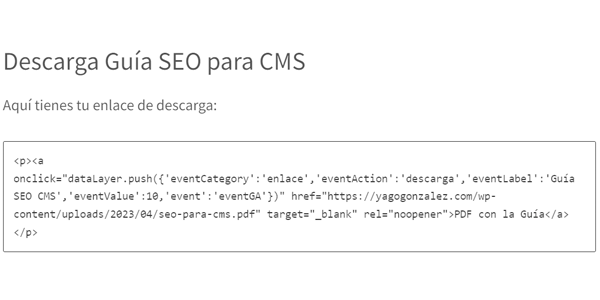
Este seria o código, com a marcação do link a vermelho e negrito:
<p><a onclick="dataLayer.push({'eventCategory':'enlace','eventAction':'descarga','eventLabel':'Guía SEO CMS','eventValue':10,'event':'eventGA'})" href="https://yagogonzalez.com/wp-content/uploads/2023/04/seo-para-cms.pdf" target="_blank" rel="noopener">PDF com o Guia</a></p>
Posso escolher aqui os valores que quiser para os parâmetros Category, Action, Label e Value.
Truque:
Se eu não quisesse agrupar todos esses eventos sob o mesmo nome "Evento personalizado" no GA4, poderia criar uma variável de Data Layer "eventName" e adicioná-la ao código junto com o valor que quisesse atribuir.
Dessa forma, o GA4 registraria cada evento com o nome que eu indicasse.
#7 Verificar se tudo funciona
Para verificar antes de publicar as alterações no contentor do GTM, podemos utilizar o modo de pré-visualização do GTM.
Se já tivermos publicado, poderíamos utilizar o modo debug do GA4 ou os relatórios em tempo real de Universal.
Vamos à página e clicamos no link de download.
Confirmamos que o “Evento personalizado” -que é como chamo a todos os eventos que já recolhia em Universal- e os seus quatro parâmetros (category, action, label e value) são efetivamente recolhidos de forma correta.
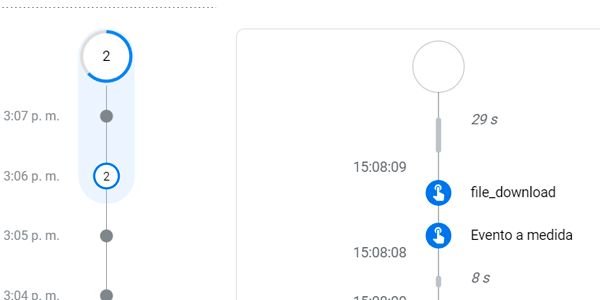
Já agora, se quiser ver estes parâmetros nos relatórios do GA4 preciso de ter criado antes estas mesmas quatro dimensões personalizadas.

Coisas da nova ferramenta.
E pronto, desta forma estaria a registrar o evento de download tanto em Universal como no GA4
#Extra: medi-lo apenas para GA4
É uma opção muuuuito mais simples.
Mas muito.
Tanto que é automática.
E é que, se tiver ativado o download de arquivos na “medição melhorada” do GA4, o sistema registra o download sem ter de fazer absolutamente nada.

Repare na imagem acima (a da verificação): há um evento “file download” que não somos nós a disparar.
É o que o próprio GA4 registra com a medição melhorada.
Ou seja, podíamos ter evitado toda esta confusão se não quisesse enviar ao mesmo tempo para Universal o mesmo evento.
Interessante, não é?

Deixe um comentário