
Email marketing är en av de kanaler som nästan alla med ett digitalt företag använder.
Ett sätt att få fler prenumeranter är att ge användaren någon typ av lead magnet i utbyte mot att personen lämnar sin e-postadress.
Även om det finns olika sätt att mäta nedladdningar av dessa Lead Magnets vill jag gärna ha dem i mitt analysverktyg.
Det vill säga i Google Analytics.
Och även om Universal-versionen redan håller på att fasas ut för att ersättas av GA4, den nya versionen, vill jag fortfarande samla in events på båda plattformarna.
Framför allt eftersom den extra insatsen är minimal när grundkonfigurationen väl är gjord.
I den här artikeln förklarar jag hur du gör, för även om det inte är särskilt komplicerat finns det ändå ett litet knep.
Dessutom ser du här ett exempel på nedladdning av en lead magnet, men systemet fungerar på samma sätt för att mäta vilken typ av event som helst.
Men du ska veta att om det vore en ny webbplats och jag bara ville mäta eventet i GA4 skulle det vara mycket, mycket enklare.
Det förklarar jag i slutet.
Men först tar vi det mer kompletta och komplicerade systemet och dess 7 steg.
#1 Skapa lead magnet
Detta är förstås första steget. Utan lead magnet finns inget system, så det här är det första jag sätter upp.
Den här Avancerade SEO-guiden för CMS är en av de lead magnets du kan hitta på min webbplats:

Intresserad av guiden? Läs vidare…
#2 Skapa WordPress-sidorna
Det kan vara en eller två, beroende på var användaren registrerar sig för att få lead magnet:
- Du kanske vill skapa en ny landing page med registreringsformuläret för nedladdningen. Som den här, där du kan ladda ner guiden ovan.
- Eller så ger du lead magnet till användare som registrerar sig via formuläret på webbplatsens home eller via en sida som redan finns. Då behöver du inte skapa den här landingen.

Det du däremot absolut måste skapa i båda fallen är nedladdningssidan, eftersom den innehåller länken som vi ska mäta:

Du skulle kunna hoppa över den här andra sidan och skicka länken för att ladda ner filen direkt via e-post, men då skulle jag inte få nedladdningsdata i GA4, vilket är det jag vill ha.
Om du vill se den här sidan behöver du bara registrera dig på landingen ovan.
En viktig detalj: den här nedladdningssidan indexerar jag INTE. Eftersom jag skickar den via e-post till nya prenumeranter vill jag inte att någon som inte är prenumerant ska kunna komma åt den.
#3 Ha Universal och GA4 implementerade på siten
Återigen ett självklart steg, men om Universal och GA4 inte är implementerade på siten -inklusive förstås nedladdningssidan- kan jag inte registrera nedladdningsdata.
#4 Skapa eventtaggarna i GTM och fyra Data Layer-variabler
Tanken här är att ha en allmän Universal-eventtagg:

Och en annan mycket liknande för GA4:

Som du ser lägger jag till de klassiska Universal-parametrarna i båda taggarna:
- Category
- Action
- Label
- Value
Och jag samlar värdena för var och en av dessa parametrar i de här fyra Data Layer-variablerna som jag har skapat:
- {{GA – eventCategory}}
- {{GA – eventAction}}
- {{GA – eventLabel}}
- {{GA – eventValue}}
Här är ett exempel på hur en av dem är skapad:

#5 Skapa eventtriggern i GTM
Dessutom kommer jag att utlösa båda taggarna med samma trigger:

En som jag skapar så här:

Med detta säger vi till GTM att skicka eventet till Universal och GA4 när den här triggern tas emot
#6 Tagga nedladdningslänken
Och den triggern lägger vi in med hjälp av ett HTML-block i nedladdningslänken på WordPress-sidan, tillsammans med det värde som de fyra Data Layer-variablerna ska få:
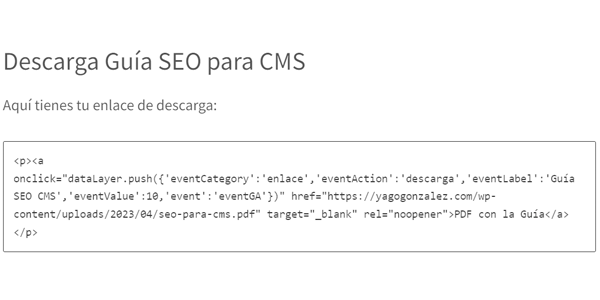
Det här skulle vara koden, med taggningen av länken i rött och fetstil:
<p><a onclick="dataLayer.push({'eventCategory':'enlace','eventAction':'descarga','eventLabel':'Guía SEO CMS','eventValue':10,'event':'eventGA'})" href="https://yagogonzalez.com/wp-content/uploads/2023/04/seo-para-cms.pdf" target="_blank" rel="noopener">PDF med guiden</a></p>
Här kan jag välja de värden jag vill för parametrarna Category, Action, Label och Value.
Knep:
Om jag inte ville gruppera alla dessa events under samma namn "Anpassat event" i GA4 skulle jag kunna skapa en Data Layer-variabel "eventName" och lägga till den i koden tillsammans med det värde jag vill ge den.
På så sätt skulle GA4 samla in varje event med det namn jag anger.
#7 Kontrollera att allt fungerar
För att kontrollera innan vi publicerar ändringarna i GTM-containern kan vi använda förhandsgranskningsläget i GTM.
Om vi redan har publicerat kan vi använda debugläget i GA4 eller Universals realtidsrapporter.
Vi går till sidan och klickar på nedladdningslänken.
Vi kontrollerar att “Anpassat event” -som är vad jag kallar alla events som jag redan samlade in i Universal- och dess fyra parametrar (category, action, label och value) verkligen samlas in korrekt.
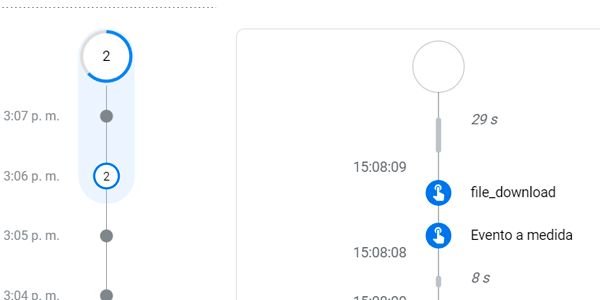
Förresten, om jag vill se de här parametrarna i GA4-rapporterna måste jag ha skapat samma fyra anpassade dimensioner i förväg.

Sådant som hör till det nya verktyget.
Och klart: på det här sättet skulle jag samla in nedladdningseventet både i Universal och GA4
#Extra: mät det bara för GA4
Det är ett myyycket enklare alternativ.
Men mycket.
Så mycket att det är automatiskt.
Det beror på att om du har aktiverat filnedladdningar i GA4:s “förbättrade mätning”, samlar systemet in nedladdningen utan att du behöver göra någonting alls.

Titta på bilden ovan (den med kontrollen): där finns ett event “file download” som vi inte själva utlöser.
Det är det som GA4 själv samlar in med sin förbättrade mätning.
Det betyder att vi hade kunnat slippa allt det här krånglet om du inte ville skicka samma event till Universal samtidigt.
Intressant, eller hur?

Lämna ett svar