
Email marketing to jeden z kanałów, z których korzysta prawie każdy, kto prowadzi biznes cyfrowy.
Jednym ze sposobów na zdobycie większej liczby subskrybentów jest zaoferowanie użytkownikowi dowolnego lead magnetu w zamian za pozostawienie adresu email.
Choć istnieją różne sposoby mierzenia pobrań tych Lead Magnetów, ja lubię mieć te dane w swoim narzędziu analitycznym.
Czyli w Google Analytics.
I chociaż wersja Universal jest już wycofywana i ma zostać zastąpiona przez GA4, czyli nową wersję, mnie nadal interesuje zbieranie zdarzeń na obu platformach.
Zwłaszcza dlatego, że po wykonaniu początkowej konfiguracji dodatkowy wysiłek jest minimalny.
W tym artykule wyjaśniam, jak to zrobić, bo choć nie jest to bardzo skomplikowane, ma swój mały trik.
Poza tym zobaczysz tutaj przykład pobrania lead magnetu, ale system działa analogicznie przy mierzeniu dowolnego typu zdarzenia.
Warto jednak wiedzieć, że gdyby była to nowa strona i chciałbym mierzyć zdarzenie tylko w GA4, byłoby to dużo, dużo łatwiejsze.
Wyjaśnię to na końcu.
Ale najpierw przejdźmy przez pełniejszy i bardziej złożony system oraz jego 7 kroków.
#1 Utworzyć lead magnet
Oczywiście to pierwszy krok. Bez lead magnetu nie ma systemu, więc to pierwsza rzecz, którą przygotowuję.
Ten Zaawansowany Przewodnik SEO dla CMS jest jednym z lead magnetów, które możesz znaleźć na mojej stronie:

Interesuje cię przewodnik? Czytaj dalej…
#2 Utworzyć strony WordPress
Mogą być jedna albo dwie, zależnie od tego, gdzie użytkownik rejestruje się, aby otrzymać lead magnet:
- Możesz chcieć utworzyć nowy landing page zawierający formularz rejestracji do pobrania. Jak ten, z którego możesz pobrać przewodnik powyżej.
- Albo możesz dawać lead magnet użytkownikom rejestrującym się przez formularz na home twojej strony lub z istniejącej już strony. Wtedy nie trzeba tworzyć tego landingu.

To, co na pewno trzeba utworzyć w obu przypadkach, to strona pobierania, bo to ona będzie zawierać link, który będziemy mierzyć:

Możesz zrezygnować z tej drugiej strony i wysyłać link do pobrania pliku bezpośrednio emailem, ale wtedy nie miałbym danych o pobraniach w GA4, a właśnie na tym mi zależy.
Jeśli chcesz zobaczyć tę stronę, wystarczy zarejestrować się na landingu powyżej.
Jeden ważny szczegół: tej strony pobierania NIE indeksuję. Ponieważ wysyłam ją emailem nowym subskrybentom, nie chcę, aby miał do niej dostęp ktoś, kto nie jest subskrybentem.
#3 Mieć wdrożone Universal i GA4 na site
Ponownie oczywisty krok, ale jeśli Universal i GA4 nie są wdrożone na site -włącznie oczywiście ze stroną pobierania- nie będę mógł rejestrować danych o pobraniach.
#4 Utworzyć tagi zdarzeń w GTM i cztery zmienne Data Layer
Chodzi tutaj o to, aby mieć ogólny tag zdarzenia Universal:

I drugi bardzo podobny dla GA4:

Jak widzisz, do obu tagów dodaję klasyczne parametry Universal:
- Category
- Action
- Label
- Value
A wartości każdego z tych parametrów zbieram w tych czterech zmiennych Data Layer, które utworzyłem:
- {{GA – eventCategory}}
- {{GA – eventAction}}
- {{GA – eventLabel}}
- {{GA – eventValue}}
Tu masz przykład, jak utworzona jest jedna z nich:

#5 Utworzyć trigger zdarzenia w GTM
Poza tym oba tagi będę uruchamiać tym samym triggerem:

Tworzę go tak:

W ten sposób mówimy GTM, aby wysłał zdarzenie do Universal i GA4, gdy otrzyma ten trigger
#6 Otagować link pobierania
I ten trigger umieścimy za pomocą bloku HTML w linku pobierania na stronie WordPress, razem z wartością, jaką mają przyjąć cztery zmienne Data Layer:
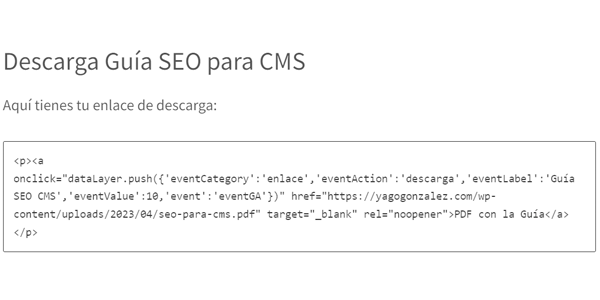
Tak wyglądałby kod, z tagowaniem linku zaznaczonym na czerwono i pogrubionym:
<p><a onclick="dataLayer.push({'eventCategory':'enlace','eventAction':'descarga','eventLabel':'Guía SEO CMS','eventValue':10,'event':'eventGA'})" href="https://yagogonzalez.com/wp-content/uploads/2023/04/seo-para-cms.pdf" target="_blank" rel="noopener">PDF z Przewodnikiem</a></p>
Tutaj mogę wybrać dowolne wartości dla parametrów Category, Action, Label i Value.
Trik:
Gdybym nie chciał grupować wszystkich tych zdarzeń pod tą samą nazwą "Zdarzenie niestandardowe" w GA4, mógłbym utworzyć zmienną Data Layer "eventName" i dodać ją do tego kodu razem z wartością, którą chcę jej przypisać.
W ten sposób GA4 zbierałby każde zdarzenie z nazwą, którą mu wskażę.
#7 Sprawdzić, czy wszystko działa
Aby sprawdzić wszystko przed opublikowaniem zmian w kontenerze GTM, możemy użyć trybu podglądu w GTM.
Jeśli już opublikowaliśmy, możemy użyć trybu debug w GA4 albo raportów czasu rzeczywistego Universal.
Przechodzimy na stronę i klikamy link pobierania.
Sprawdzamy, czy „Zdarzenie niestandardowe” -tak nazywam wszystkie zdarzenia, które wcześniej zbierałem już w Universal- oraz jego cztery parametry (category, action, label i value) są poprawnie rejestrowane.
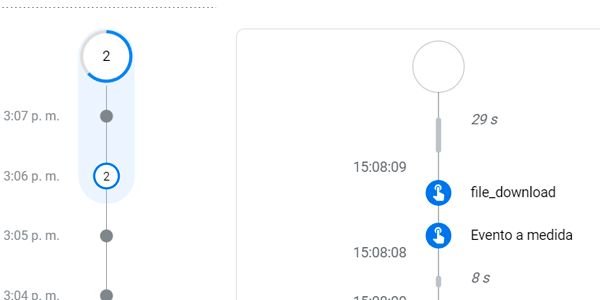
Przy okazji, jeśli chcę zobaczyć te parametry w raportach GA4 muszę wcześniej utworzyć te same cztery wymiary niestandardowe.

Uroki nowego narzędzia.
I gotowe, w ten sposób rejestrowałbym zdarzenie pobrania zarówno w Universal, jak i w GA4
#Extra: mierzyć tylko dla GA4
To o wieeele prostsza opcja.
Ale naprawdę dużo.
Tak bardzo, że jest automatyczna.
Bo jeśli masz włączone pobieranie plików w „pomiarze rozszerzonym” GA4, system rejestruje pobranie bez konieczności robienia absolutnie czegokolwiek.

Spójrz na obraz powyżej (ten ze sprawdzeniem): jest tam zdarzenie „file download”, którego sami nie uruchamiamy.
To zdarzenie, które GA4 zbiera samodzielnie w ramach pomiaru rozszerzonego.
Czyli całego tego zamieszania można było uniknąć, gdybyś nie chciał jednocześnie wysyłać tego samego zdarzenia do Universal.
Ciekawe, prawda?

Dodaj komentarz