
L’email marketing è uno dei canali utilizzati da quasi tutti quelli che hanno un business digitale.
Uno dei modi per ottenere più iscritti è offrire all’utente un lead magnet di qualsiasi tipo in cambio della sua email.
Bene, anche se esistono diversi modi per misurare i download di questi Lead Magnet, a me piace averli nel mio strumento di analytics.
Cioè, in Google Analytics.
E, anche se la versione Universal è già in fase di ritiro per essere sostituita da GA4, la nuova versione, a me interessa ancora raccogliere gli eventi su entrambe le piattaforme.
Soprattutto perché, una volta fatta la configurazione iniziale, lo sforzo extra è minimo.
In questo articolo ti spiego come farlo perché, pur non essendo molto complesso, ha comunque il suo piccolo trucco.
Inoltre, qui vedrai l’esempio del download di un lead magnet, ma il sistema è analogo per misurare qualsiasi tipo di evento.
Detto questo, sappi che, se fosse un sito nuovo e volessi misurare l’evento solo in GA4, sarebbe molto, ma molto più facile.
Te lo chiarisco alla fine.
Ma prima, vediamo il sistema più completo e complesso e i suoi 7 passaggi.
#1 Creare il lead magnet
Ovviamente questo è il primo passaggio. Se non c’è un lead magnet non c’è sistema, quindi è la prima cosa che preparo.
Questa Guida Avanzata SEO per CMS è uno dei lead magnet che puoi trovare sul mio sito:

Ti interessa la guida? Continua a leggere…
#2 Creare le pagine WordPress
Possono essere una o due, a seconda di dove si registra l’utente per ottenere il lead magnet:
- Potresti voler creare una nuova landing page che includa il modulo di registrazione per il download. Come questa, da cui puoi scaricare la guida qui sopra.
- Oppure potresti regalare il lead magnet agli utenti che si registrano dal modulo della home del tuo sito o da una pagina già esistente. In quel caso non dovresti creare questa landing.

Quello che dovrai comunque creare in entrambi i casi è la pagina di download, che conterrà il link che misureremo:

Potresti scegliere di evitare questa seconda pagina e inviare direttamente via email il link per scaricare il file, ma in quel caso non avrei i dati dei download in GA4, che è quello che voglio.
Se vuoi vedere questa pagina, devi solo registrarti nella landing qui sopra.
Un dettaglio importante: questa pagina di download NON la indicizzo. Poiché la invio via email ai nuovi iscritti, non voglio che vi acceda qualcuno che non sia iscritto.
#3 Avere Universal e GA4 implementati sul site
Di nuovo, un passaggio ovvio, ma se non ho Universal e GA4 implementati sul site -inclusa ovviamente la pagina di download- non potrò registrare i dati dei download.
#4 Creare i tag degli eventi in GTM e quattro variabili Data Layer
L’idea qui è avere un tag di evento generale di Universal:

E un altro molto simile di GA4:

Come vedi, a entrambi i tag aggiungo i classici parametri di Universal:
- Category
- Action
- Label
- Value
E raccolgo i valori di ciascuno di questi parametri in queste quattro variabili Data Layer che ho creato:
- {{GA – eventCategory}}
- {{GA – eventAction}}
- {{GA – eventLabel}}
- {{GA – eventValue}}
Ecco un esempio di come è stata creata una di esse:

#5 Creare l’attivatore dell’evento in GTM
Inoltre, lancerò entrambi i tag con lo stesso attivatore:

Uno che creo così:

Con questo diciamo a GTM di inviare l’evento a Universal e GA4 quando riceve questo attivatore
#6 Taggare il link di download
E inseriremo questo attivatore mediante un blocco HTML nel link di download della pagina WordPress, insieme al valore che devono assumere le quattro variabili Data Layer:
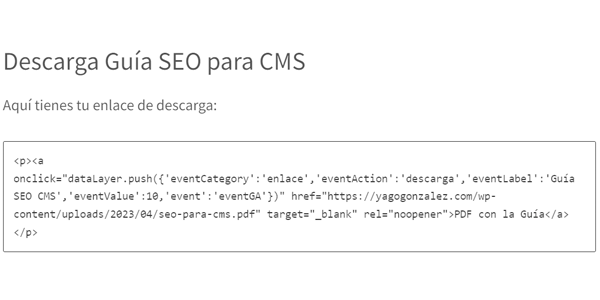
Questo sarebbe il codice, con il tagging del link in rosso e grassetto:
<p><a onclick="dataLayer.push({'eventCategory':'enlace','eventAction':'descarga','eventLabel':'Guía SEO CMS','eventValue':10,'event':'eventGA'})" href="https://yagogonzalez.com/wp-content/uploads/2023/04/seo-para-cms.pdf" target="_blank" rel="noopener">PDF con la Guida</a></p>
Qui posso scegliere i valori che voglio per i parametri Category, Action, Label e Value.
Trucco:
Se non volessi raggruppare tutti questi eventi sotto lo stesso nome "Evento personalizzato" in GA4, potrei creare una variabile Data Layer "eventName" e aggiungerla a quel codice insieme al valore che voglio assegnarle.
In questo modo GA4 raccoglierebbe ogni evento con il nome che gli indicherei.
#7 Controllare che tutto funzioni
Per controllare prima di pubblicare le modifiche nel contenitore GTM possiamo utilizzare la modalità anteprima di GTM.
Se abbiamo già pubblicato potremmo utilizzare la modalità debug di GA4 oppure i report in tempo reale di Universal.
Andiamo sulla pagina e clicchiamo sul link di download.
Controlliamo che l’“Evento personalizzato” -così chiamo tutti gli eventi che già raccoglievo in Universal- e i suoi quattro parametri (category, action, label e value) vengano effettivamente raccolti correttamente.
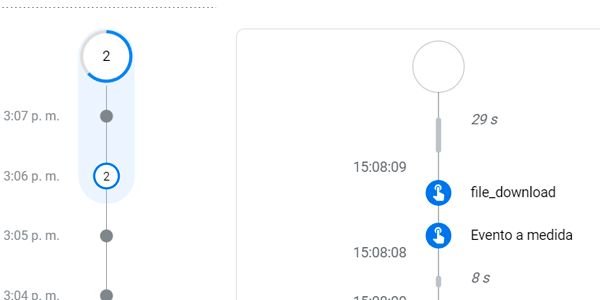
A proposito, se voglio vedere questi parametri nei report di GA4 devo aver creato prima queste stesse quattro dimensioni personalizzate.

Le cose del nuovo strumento.
E fatto: in questo modo raccoglierei l’evento di download sia in Universal sia in GA4
#Extra: misurarlo solo per GA4
È un’opzione mooolto più semplice.
Ma molto.
Così tanto che è automatica.
Ed è perché, se hai attivato il download dei file nella “misurazione avanzata” di GA4, il sistema raccoglie il download senza che tu debba fare assolutamente nulla.

Guarda l’immagine qui sopra (quella del controllo): c’è un evento “file download” che non lanciamo noi.
È quello che GA4 stesso raccoglie con la sua misurazione avanzata.
Insomma, avremmo potuto risparmiarci tutto questo pasticcio se non volessi inviare contemporaneamente lo stesso evento anche a Universal.
Interessante, vero?

Lascia un commento