
Email marketing er en av kanalene nesten alle som har en digital virksomhet bruker.
En måte å få flere abonnenter på er å gi brukeren en lead magnet av en eller annen type i bytte mot at vedkommende legger igjen e-postadressen sin.
Selv om det finnes ulike måter å måle nedlastinger av disse Lead Magnetene på, liker jeg å ha dem i analyseverktøyet mitt.
Altså i Google Analytics.
Og selv om Universal-versjonen allerede fases ut for å bli erstattet av GA4, den nye versjonen, er jeg fortsatt interessert i å samle inn hendelsene på begge plattformene.
Særlig fordi den ekstra innsatsen er minimal når den første konfigurasjonen er gjort.
I denne artikkelen forklarer jeg hvordan du gjør det, for selv om det ikke er særlig komplisert, har det et lite triks.
I tillegg ser du her eksempelet med nedlasting av en lead magnet, men systemet fungerer tilsvarende for å måle enhver type hendelse.
Men du bør vite at hvis det var et nytt nettsted og jeg bare ville måle hendelsen i GA4, ville det vært mye, mye enklere.
Det forklarer jeg på slutten.
Men først tar vi det mer komplette og komplekse systemet og dets 7 steg.
#1 Opprett lead magnet
Dette er selvfølgelig første steg. Uten lead magnet finnes det ikke noe system, så det er det første jeg setter opp.
Denne Avanserte SEO-guiden for CMS er en av lead magnetene du kan finne på nettstedet mitt:

Interessert i guiden? Les videre…
#2 Opprett WordPress-sidene
Det kan være én eller to, avhengig av hvor brukeren registrerer seg for å få lead magnet:
- Du kan ønske å opprette en ny landing page som inkluderer registreringsskjemaet for nedlastingen. Som denne, der du kan laste ned guiden ovenfor.
- Eller du kan gi lead magnet til brukere som registrerer seg via skjemaet på home på nettstedet ditt eller fra en eksisterende side. Da trenger du ikke å opprette denne landingen.

Det du uansett må opprette i begge tilfeller, er nedlastingssiden, fordi det er den som vil inneholde lenken vi skal måle:

Du kunne valgt å droppe denne andre siden og sende lenken for å laste ned filen direkte på e-post, men da ville jeg ikke hatt nedlastingsdataene i GA4, og det er det jeg vil ha.
Hvis du vil se denne siden, trenger du bare å registrere deg på landingen ovenfor.
En viktig detalj: denne nedlastingssiden indekserer jeg IKKE. Siden jeg sender den på e-post til nye abonnenter, vil jeg ikke at noen som ikke er abonnent skal få tilgang.
#3 Ha Universal og GA4 implementert på siten
Igjen et åpenbart steg, men hvis Universal og GA4 ikke er implementert på siten -inkludert selvfølgelig nedlastingssiden- kan jeg ikke registrere nedlastingsdataene.
#4 Opprett hendelsestaggene i GTM og fire Data Layer-variabler
Tanken her er å ha en generell Universal-hendelsestagg:

Og en annen svært lik for GA4:

Som du ser, legger jeg de klassiske Universal-parametrene til begge taggene:
- Category
- Action
- Label
- Value
Og jeg samler verdiene for hver av disse parametrene i disse fire Data Layer-variablene jeg har opprettet:
- {{GA – eventCategory}}
- {{GA – eventAction}}
- {{GA – eventLabel}}
- {{GA – eventValue}}
Her er et eksempel på hvordan en av dem er opprettet:

#5 Opprett hendelsestriggeren i GTM
I tillegg vil jeg utløse begge taggene med samme trigger:

En som jeg oppretter slik:

Med dette forteller vi GTM at det skal sende hendelsen til Universal og GA4 når denne triggeren mottas
#6 Tagg nedlastingslenken
Og denne triggeren legger vi inn ved hjelp av en HTML-blokk i nedlastingslenken på WordPress-siden, sammen med verdien de fire Data Layer-variablene skal få:
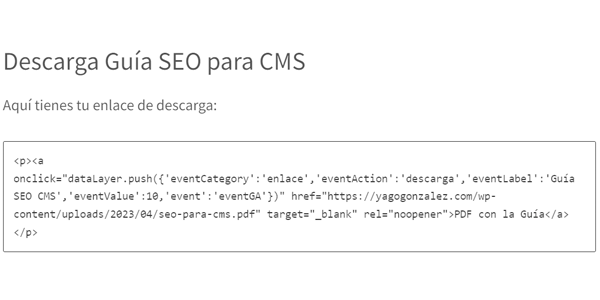
Dette ville være koden, med taggingen av lenken i rødt og fet skrift:
<p><a onclick="dataLayer.push({'eventCategory':'enlace','eventAction':'descarga','eventLabel':'Guía SEO CMS','eventValue':10,'event':'eventGA'})" href="https://yagogonzalez.com/wp-content/uploads/2023/04/seo-para-cms.pdf" target="_blank" rel="noopener">PDF med guiden</a></p>
Her kan jeg velge de verdiene jeg vil for parameterne Category, Action, Label og Value.
Triks:
Hvis jeg ikke ønsket å gruppere alle disse hendelsene under samme navn "Tilpasset hendelse" i GA4, kunne jeg opprettet en Data Layer-variabel "eventName" og lagt den til i koden sammen med verdien jeg ønsket å tilordne den.
På denne måten ville GA4 samlet inn hver hendelse med navnet jeg angir.
#7 Kontroller at alt fungerer
For å kontrollere før vi publiserer endringene i GTM-containeren, kan vi bruke forhåndsvisningsmodus i GTM.
Hvis vi allerede har publisert, kan vi bruke debugmodus i GA4 eller sanntidsrapportene i Universal.
Vi går til siden og klikker på nedlastingslenken.
Vi kontrollerer at “Tilpasset hendelse” -som er det jeg kaller alle hendelsene jeg allerede samlet inn i Universal- og de fire parameterne (category, action, label og value) faktisk samles inn riktig.
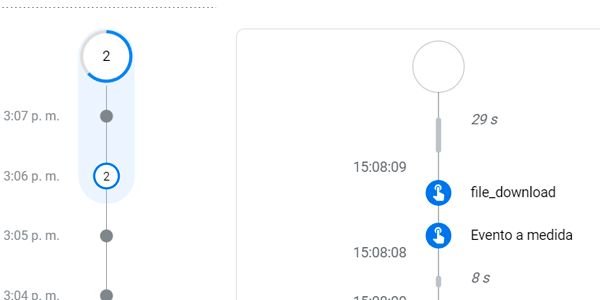
Forresten, hvis jeg vil se disse parameterne i GA4-rapportene må jeg ha opprettet de samme fire tilpassede dimensjonene på forhånd.

Sånn er det med det nye verktøyet.
Og ferdig: På denne måten ville jeg samlet inn nedlastingshendelsen både i Universal og GA4
#Extra: mål den bare for GA4
Det er et myyyye enklere alternativ.
Men mye.
Så mye at det er automatisk.
Det er fordi, hvis du har aktivert filnedlastinger i GA4s “forbedrede måling”, samler systemet inn nedlastingen uten at du trenger å gjøre absolutt noe.

Se på bildet ovenfor (det med kontrollen): Der finnes en hendelse “file download” som vi ikke utløser selv.
Det er hendelsen GA4 selv samler inn med sin forbedrede måling.
Det betyr at vi kunne spart oss alt dette styret hvis du ikke ønsket å sende den samme hendelsen til Universal samtidig.
Interessant, ikke sant?

Legg igjen en kommentar