
Email marketing is een van de kanalen die bijna iedereen met een digitaal bedrijf gebruikt.
Een van de manieren om meer abonnees te krijgen, is door de gebruiker een lead magnet van welke soort dan ook te geven in ruil voor zijn e-mailadres.
Hoewel er verschillende manieren zijn om de downloads van deze Lead Magnets te meten, heb ik ze graag in mijn analyticstool.
Met andere woorden, in Google Analytics.
En hoewel de Universal-versie al wordt uitgefaseerd om plaats te maken voor GA4, de nieuwe versie, wil ik de events nog steeds op beide platforms verzamelen.
Vooral omdat de extra inspanning na de eerste configuratie minimaal is.
In dit artikel leg ik uit hoe je dit doet, want hoewel het niet erg complex is, zit er wel een trucje aan.
Daarnaast zie je hier het voorbeeld van een lead-magnetdownload, maar het systeem werkt op dezelfde manier voor het meten van elk type event.
Dat gezegd hebbende: als het om een nieuwe website ging en ik het event alleen in GA4 wilde meten, zou het veel, veel eenvoudiger zijn.
Dat leg ik aan het einde uit.
Maar eerst gaan we naar het volledigere en complexere systeem en de 7 stappen.
#1 De lead magnet maken
Dit is natuurlijk de eerste stap. Zonder lead magnet is er geen systeem, dus dit is het eerste wat ik opzet.
Deze Geavanceerde SEO-gids voor CMS is een van de lead magnets die je op mijn website kunt vinden:

Interesse in de gids? Lees verder…
#2 De WordPress-pagina’s maken
Het kunnen één of twee zijn, afhankelijk van waar de gebruiker zich registreert om de lead magnet te krijgen:
- Misschien wil je een nieuwe landing page maken met het registratieformulier voor de download. Zoals deze, waar je de gids hierboven kunt downloaden.
- Of je geeft de lead magnet aan gebruikers die zich via het formulier op de home van je website of via een bestaande pagina registreren. Dan hoef je deze landing niet te maken.

Wat je in beide gevallen sowieso moet maken, is de downloadpagina, want die bevat de link die we gaan meten:

Je zou ervoor kunnen kiezen deze tweede pagina over te slaan en de link om het bestand te downloaden rechtstreeks per e-mail te sturen, maar dan zou ik de downloaddata niet in GA4 hebben, en dat is precies wat ik wil.
Als je deze pagina wilt zien, hoef je je alleen maar op de landing hierboven te registreren.
Een belangrijk detail: deze downloadpagina indexeer ik NIET. Omdat ik hem per e-mail naar nieuwe abonnees stuur, wil ik niet dat iemand die geen abonnee is toegang krijgt.
#3 Universal en GA4 op de site geïmplementeerd hebben
Opnieuw een voor de hand liggende stap, maar als Universal en GA4 niet op de site zijn geïmplementeerd -inclusief natuurlijk de downloadpagina- kan ik de downloaddata niet registreren.
Het idee is hier om een algemene Universal-eventtag:

En nog een heel vergelijkbare voor GA4:

Zoals je ziet, voeg ik aan beide tags de klassieke Universal-parameters toe:
- Category
- Action
- Label
- Value
En ik verzamel de waarden van elk van deze parameters in deze vier Data Layer-variabelen die ik heb gemaakt:
- {{GA – eventCategory}}
- {{GA – eventAction}}
- {{GA – eventLabel}}
- {{GA – eventValue}}
Hier zie je een voorbeeld van hoe een ervan is aangemaakt:

#5 De eventtrigger in GTM maken
Daarnaast laat ik beide tags afgaan met dezelfde trigger:

Een trigger die ik zo maak:

Hiermee vertellen we GTM dat het event naar Universal en GA4 moet worden gestuurd wanneer deze trigger binnenkomt
#6 De downloadlink taggen
En die trigger voegen we toe met behulp van een HTML-blok in de downloadlink op de WordPress-pagina, samen met de waarde die de vier Data Layer-variabelen moeten krijgen:
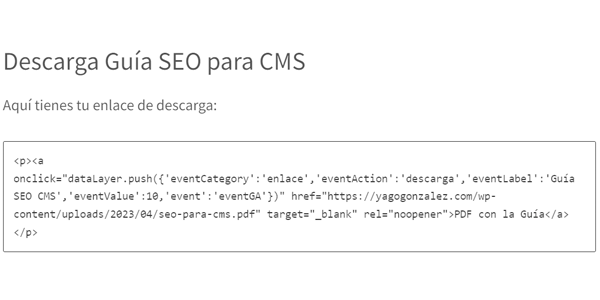
Dit zou de code zijn, met de tagging van de link in rood en vet:
<p><a onclick="dataLayer.push({'eventCategory':'enlace','eventAction':'descarga','eventLabel':'Guía SEO CMS','eventValue':10,'event':'eventGA'})" href="https://yagogonzalez.com/wp-content/uploads/2023/04/seo-para-cms.pdf" target="_blank" rel="noopener">PDF met de Gids</a></p>
Hier kan ik de waarden kiezen die ik wil voor de parameters Category, Action, Label en Value.
Truc:
Als ik al deze events niet onder dezelfde naam "Aangepast event" in GA4 wilde groeperen, zou ik een Data Layer-variabele "eventName" kunnen maken en die samen met de waarde die ik eraan wil geven aan die code toevoegen.
Op deze manier zou GA4 elk event verzamelen met de naam die ik opgeef.
#7 Controleren of alles werkt
Om vóór het publiceren van de wijzigingen in de GTM-container te controleren, kunnen we de previewmodus van GTM gebruiken.
Als we al hebben gepubliceerd, kunnen we de debugmodus van GA4 of de realtime rapporten van Universal gebruiken.
We gaan naar de pagina en klikken op de downloadlink.
We controleren of het “Aangepaste event” -zo noem ik alle events die ik al in Universal verzamelde- en de vier parameters (category, action, label en value) daadwerkelijk correct worden verzameld.
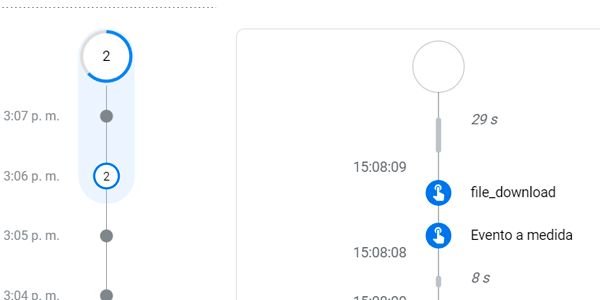
Trouwens, als ik deze parameters in de GA4-rapporten wil zien moet ik dezezelfde vier aangepaste dimensies vooraf hebben gemaakt.

Typisch voor de nieuwe tool.
En klaar: op deze manier zou ik het downloadevent zowel in Universal als in GA4 verzamelen
#Extra: alleen meten voor GA4
Het is een veeeel eenvoudigere optie.
Maar echt veel.
Zo eenvoudig dat het automatisch gaat.
Want als je bestandsdownloads in de “verbeterde meting” van GA4 hebt ingeschakeld, verzamelt het systeem de download zonder dat je ook maar iets hoeft te doen.

Kijk naar de afbeelding hierboven (die van de controle): er is een event “file download” dat we zelf niet afvuren.
Dat is het event dat GA4 zelf verzamelt met de verbeterde meting.
Oftewel, we hadden ons al dit gedoe kunnen besparen als je hetzelfde event niet tegelijk naar Universal wilde sturen.
Interessant, hè?

Geef een reactie