
Email Marketing ist einer der Kanäle, den fast jeder nutzt, der ein digitales Unternehmen hat.
Eine Möglichkeit, mehr Abonnenten zu gewinnen, besteht darin, dem Nutzer irgendeine Art von Lead Magnet anzubieten, wenn er dafür seine E-Mail-Adresse hinterlässt.
Nun, obwohl es verschiedene Möglichkeiten gibt, die Downloads dieser Lead Magnets zu messen, habe ich sie gern in meinem Analytics-Tool.
Also in Google Analytics.
Und obwohl die Universal-Version bereits zurückgezogen wird und durch GA4, die neue Version, ersetzt werden soll, möchte ich die Ereignisse weiterhin auf beiden Plattformen erfassen.
Vor allem, weil der zusätzliche Aufwand nach der ersten Einrichtung minimal ist.
In diesem Artikel erkläre ich dir, wie das geht, denn obwohl es nicht besonders komplex ist, gibt es doch einen kleinen Kniff.
Außerdem siehst du hier das Beispiel eines Lead-Magnet-Downloads, aber das System funktioniert analog zur Messung von jeder Art von Ereignis.
Du solltest allerdings wissen: Wenn es eine neue Website wäre und ich das Ereignis nur in GA4 messen wollte, wäre es viel, viel einfacher.
Das erkläre ich dir am Ende.
Aber vorher gehen wir das vollständigere und komplexere System mit seinen 7 Schritten durch.
#1 Den Lead Magnet erstellen
Offensichtlich ist das der erste Schritt. Ohne Lead Magnet gibt es kein System, also richte ich das zuerst ein.
Dieser Erweiterte SEO-Leitfaden für CMS ist einer der Lead Magnets, die du auf meiner Website finden kannst:

Interessiert dich der Leitfaden? Lies weiter…
#2 Die WordPress-Seiten erstellen
Es können eine oder zwei sein, je nachdem, wo sich der Nutzer registriert, um den Lead Magnet zu erhalten:
- Vielleicht möchtest du eine neue Landingpage mit dem Anmeldeformular für den Download erstellen. Wie diese, auf der du den obigen Leitfaden herunterladen kannst.
- Oder du verschenkst den Lead Magnet an Nutzer, die sich über das Formular auf der Home deiner Website oder über eine bereits vorhandene Seite registrieren. Dann müsstest du diese Landingpage nicht erstellen.

Was du in beiden Fällen auf jeden Fall erstellen musst, ist die Download-Seite, denn sie enthält den Link, den wir messen werden:

Du könntest auf diese zweite Seite verzichten und den Link zum Herunterladen der Datei direkt per E-Mail senden, aber dann hätte ich die Download-Daten nicht in GA4, und genau das möchte ich.
Wenn du diese Seite sehen willst, musst du dich nur auf der Landingpage oben registrieren.
Ein wichtiges Detail: diese Download-Seite indexiere ich NICHT. Da ich sie neuen Abonnenten per E-Mail sende, möchte ich nicht, dass jemand darauf zugreift, der kein Abonnent ist.
#3 Universal und GA4 auf der Site implementiert haben
Wieder ein offensichtlicher Schritt, aber wenn Universal und GA4 nicht auf der Site implementiert sind -natürlich einschließlich der Download-Seite-, kann ich die Download-Daten nicht erfassen.
#4 Die Ereignis-Tags in GTM und vier Data Layer-Variablen erstellen
Die Idee ist hier, ein allgemeines Universal-Ereignis-Tag:

Und ein weiteres sehr ähnliches für GA4:

Wie du siehst, füge ich beiden Tags die klassischen Universal-Parameter hinzu:
- Category
- Action
- Label
- Value
Und die Werte jedes dieser Parameter erfasse ich in diesen vier Data Layer-Variablen, die ich erstellt habe:
- {{GA – eventCategory}}
- {{GA – eventAction}}
- {{GA – eventLabel}}
- {{GA – eventValue}}
Hier ist ein Beispiel dafür, wie eine davon angelegt ist:

#5 Den Ereignis-Trigger in GTM erstellen
Außerdem löse ich beide Tags mit demselben Trigger aus:

Einen, den ich so erstelle:

Damit sagen wir GTM, dass es das Ereignis an Universal und GA4 senden soll, wenn dieser Trigger eingeht
#6 Den Download-Link taggen
Und diesen Trigger fügen wir mithilfe eines HTML-Blocks ein in den Download-Link auf der WordPress-Seite, zusammen mit dem Wert, den die vier Data Layer-Variablen annehmen sollen:
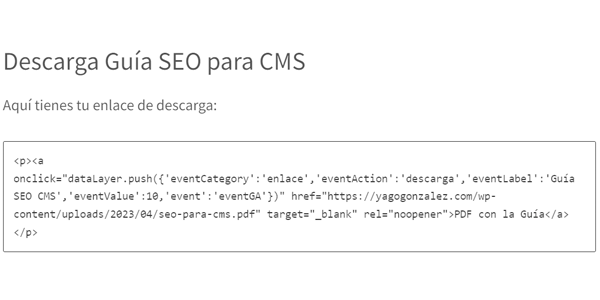
Das wäre der Code, wobei das Tagging des Links rot und fett markiert ist:
<p><a onclick="dataLayer.push({'eventCategory':'enlace','eventAction':'descarga','eventLabel':'Guía SEO CMS','eventValue':10,'event':'eventGA'})" href="https://yagogonzalez.com/wp-content/uploads/2023/04/seo-para-cms.pdf" target="_blank" rel="noopener">PDF mit dem Leitfaden</a></p>
Hier kann ich die Werte frei wählen für die Parameter Category, Action, Label und Value.
Trick:
Wenn ich nicht alle diese Ereignisse unter demselben Namen "Benutzerdefiniertes Ereignis" in GA4 gruppieren wollte, könnte ich eine Data Layer-Variable "eventName" erstellen und sie zusammen mit dem Wert, den ich zuweisen möchte, zu diesem Code hinzufügen.
Auf diese Weise würde GA4 jedes Ereignis mit dem von mir angegebenen Namen erfassen.
#7 Prüfen, ob alles funktioniert
Um vor dem Veröffentlichen der Änderungen im GTM-Container zu prüfen, können wir den Vorschaumodus von GTM verwenden.
Wenn wir bereits veröffentlicht haben, könnten wir den Debug-Modus von GA4 oder die Echtzeitberichte von Universal verwenden.
Wir gehen auf die Seite und klicken auf den Download-Link.
Wir prüfen, ob das „Benutzerdefinierte Ereignis“ -so nenne ich alle Ereignisse, die ich bereits in Universal erfasst habe- und seine vier Parameter (category, action, label und value) tatsächlich korrekt erfasst werden.
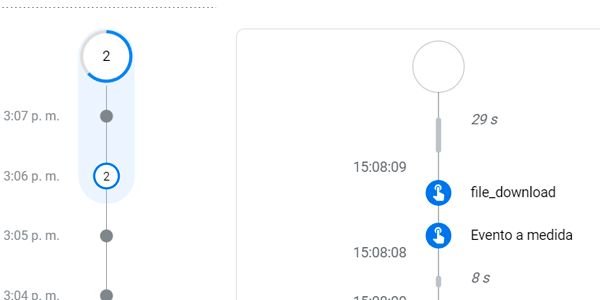
Übrigens, wenn ich diese Parameter in den GA4-Berichten sehen möchte muss ich zuvor genau diese vier benutzerdefinierten Dimensionen erstellt haben.

So ist das eben mit dem neuen Tool.
Und fertig: Auf diese Weise würde ich das Download-Ereignis sowohl in Universal als auch in GA4 erfassen
#Extra: nur für GA4 messen
Das ist eine viiiiel einfachere Option.
Aber wirklich viel.
So sehr, dass es automatisch funktioniert.
Denn wenn du Dateidownloads in der „erweiterten Messung“ von GA4 aktiviert hast, erfasst das System den Download, ohne dass du absolut irgendetwas tun musst.

Schau dir das Bild weiter oben an (das mit der Prüfung): Dort gibt es ein Ereignis „file download“, das wir nicht selbst auslösen.
Das ist das Ereignis, das GA4 mit seiner erweiterten Messung selbst erfasst.
Das heißt, wir hätten uns diesen ganzen Aufwand sparen können, wenn du dasselbe Ereignis nicht gleichzeitig an Universal senden wolltest.
Interessant, oder?

Schreibe einen Kommentar