
L’email marketing est l’un des canaux utilisés par presque tous ceux qui ont une activité numérique.
L’un des moyens d’obtenir davantage d’abonnés consiste à offrir à l’utilisateur un lead magnet, quel qu’il soit, en échange de son email.
Eh bien, même s’il existe différentes manières de mesurer les téléchargements de ces Lead Magnets, j’aime les retrouver dans mon outil d’analytics.
C’est-à-dire dans Google Analytics.
Et même si la version Universal est déjà en train de disparaître au profit de GA4, la nouvelle version, je souhaite toujours collecter les événements sur les deux plateformes.
Surtout parce qu’une fois la configuration initiale effectuée, l’effort supplémentaire est minime.
Dans cet article, je t’explique comment faire car, sans être très complexe, la méthode a tout de même sa petite astuce.
De plus, tu verras ici l’exemple du téléchargement d’un lead magnet, mais le système est analogue pour mesurer n’importe quel type d’événement.
Cela dit, sachez que s’il s’agissait d’un nouveau site et que je voulais mesurer l’événement uniquement dans GA4, ce serait beaucoup, beaucoup plus simple.
Je te l’explique à la fin.
Mais avant, voyons le système le plus complet et le plus complexe et ses 7 étapes.
#1 Créer le lead magnet
Évidemment, c’est la première étape. Sans lead magnet, pas de système, donc c’est la première chose que je mets en place.
Ce Guide Avancé de SEO pour CMS est l’un de ceux que tu peux trouver sur mon site :

Le guide t’intéresse ? Continue à lire…
#2 Créer les pages WordPress
Il peut y en avoir une ou deux, selon l’endroit où l’utilisateur s’inscrit pour obtenir le lead magnet :
- Tu peux vouloir créer une nouvelle landing page incluant le formulaire d’inscription pour le téléchargement. Comme celle-ci, sur laquelle tu peux télécharger le guide ci-dessus.
- Ou tu peux offrir le lead magnet aux utilisateurs qui s’inscrivent via le formulaire de la home de ton site ou depuis une page existante. Dans ce cas, tu n’aurais pas besoin de créer cette landing.

En revanche, ce que tu devras absolument créer dans les deux cas, c’est la page de téléchargement, qui contiendra le lien que nous allons mesurer :

Tu pourrais choisir d’éviter cette deuxième page et d’envoyer directement le lien de téléchargement du fichier par email, mais je n’aurais alors pas les données de téléchargement dans GA4, ce que je veux justement.
Si tu veux voir cette page, il te suffit de t’inscrire sur la landing ci-dessus.
Un détail important : cette page de téléchargement je ne l’indexe PAS. Comme je l’envoie par email aux nouveaux abonnés, je ne veux pas qu’une personne non abonnée puisse y accéder.
#3 Avoir Universal et GA4 implémentés sur le site
Encore une étape évidente, mais si Universal et GA4 ne sont pas implémentés sur le site -y compris bien sûr la page de téléchargement- je ne pourrai pas enregistrer les données de téléchargement.
#4 Créer les balises d’événements dans GTM et quatre variables Data Layer
L’idée ici est d’avoir une balise d’ événements généraux Universal:

Et une autre très similaire pour GA4 :

Comme tu le vois, j’ajoute aux deux balises les paramètres classiques d’Universal :
- Category
- Action
- Label
- Value
Et je récupère les valeurs de chacun de ces paramètres dans ces quatre variables Data Layer que j’ai créées:
- {{GA – eventCategory}}
- {{GA – eventAction}}
- {{GA – eventLabel}}
- {{GA – eventValue}}
Voici un exemple de la manière dont l’une d’elles est créée :

#5 Créer le déclencheur de l’événement dans GTM
De plus, je déclencherai les deux balises avec le même déclencheur :

Un déclencheur que je crée ainsi :

Avec cela, nous indiquons à GTM de déclencher l’événement vers Universal et GA4 lorsqu’il reçoit ce déclencheur
#6 Taguer le lien de téléchargement
Et nous insérerons ce déclencheur au moyen d’un bloc HTML dans le lien de téléchargement de la page WordPress, avec la valeur que doivent prendre les quatre variables Data Layer :
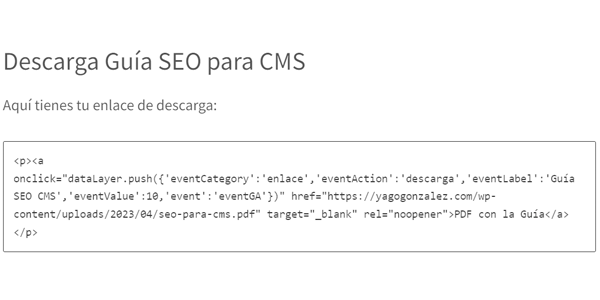
Voici le code, avec le tag du lien en rouge et en gras :
<p><a onclick="dataLayer.push({'eventCategory':'enlace','eventAction':'descarga','eventLabel':'Guía SEO CMS','eventValue':10,'event':'eventGA'})" href="https://yagogonzalez.com/wp-content/uploads/2023/04/seo-para-cms.pdf" target="_blank" rel="noopener">PDF avec le Guide</a></p>
Je peux choisir ici les valeurs que je veux pour les paramètres Category, Action, Label et Value.
Astuce:
Si je ne voulais pas regrouper tous ces événements sous le même nom "Événement personnalisé" dans GA4, je pourrais créer une variable Data Layer "eventName" et l’ajouter à ce code avec la valeur que je voudrais lui attribuer.
De cette façon, GA4 récupérerait chaque événement avec le nom que je lui indiquerais.
#7 Vérifier que tout fonctionne
Pour vérifier avant de publier les modifications dans le conteneur GTM, nous pouvons utiliser le mode aperçu de GTM.
Si nous avons déjà publié, nous pourrions utiliser le mode debug de GA4 ou les rapports en temps réel d’Universal.
Nous allons sur la page et cliquons sur le lien de téléchargement.
Nous vérifions que l’« Événement personnalisé » -c’est ainsi que j’appelle tous les événements que je collectais déjà dans Universal- et ses quatre paramètres (category, action, label et value) sont correctement enregistrés.
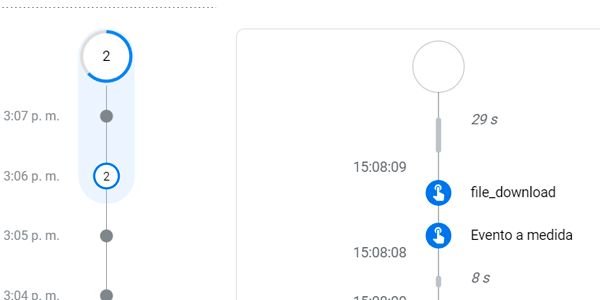
Au fait, si je veux voir ces paramètres dans les rapports GA4 je dois avoir créé auparavant ces mêmes quatre dimensions personnalisées.

Les joies du nouvel outil.
Et voilà, de cette façon je collecterais l’événement de téléchargement aussi bien dans Universal que dans GA4
#Extra : le mesurer uniquement pour GA4
C’est une option beaaaaucoup plus simple.
Mais vraiment beaucoup.
À tel point que c’est automatique.
Et c’est parce que, si tu as activé le téléchargement de fichiers dans la « mesure améliorée » de GA4, le système collecte le téléchargement sans que tu aies absolument rien à faire.

Regardez l’image plus haut (celle de la vérification) : il y a un événement « file download » que nous ne déclenchons pas nous-mêmes.
C’est celui que GA4 collecte lui-même grâce à sa mesure améliorée.
Autrement dit, nous aurions pu nous épargner tout ce bazar si tu ne voulais pas envoyer le même événement en même temps vers Universal.
Intéressant, non ?

Laisser un commentaire