
Num artigo anterior expliquei como instalar o Stable Diffusion no seu PC de várias formas.
Mas a versão disponível na altura era a 1.4.
Entretanto surgiram versões posteriores, como a 2.0 e a 2.1. E são melhores.
Por isso, acho que vale a pena atualizar.
Vou explicar como.
Baixar os arquivos necessários
O primeiro passo é baixar os dois arquivos necessários para cada nova versão, então vamos ao repositório do Automatic1111.
Clique no primeiro link que nos interessa, o model+yaml da versão 2.1:

Leva-nos ao site do Hugging Face, onde estão armazenados os modelos oficiais.
A descarregar o modelo
Neste site, a primeira coisa a fazer é descarregar o modelo treinado, por isso clique aqui:

Somos levados para a página de download, onde clicamos em descarregar:

Vai começar um download de 5 GB, por isso confirme que tem espaço suficiente no disco.
O arquivo pode ter a extensão ".ckpt" ou ".safetensor". Ambas são válidas. Confirme antes de continuar.
Baixando o arquivo .yaml
Além do modelo, é necessário um arquivo de propriedades com a extensão ".yaml".
Esse arquivo com uma extensão tão incomum é apenas um arquivo de texto com os parâmetros de configuração do modelo.
Para o descarregar, voltamos à página anterior, mas desta vez clicamos neste outro link:
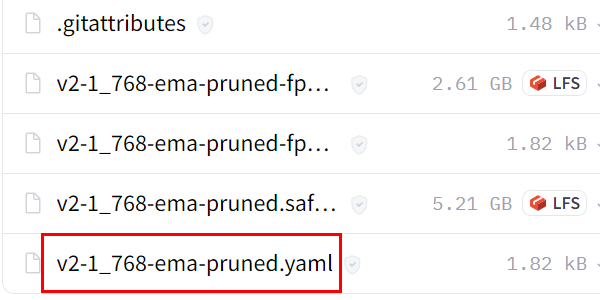
Será aberta uma página com o conteúdo do arquivo.
A forma mais fácil de o descarregar corretamente é clicar com o botão direito do rato no link com o texto "raw" e selecionar "Salvar link como…"“:
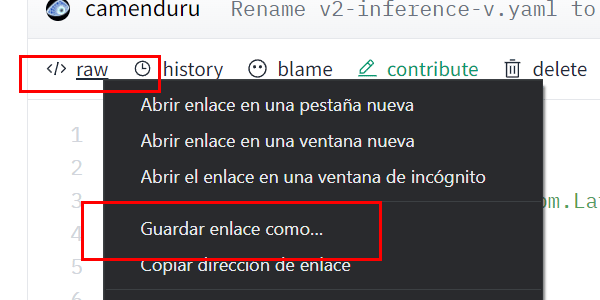
Será aberta uma janela do Windows para escolher a pasta onde o arquivo .yaml será baixado. Recomendo salvá-lo na mesma pasta onde você salvou o modelo (o arquivo de 5 GB baixado anteriormente).
Colar os arquivos no local correto
Falta apenas um último passo: pegar os dois arquivos que acabamos de baixar e colá-los na pasta correspondente.
Para isso, vá até a pasta raiz onde você instalou o Stable Diffusion e navegue até "models > Stable-diffusion" e cole-os aí:

Pronto, terminámos. Só falta iniciar a aplicação e verificar se funciona.
Testar o Stable Diffusion 2.1
Abra a aplicação como habitualmente e selecione o modelo descarregado no menu pendente:

Antes de executar o prompt, uma coisa:
Está vendo esse 768 no nome do arquivo?
Isso significa que o modelo funcionará corretamente com imagens desse tamanho, não inferiores. Por isso, altere o tamanho aqui:

Depois de fazer este ajuste, já pode executar. Tudo deverá funcionar como esperado, pelo menos se tiver uma placa gráfica minimamente decente (em termos de IA).
O que acontece se não tiver?
Ficará sem vRAM ao gerar a imagem.
Mas não se preocupe: há uma solução.
Instalar o Stable Diffusion 2.0 em placas gráficas menos potentes
Se a sua placa gráfica tiver pelo menos 4 GB de vRAM há uma solução para utilizar esta nova versão.
Além disso, é bastante simples, pois consiste em repetir os mesmos passos que acabámos de seguir, maaas selecionando este outro modelo:

E este outro arquivo .yaml. Lembre-se de clicar com o botão direito e escolher "Salvar link como…":
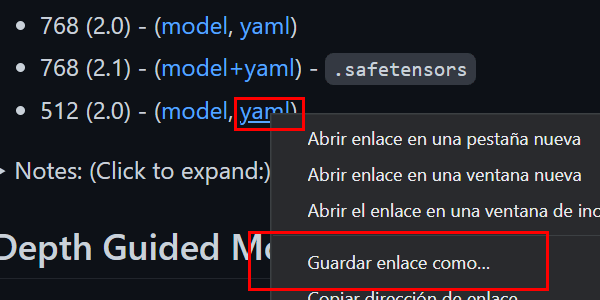
Depois de os descarregar, só falta:
- Colá-los na mesma pasta dos anteriores.
- E mudar-lhes o nome para que tenham o mesmo nome, cada um com a extensão correspondente:
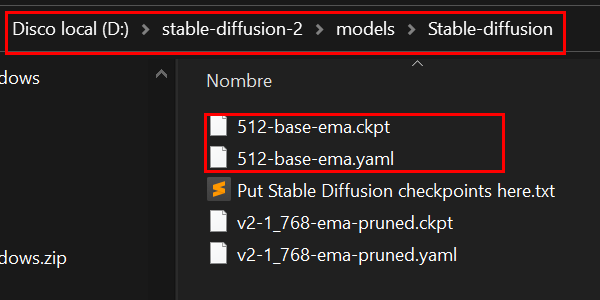
Já pode iniciar novamente o programa e verificar que o Stable Diffusion 2.0 funciona corretamente e cria imagens de 512 px:
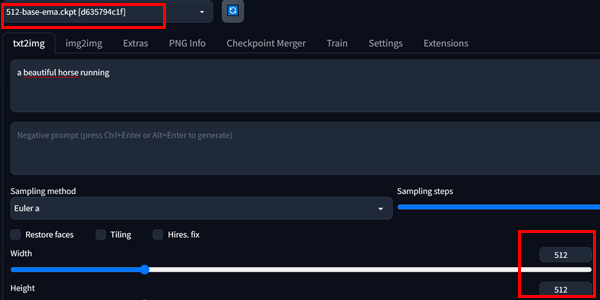
Com um prompt tão simples como o da imagem acima, obterá resultados como este:

Divirta-se.

Deixe um comentário