
I en tidligere artikkel forklarte jeg hvordan du installerer Stable Diffusion på PC-en din på flere måter.
Men versjonen som var tilgjengelig da, var 1.4.
Siden har nyere versjoner kommet, som 2.0 og 2.1. Og de er bedre.
Derfor tror jeg det er verdt å oppdatere.
Jeg skal forklare hvordan.
Last ned de nødvendige filene
Først må du laste ned de to filene som kreves for hver nye versjon. Gå derfor til Automatic1111-repositoriet.
Klikk på den første lenken vi trenger, model+yaml for versjon 2.1:

Den tar oss til nettstedet til Hugging Face, der de offisielle modellene lagres.
Laste ned modellen
På dette nettstedet må du først laste ned den trente modellen. Derfor klikker du her:

Du kommer til nedlastingssiden, der du klikker på last ned:

En nedlasting på 5 GB starter, så sørg for at du har nok diskplass.
Filen kan ha endelsen ".ckpt" eller ".safetensor". Begge er gyldige. Kontroller dette før du fortsetter.
Laste ned .yaml-filen
I tillegg til modellen trenger du en egenskapsfil med endelsen ".yaml".
Denne filen med den uvanlige endelsen er ganske enkelt en tekstfil med modellens konfigurasjonsparametere.
For å laste den ned, går du tilbake til forrige side, men denne gangen klikker du på den andre lenken:
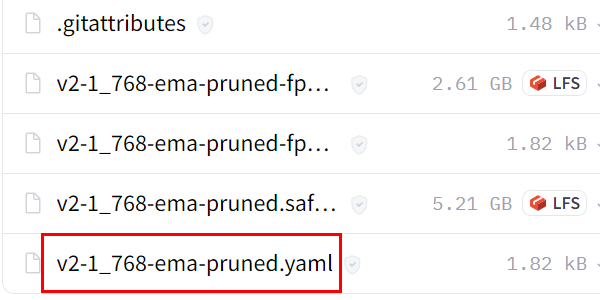
Da åpnes en side med innholdet i den lille filen.
Den enkleste måten å laste den ned riktig på er å høyreklikke på lenken med teksten "raw" og velge "Lagre lenke som…"«:
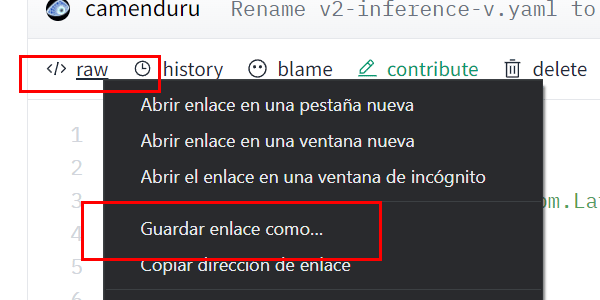
Et Windows-vindu åpnes slik at du kan velge mappen der .yaml-filen skal lagres. Jeg anbefaler å lagre den i samme mappe som modellen (5 GB-filen du lastet ned tidligere).
Lime inn filene på riktig sted
Nå gjenstår bare ett siste trinn: ta de to filene vi nettopp lastet ned, og lim dem inn i riktig mappe.
Gå til rotmappen der Stable Diffusion er installert, og naviger til "models > Stable-diffusion". Lim dem inn der:

Da er vi ferdige. Nå gjenstår det bare å starte programmet og kontrollere at det fungerer.
Teste Stable Diffusion 2.1
Åpne programmet som vanlig, og velg den nedlastede modellen i nedtrekksmenyen:

Før du kjører prompten, én ting:
Ser du 768 i filnavnet?
Det betyr at modellen vil fungere riktig med bilder i den størrelsen, ikke mindre. Endre derfor størrelsen her:

Når du har gjort denne endringen, kan du kjøre prompten. Alt bør fungere som forventet, i hvert fall hvis du har et noenlunde greit grafikkort (etter AI-standard).
Hva skjer hvis du ikke har det?
Da går den tom for vRAM mens bildet genereres.
Men ta det med ro, det finnes en løsning.
Installere Stable Diffusion 2.0 på mindre kraftige grafikkort
Hvis grafikkortet ditt har minst 4 GB vRAM finnes det en løsning for å bruke den nye versjonen.
Det er dessuten ganske enkelt, siden du bare trenger å gjenta de samme trinnene som vi nettopp fulgte, meeen velge denne andre modellen:

Og denne andre .yaml-filen. Husk å høyreklikke og velge "Lagre lenke som…":
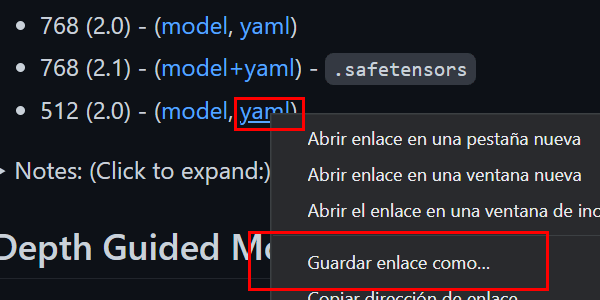
Når de er lastet ned, trenger du bare å:
- Lime dem inn i samme mappe som de forrige filene.
- Og gi dem nye navn slik at de har samme navn, hver med riktig filendelse:
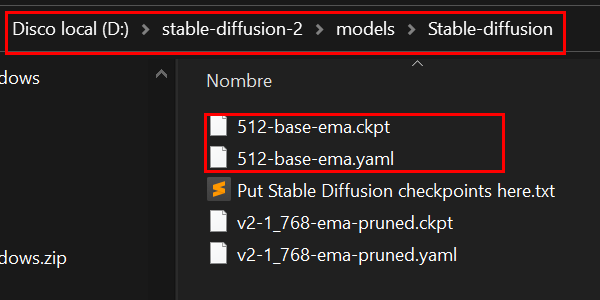
Nå kan du starte programmet på nytt og kontrollere at Stable Diffusion 2.0 fungerer riktig og lager bilder på 512 px:
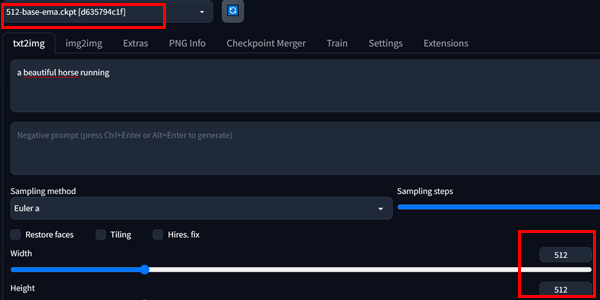
Med en prompt som er like enkel som den i bildet over, får du resultater som dette:

Kos deg.

Legg igjen en kommentar