
In un articolo precedente ti ho spiegato come installare Stable Diffusion sul tuo PC in diversi modi.
Ma la versione disponibile allora era la 1.4.
Nel frattempo sono uscite versioni successive, come la 2.0 e la 2.1. E sono migliori.
Quindi credo che ti convenga aggiornare.
Ti spiego come fare.
Scaricare i file necessari
La prima cosa da fare è scaricare i due file necessari per ogni nuova versione, quindi andiamo al repository di Automatic1111.
Facciamo clic sul primo link che ci interessa, il model+yaml della versione 2.1:

Ci porta al sito di Hugging Face, dove sono archiviati i modelli ufficiali.
Scaricare il modello
Su questo sito, la prima cosa da fare è scaricare il modello addestrato, quindi facciamo clic qui:

Arriviamo alla pagina di download, dove facciamo clic su scarica:

Inizierà un download da 5 GB, quindi assicurati di avere abbastanza spazio su disco.
Il file può avere estensione ".ckpt" o ".safetensor". Entrambe sono valide. Controlla prima di continuare.
Scaricare il file .yaml
Oltre al modello, serve un file di proprietà con estensione ".yaml".
Questo file dall'estensione così insolita non è altro che un file di testo con i parametri di configurazione del modello.
Per scaricarlo, torniamo alla pagina precedente, ma questa volta facciamo clic su quest'altro link:
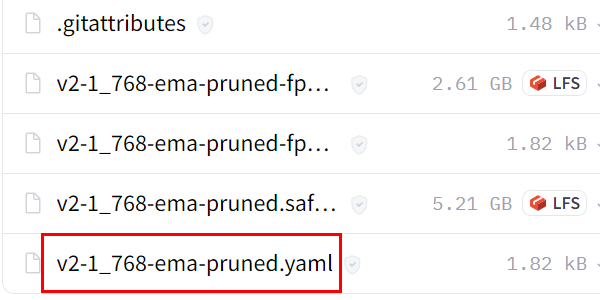
Si apre così una pagina con il contenuto del piccolo file.
Il modo più semplice per scaricarlo correttamente è fare clic con il tasto destro sul link con il testo "raw" e selezionare "Salva link con nome…"“:
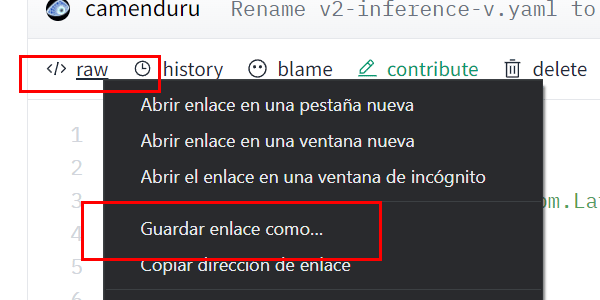
Si aprirà una finestra di Windows per scegliere la cartella in cui scaricare il file .yaml. Ti consiglio di salvarlo nella stessa cartella in cui hai salvato il modello (il file da 5 GB scaricato prima).
Incollare i file nel posto giusto
Resta solo un ultimo passaggio: prendere i due file appena scaricati e incollarli nella cartella corretta.
Per farlo, vai nella cartella principale in cui hai installato Stable Diffusion e raggiungi "models > Stable-diffusion", quindi incollali lì:

Bene, abbiamo finito. Resta solo da avviare l'applicazione e controllare che funzioni.
Provare Stable Diffusion 2.1
Apri l'applicazione come al solito e seleziona il modello scaricato dal menu a discesa:

Prima di eseguire il prompt, una cosa:
Vedi quel 768 nel nome del file?
Significa che il modello funzionerà correttamente con immagini di quelle dimensioni, non inferiori. Quindi cambia qui le dimensioni:

Una volta effettuata questa modifica, puoi eseguire il prompt. Tutto dovrebbe funzionare come previsto, almeno se hai una scheda grafica almeno decente (in termini di IA).
Cosa succede se non ce l'hai?
Esaurirà la vRAM durante la generazione dell'immagine.
Ma tranquillo: c'è una soluzione.
Installare Stable Diffusion 2.0 su schede grafiche meno potenti
Se la tua scheda grafica ha almeno 4 GB di vRAM esiste una soluzione per usare questa nuova versione.
Inoltre è piuttosto semplice, perché basta ripetere gli stessi passaggi appena eseguiti, maaa selezionando quest'altro modello:

E quest'altro file .yaml. Ricorda di fare clic con il tasto destro e scegliere "Salva link con nome…":
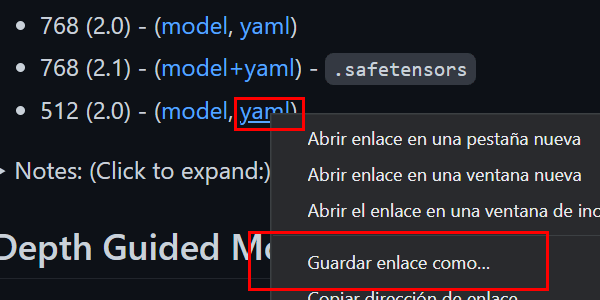
Una volta scaricati, devi solo:
- Incollarli nella stessa cartella dei file precedenti.
- E rinominarli in modo che abbiano lo stesso nome, ciascuno con la propria estensione:
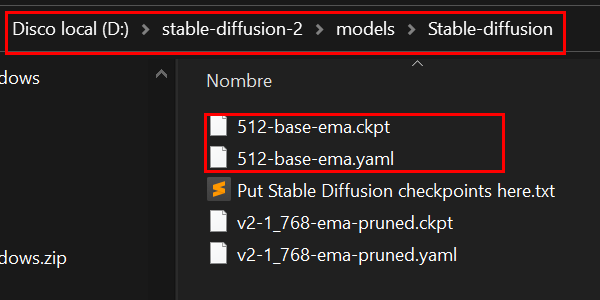
Ora puoi avviare di nuovo il programma e verificare che Stable Diffusion 2.0 funzioni correttamente creando immagini da 512 px:
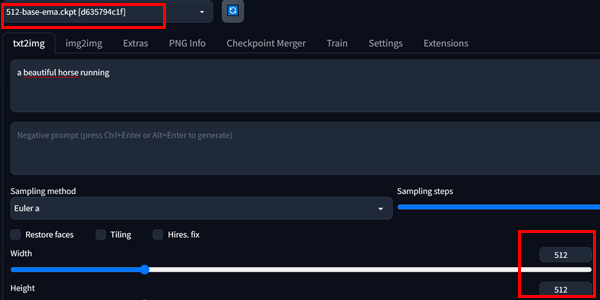
Con un prompt semplice come quello mostrato nell'immagine qui sopra otterrai risultati come questo:

Buon divertimento.

Lascia un commento