
Dans un article précédent, je t’ai expliqué comment installer Stable Diffusion sur ton PC de plusieurs façons.
Mais la version disponible à l'époque était la 1.4.
Des versions plus récentes sont depuis sorties, comme les 2.0 et 2.1. Et elles sont meilleures.
Je pense donc que tu as intérêt à faire la mise à jour.
Je vais t’expliquer comment.
Télécharger les fichiers nécessaires
La première étape consiste à télécharger les deux fichiers nécessaires pour chaque nouvelle version. Va donc dans le dépôt d'Automatic1111.
Cliquez sur le premier lien qui nous intéresse, le model+yaml de la version 2.1 :

Il nous conduit au site de Hugging Face, où sont stockés les modèles officiels.
Téléchargement du modèle
Sur ce site, il faut d'abord télécharger le modèle entraîné. Pour cela, cliquez ici:

Nous arrivons sur la page de téléchargement, où nous cliquons sur télécharger:

Un téléchargement de 5 GB va commencer, vérifie donc que tu as assez d’espace disque.
Le fichier peut avoir l'extension ".ckpt" ou ".safetensor". Les deux sont valides. Vérifiez-le avant de continuer.
Téléchargement du fichier .yaml
En plus du modèle, il faut un fichier de propriétés portant l'extension ".yaml".
Ce fichier à l'extension si particulière n'est rien d'autre qu'un fichier texte contenant les paramètres de configuration du modèle.
Pour le télécharger, revenez à la page précédente, mais cliquez cette fois sur cet autre lien :
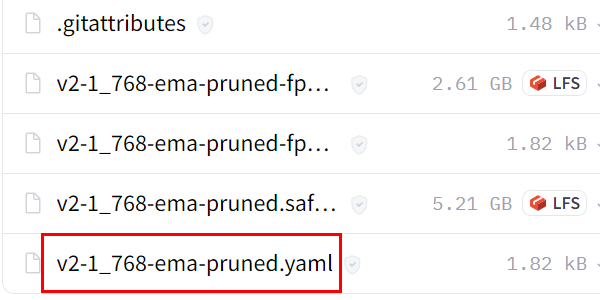
Une page contenant le contenu du petit fichier s'ouvre alors.
Le moyen le plus simple de le télécharger correctement consiste à faire un clic droit sur le lien portant le texte "raw" puis à sélectionner "Enregistrer le lien sous…"« :
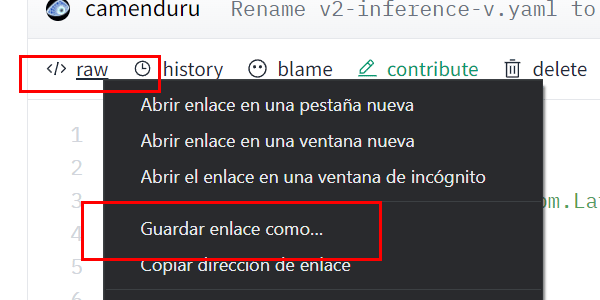
Une fenêtre Windows s’ouvre pour choisir le dossier dans lequel le fichier .yaml sera téléchargé. Je te conseille de l’enregistrer dans le même dossier que le modèle (le fichier de 5 GB téléchargé précédemment).
Coller les fichiers au bon endroit
Il ne reste plus qu'une dernière étape : prendre les deux fichiers que nous venons de télécharger et les coller dans le dossier correspondant.
Pour cela, va dans le dossier racine où Stable Diffusion est installé, puis accède à "models > Stable-diffusion" et collez-les à cet endroit :

Voilà, nous avons terminé. Il ne reste qu'à lancer l'application et à vérifier qu'elle fonctionne.
Tester Stable Diffusion 2.1
Ouvrez l'application comme d'habitude et sélectionnez le modèle téléchargé dans la liste déroulante :

Avant de lancer le prompt, une précision :
Tu vois ce 768 dans le nom du fichier ?
Cela signifie que le modèle fonctionnera correctement avec des images de cette taille, pas avec des images plus petites. Modifiez donc la taille ici :

Une fois ce réglage effectué, tu peux lancer le prompt. Tout devrait fonctionner comme prévu, du moins si tu as une carte graphique à peu près correcte (pour l'IA).
Que se passera-t-il dans le cas contraire ?
La vRAM sera insuffisante lors de la génération de l'image.
Pas d'inquiétude : il existe une solution.
Installer Stable Diffusion 2.0 sur des cartes graphiques moins puissantes
Si ta carte graphique dispose d’ au moins 4 GB de vRAM il existe une solution pour utiliser cette nouvelle version.
Elle est d'ailleurs assez simple puisqu'il suffit de répéter les mêmes étapes que celles que nous venons de suivre, maiiis en sélectionnant cet autre modèle:

Et cet autre fichier .yaml. Pensez à faire un clic droit puis à choisir "Enregistrer le lien sous…" :
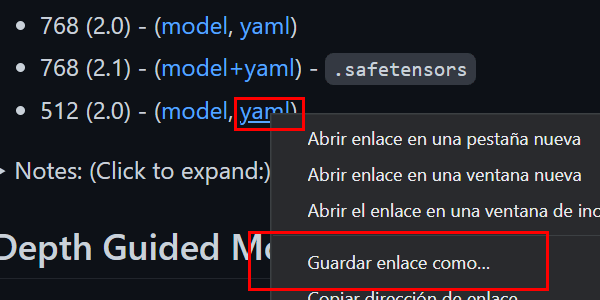
Une fois les fichiers téléchargés, il ne te reste plus qu’à :
- Les coller dans le même dossier que les précédents.
- Puis les renommer pour qu'ils portent le même nom, chacun avec son extension correspondante :
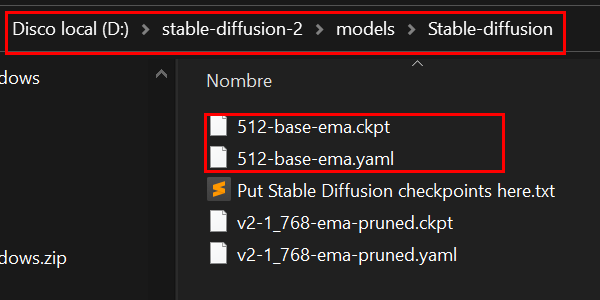
Tu peux relancer le programme et vérifier que Stable Diffusion 2.0 fonctionne désormais correctement en créant des images de 512 px :
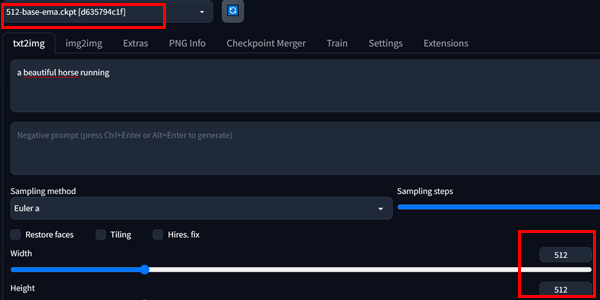
Avec un prompt aussi simple que celui de l’image ci-dessus, tu obtiendras des résultats comme celui-ci :

Profitez-en.

Laisser un commentaire