
W poprzednim artykule wyjaśniłem jak zainstalować Stable Diffusion na komputerze na kilka sposobów.
Wtedy dostępna była jednak wersja 1.4.
Od tego czasu pojawiły się nowsze wersje, takie jak 2.0 i 2.1. I są lepsze.
Dlatego uważam, że warto zaktualizować program.
Pokażę ci, jak to zrobić.
Pobieranie potrzebnych plików
Najpierw trzeba pobrać dwa pliki wymagane dla każdej nowej wersji, więc przejdź do repozytorium Automatic1111.
Kliknij pierwszy potrzebny link, czyli model+yaml dla wersji 2.1:

Przeniesie nas to na stronę Hugging Face, gdzie przechowywane są oficjalne modele.
Pobieranie modelu
Na tej stronie najpierw należy pobrać wytrenowany model, więc kliknij tutaj:

Trafimy na stronę pobierania, gdzie klikamy pobierz:

Rozpocznie się pobieranie pliku o wielkości 5 GB, więc upewnij się, że masz wystarczająco dużo miejsca na dysku.
Plik może mieć rozszerzenie ".ckpt" lub ".safetensor". Oba są prawidłowe. Sprawdź to przed przejściem dalej.
Pobieranie pliku .yaml
Oprócz modelu potrzebny jest plik właściwości z rozszerzeniem ".yaml".
Plik z tym nietypowym rozszerzeniem to po prostu plik tekstowy zawierający parametry konfiguracji modelu.
Aby go pobrać, wróć do poprzedniej strony, ale tym razem kliknij drugi link:
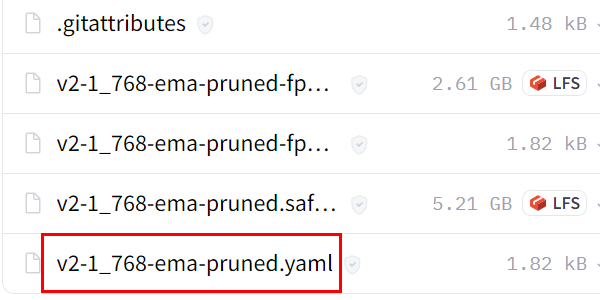
Otworzy się strona z zawartością małego pliku.
Najłatwiej pobrać go poprawnie, klikając prawym przyciskiem myszy link z napisem "raw" i wybierając "Zapisz link jako…"„:
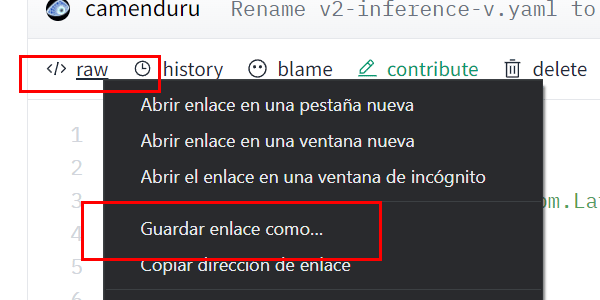
Otworzy się okno Windows, w którym wybierzesz folder dla pliku .yaml. Zalecam zapisanie go w tym samym folderze co model (plik 5 GB pobrany wcześniej).
Wklejanie plików we właściwe miejsce
Pozostał tylko ostatni krok: weź dwa pobrane przed chwilą pliki i wklej je do odpowiedniego folderu.
Przejdź do folderu głównego instalacji Stable Diffusion, a następnie do "models > Stable-diffusion" i wklej je tam:

To już wszystko. Pozostaje uruchomić aplikację i sprawdzić, czy działa.
Testowanie Stable Diffusion 2.1
Otwórz aplikację jak zwykle i wybierz pobrany model z listy rozwijanej:

Zanim uruchomisz prompt, jedna rzecz:
Widzisz liczbę 768 w nazwie pliku?
Oznacza to, że model będzie działał poprawnie z obrazami o tym rozmiarze, nie mniejszymi. Zmień więc rozmiar tutaj:

Po wprowadzeniu tej zmiany możesz uruchomić prompt. Wszystko powinno działać zgodnie z oczekiwaniami, przynajmniej jeśli masz w miarę przyzwoitą kartę graficzną (jak na potrzeby AI).
Co się stanie, jeśli jej nie masz?
Podczas generowania obrazu zabraknie vRAM.
Spokojnie, istnieje rozwiązanie.
Instalacja Stable Diffusion 2.0 na słabszych kartach graficznych
Jeśli twoja karta graficzna ma co najmniej 4 GB vRAM możesz użyć tej nowej wersji.
To również dość proste, ponieważ wystarczy powtórzyć te same kroki co przed chwilą, aleee wybrać ten drugi model:

I ten drugi plik .yaml. Pamiętaj, aby kliknąć prawym przyciskiem i wybrać "Zapisz link jako…":
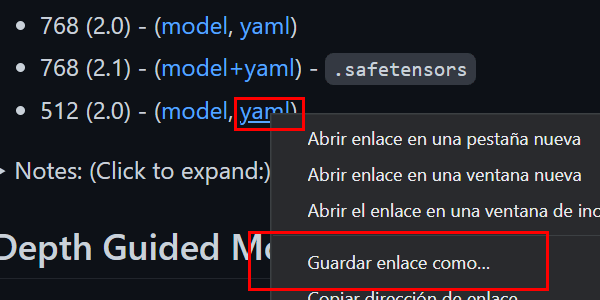
Po pobraniu wystarczy:
- Wkleić je do tego samego folderu co poprzednie pliki.
- I zmienić ich nazwy tak, aby miały tę samą nazwę, każdy z odpowiednim rozszerzeniem:
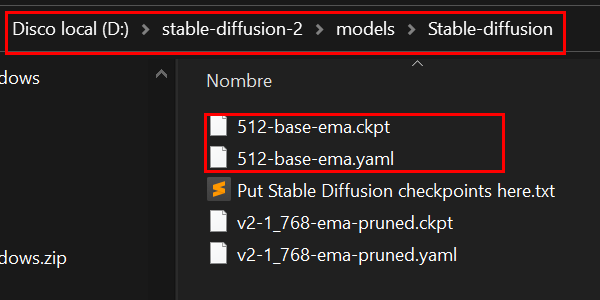
Możesz ponownie uruchomić program i sprawdzić, czy Stable Diffusion 2.0 działa poprawnie i tworzy obrazy 512 px:
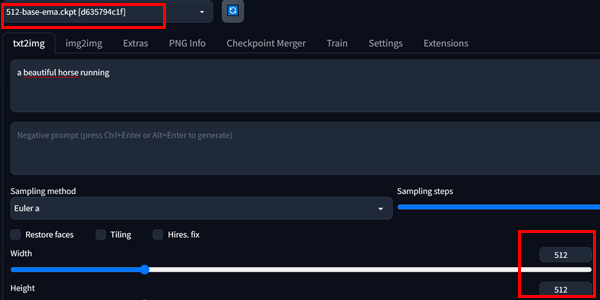
Użycie promptu tak prostego jak ten na powyższym obrazie da wyniki takie jak ten:

Miłej zabawy.

Dodaj komentarz