
I en tidigare artikel förklarade jag hur du installerar Stable Diffusion på din dator på flera olika sätt.
Men versionen som fanns då var 1.4.
Sedan dess har nyare versioner kommit, som 2.0 och 2.1. Och de är bättre.
Så jag tror att det är värt att uppdatera.
Jag ska förklara hur.
Ladda ner de nödvändiga filerna
Det första du ska göra är att ladda ner de två filer som behövs för varje ny version. Gå därför till Automatic1111:s repository.
Klicka på den första länken vi behöver, model+yaml för version 2.1:

Den tar oss till webbplatsen för Hugging Face, där de officiella modellerna lagras.
Ladda ner modellen
På den här webbplatsen ska du först ladda ner den tränade modellen. För att göra det klickar du här:

Du kommer till nedladdningssidan, där du klickar på ladda ner:

En nedladdning på 5 GB startar, så kontrollera att du har tillräckligt med diskutrymme.
Filen kan ha ändelsen ".ckpt" eller ".safetensor". Båda fungerar. Kontrollera detta innan du fortsätter.
Ladda ner .yaml-filen
Förutom modellen behövs en egenskapsfil med ändelsen ".yaml".
Den här filen med sin ovanliga ändelse är helt enkelt en textfil med modellens konfigurationsparametrar.
För att ladda ner den, går du tillbaka till föregående sida, men den här gången klickar du på den andra länken:
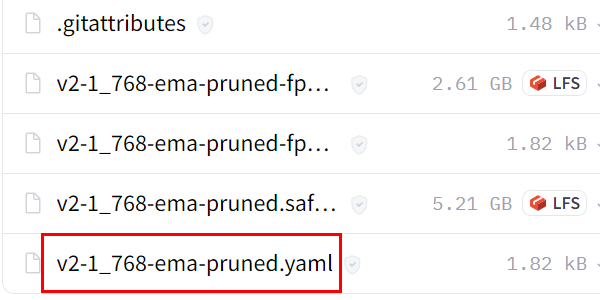
Då öppnas en sida med innehållet i den lilla filen.
Det enklaste sättet att ladda ner den korrekt är att högerklicka på länken med texten "raw" och välja "Spara länk som…"”:
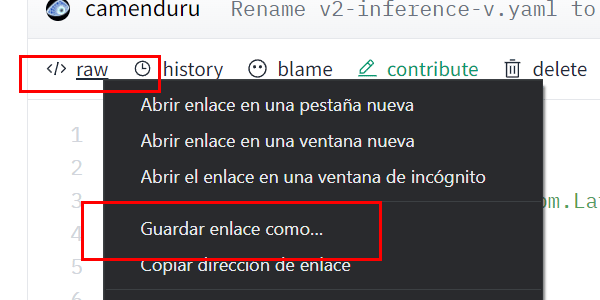
Ett Windows-fönster öppnas där du väljer mappen som .yaml-filen ska laddas ner till. Jag rekommenderar att du sparar den i samma mapp som modellen (5 GB-filen som du laddade ner tidigare).
Klistra in filerna på rätt plats
Nu återstår bara ett sista steg: ta de två filer som vi just laddade ner och klistra in dem i rätt mapp.
Gå till rotmappen där Stable Diffusion är installerat och navigera till "models > Stable-diffusion". Klistra in dem där:

Då är vi klara. Nu återstår bara att starta programmet och kontrollera att det fungerar.
Testa Stable Diffusion 2.1
Öppna programmet som vanligt och välj den nedladdade modellen i rullgardinsmenyn:

Innan du kör prompten, en sak:
Ser du 768 i filnamnet?
Det betyder att modellen fungerar korrekt med bilder i den storleken, inte mindre. Ändra därför storleken här:

När du har gjort den här ändringen kan du köra prompten. Allt bör fungera som väntat, åtminstone om du har ett någorlunda bra grafikkort (för AI).
Vad händer om du inte har det?
Då tar vRAM slut när bilden skapas.
Men lugn, det finns en lösning.
Installera Stable Diffusion 2.0 på mindre kraftfulla grafikkort
Om ditt grafikkort har minst 4 GB vRAM finns det en lösning för att använda den nya versionen.
Dessutom är det ganska enkelt: du behöver bara upprepa samma steg som vi nyss följde, meeen välja den här andra modellen:

Och den här andra .yaml-filen. Kom ihåg att högerklicka och välja "Spara länk som…":
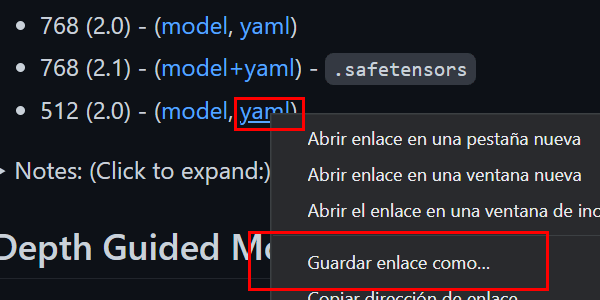
När de har laddats ner behöver du bara:
- Klistra in dem i samma mapp som de tidigare filerna.
- Och byta namn på dem så att de har samma namn, var och en med rätt filändelse:
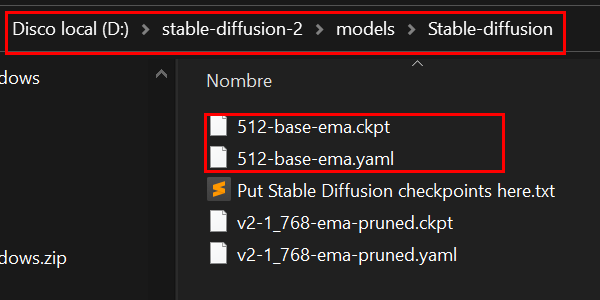
Nu kan du starta programmet igen och kontrollera att Stable Diffusion 2.0 fungerar korrekt och skapar bilder på 512 px:
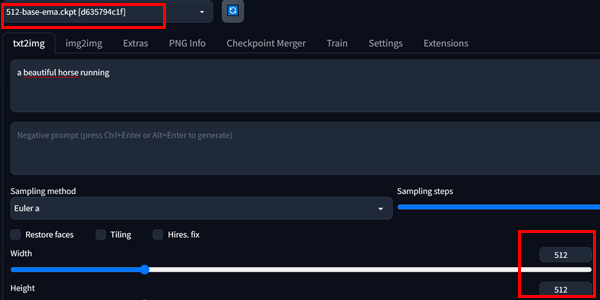
Med en prompt som är lika enkel som den i bilden ovan får du resultat som detta:

Mycket nöje.

Lämna ett svar