
In een eerder artikel legde ik uit hoe je Stable Diffusion installeert op verschillende manieren op je pc.
Maar de versie die toen beschikbaar was, was 1.4.
Inmiddels zijn nieuwere versies verschenen, zoals 2.0 en 2.1. En die zijn beter.
Dus ik denk dat bijwerken de moeite waard is.
Ik leg uit hoe.
De benodigde bestanden downloaden
Eerst moet je de twee bestanden downloaden die voor elke nieuwe versie nodig zijn. Ga daarom naar de repository van Automatic1111.
Klik op de eerste relevante link, de model+yaml van versie 2.1:

Die brengt ons naar de website van Hugging Face, waar de officiële modellen worden opgeslagen.
Het model downloaden
Op deze website moet je eerst het getrainde model downloaden. Daarvoor klik je hier:

Je komt op de downloadpagina, waar je klikt op downloaden:

Er start een download van 5 GB, dus zorg dat je voldoende schijfruimte hebt.
Het bestand kan de extensie ".ckpt" of ".safetensor"hebben. Beide zijn geldig. Controleer dit voordat je doorgaat.
Het .yaml-bestand downloaden
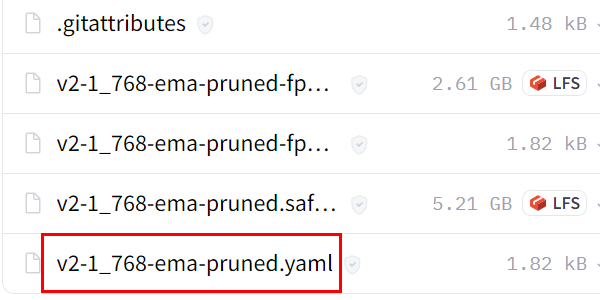
Naast het model heb je een eigenschappenbestand met de extensie ".yaml" nodig.
Dit bestand met die opvallende extensie is simpelweg een tekstbestand met de configuratieparameters van het model.
Om het te downloaden, ga je terug naar de vorige pagina, maar klik je deze keer op deze andere link:
Daarmee open je een pagina met de inhoud van het kleine bestand.
De eenvoudigste manier om het bestand correct te downloaden is: klik met de rechtermuisknop op de link met de tekst "raw" en kies "Link opslaan als…"“:
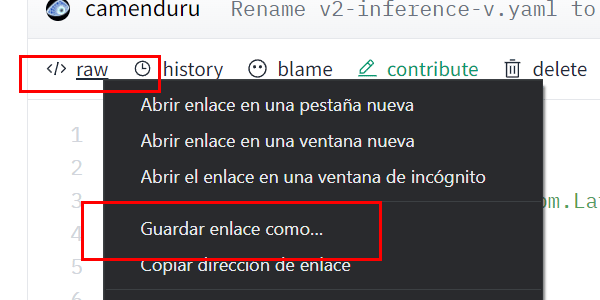
Er opent een Windows-venster waarin je de map kiest waar het .yaml-bestand wordt opgeslagen. Ik raad aan het op te slaan in dezelfde map als het model (het bestand van 5 GB dat je eerder hebt gedownload).
De bestanden op de juiste plek plakken
Er rest nog maar één stap: neem de twee zojuist gedownloade bestanden en plak ze in de juiste map.
Ga daarvoor naar de hoofdmap waarin Stable Diffusion is geïnstalleerd en navigeer naar "models > Stable-diffusion". Plak ze daar:

Daarmee zijn we klaar. Je hoeft de toepassing alleen nog te starten en te controleren of alles werkt.
Stable Diffusion 2.1 testen
Open de toepassing zoals gebruikelijk en selecteer het gedownloade model in het keuzemenu:

Voordat je de prompt uitvoert, nog één ding:
Zie je die 768 in de bestandsnaam?
Dat betekent dat het model correct werkt met afbeeldingen van dat formaat, niet met kleinere. Pas het formaat hier dus aan:

Zodra je deze aanpassing hebt gedaan, kun je starten. Alles zou moeten werken zoals verwacht, tenminste als je een redelijk goede grafische kaart hebt (voor AI-begrippen).
Wat gebeurt er als je die niet hebt?
Dan raakt de vRAM op tijdens het genereren van de afbeelding.
Geen zorgen: daar is een oplossing voor.
Stable Diffusion 2.0 installeren op minder krachtige grafische kaarten
Als je grafische kaart minstens 4 GB vRAM heeft, kun je deze nieuwe versie toch gebruiken.
Dat is bovendien vrij eenvoudig, want je hoeft alleen dezelfde stappen te herhalen die we zojuist hebben gevolgd, maaaar dan met dit andere model:

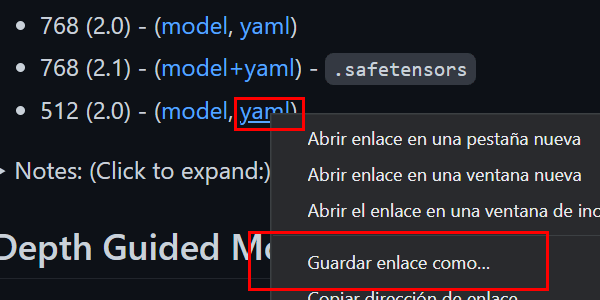
En dit andere .yaml-bestand. Vergeet niet met de rechtermuisknop "Link opslaan als…" te kiezen:
Na het downloaden hoef je alleen nog:
- Ze in dezelfde map als de vorige bestanden te plakken.
- En ze zo te hernoemen dat ze dezelfde naam hebben, elk met de bijbehorende extensie:
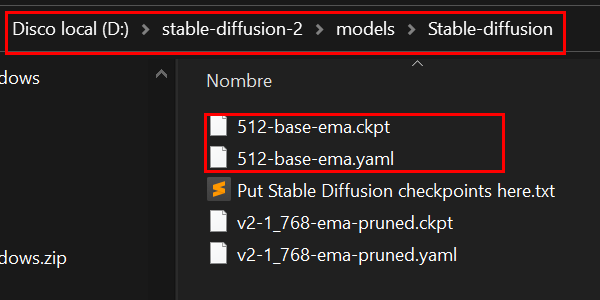
Je kunt het programma nu opnieuw starten en controleren of Stable Diffusion 2.0 correct werkt en afbeeldingen van 512 px maakt:
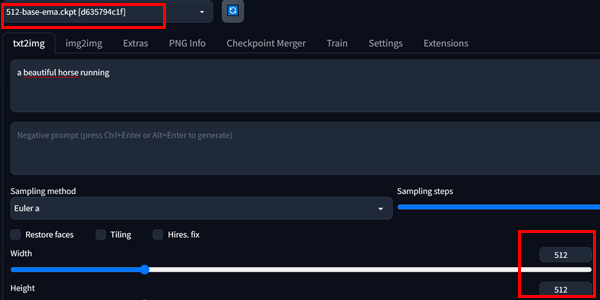
Met een prompt die zo eenvoudig is als die in de afbeelding hierboven, krijg je resultaten zoals dit:

Veel plezier ermee.

Geef een reactie