
In einem früheren Artikel habe ich erklärt, wie du Stable Diffusion installierst – und zwar auf verschiedene Arten auf deinem PC.
Damals war allerdings nur Version 1.4 verfügbar.
Inzwischen sind neuere Versionen wie 2.0 und 2.1 erschienen. Und sie sind besser.
Deshalb dürfte sich ein Update für dich lohnen.
Ich zeige dir, wie es geht.
Die benötigten Dateien herunterladen
Zuerst musst du die beiden Dateien herunterladen, die für jede neue Version benötigt werden. Gehe dazu zum Repository von Automatic1111.
Klicke auf den ersten relevanten Link, das model+yaml für Version 2.1:

Dadurch gelangst du zur Website von Hugging Face, auf der die offiziellen Modelle gespeichert sind.
Das Modell herunterladen
Auf dieser Website musst du zunächst das trainierte Modell herunterladen. Dazu klickst du hier:

Du gelangst zur Downloadseite und klickst dort auf Herunterladen:

Nun startet ein Download mit 5 GB. Stelle also sicher, dass genügend Speicherplatz vorhanden ist.
Die Datei kann die Endung ".ckpt" oder ".safetensor"haben. Beide sind gültig. Prüfe das, bevor du weitermachst.
Die .yaml-Datei herunterladen
Neben dem Modell wird eine Eigenschaftendatei mit der Endung ".yaml" benötigt.
Diese Datei mit der ungewöhnlichen Endung ist nichts anderes als eine Textdatei mit den Konfigurationsparametern des Modells.
Um sie herunterzuladen, gehst du zurück zur vorherigen Seite, klickst diesmal aber auf diesen anderen Link:
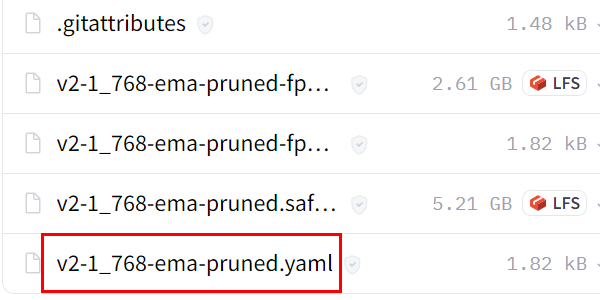
Dadurch öffnet sich eine Seite mit dem Inhalt der kleinen Datei.
Am einfachsten lädst du die Datei korrekt herunter: Klicke mit der rechten Maustaste auf den Link mit dem Text "raw" und wähle "Link speichern unter…"„:
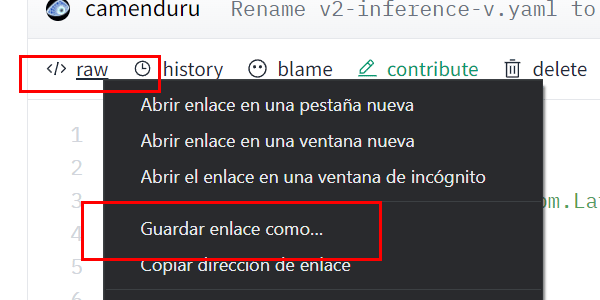
Ein Windows-Fenster öffnet sich, in dem du den Ordner auswählst, in den die .yaml-Datei heruntergeladen wird. Ich empfehle, sie im selben Ordner wie das Modell (die zuvor heruntergeladene 5 GB-Datei) zu speichern.
Die Dateien am richtigen Ort einfügen
Jetzt fehlt nur noch ein letzter Schritt: Die beiden eben heruntergeladenen Dateien kommen in den entsprechenden Ordner..
Gehe dazu in den Stammordner deiner Stable-Diffusion-Installation und navigiere zu "models > Stable-diffusion". Füge die Dateien dort ein:

Damit wären wir fertig. Jetzt musst du nur noch die Anwendung starten und prüfen, ob alles funktioniert.
Stable Diffusion 2.1 testen
Öffne die Anwendung wie gewohnt und wähle das heruntergeladene Modell im Dropdown-Menü aus:

Bevor du den Prompt startest, noch etwas:
Siehst du die 768 im Dateinamen?
Das bedeutet, dass das Modell mit Bildern dieser Größe korrekt arbeitet, nicht mit kleineren. Ändere die Größe also hier:

Nach dieser Anpassung kannst du starten. Alles sollte wie erwartet funktionieren, zumindest wenn du eine halbwegs ordentliche Grafikkarte hast (für KI-Verhältnisse).
Was passiert, wenn du keine hast?
Beim Erzeugen des Bildes geht der vRAM aus.
Keine Sorge, dafür gibt es eine Lösung.
Stable Diffusion 2.0 auf weniger leistungsfähigen Grafikkarten installieren
Wenn deine Grafikkarte mindestens 4 GB vRAM hat, kannst du diese neue Version trotzdem verwenden.
Das ist außerdem ziemlich einfach, denn du musst nur dieselben Schritte wiederholen wie eben, aaaber dabei dieses andere Modell:

Und diese andere .yaml-Datei. Denke daran, mit der rechten Maustaste "Link speichern unter…" zu wählen:
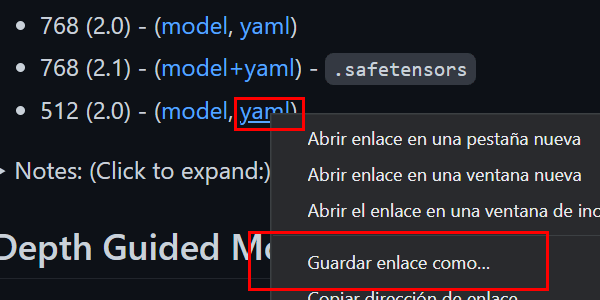
Nach dem Download musst du nur noch:
- Füge sie in den gleichen Ordner wie die vorherigen Dateien kopieren.
- Und sie so umbenennen, dass sie denselben Namen haben, jeweils mit der passenden Dateiendung:
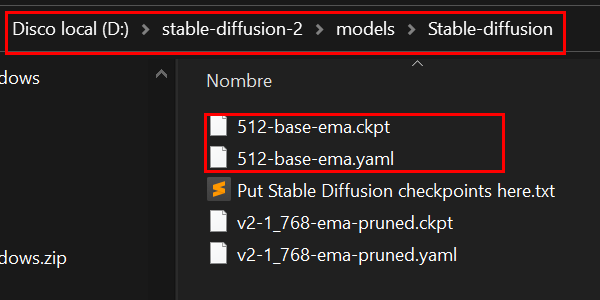
Nun kannst du das Programm erneut starten und prüfen, ob Stable Diffusion 2.0 korrekt läuft und 512 px-Bilder erzeugt:
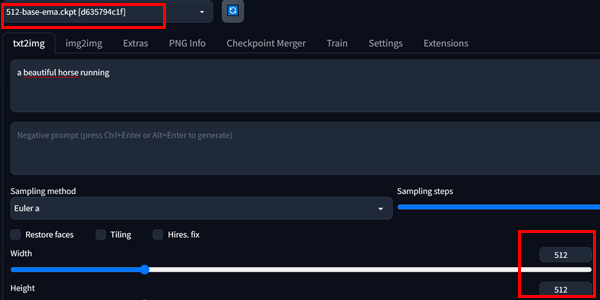
Mit einem so einfachen Prompt wie im Bild oben erhältst du Ergebnisse wie dieses:

Viel Spaß damit.

Schreibe einen Kommentar