
O GA4 é uma ótima opção para projetos grandes.
No entanto, para projetos médios ou pequenos, ele tem uma série de inconvenientes que veremos se algum dia serão resolvidos.
Um deles é que a interface (os relatórios) não mostra todas as informações que a ferramenta coleta.
Surpreso?
Não deveria. Isso não é novidade da versão 4. No Universal já acontecia, só que em uma escala muito menor e, por isso, passava bem mais despercebido.
O problema é que não ver todos os dados se traduz em:
- Frustração.
- Falta de informação.
- Não tomar decisões (ou tomar decisões com base em dados parciais, o que é pior).
Felizmente, temos duas formas de combater isso.
Opções
Basicamente, você tem duas:
- A boa e complicada.
- A menos boa, mas infinitamente mais simples.
Vou explicar cada uma a seguir, para você saber qual escolher (embora eu aposte em qual você vai acabar usando).
Opção 1: enviar os dados para o BigQuery
Belo truque, não é?
Se conectarmos nosso GA4 ao BigQuery, enviaremos os dados brutos (raw), o que nos permitirá extrair tudo para criar nossos relatórios.
Parece bom?
É a forma adequada para projetos grandes, mas exige um desenvolvimento importante, então só compensa em projetos já bastante grandes. Ou muito grandes.
Dito isso, por mais que se tenha escrito sobre o tema, não olhe para o custo de usar o BigQuery —que existe— porque, para Google Analytics, é ínfimo e NÃO deveria ser motivo para não usá-lo.
Esta é a melhor opção, mas complicada, então, para 90% das pessoas —e ainda estou sendo conservador—, é melhor olhar a seguinte.
Opção 2: alterar alguns ajustes na configuração
Esta é a opção easy.
Porque só com alguns pequenos ajustes você poderá ver mudanças significativas.
Também vou comentar alguns outros que vale a pena considerar, mas esses já são opcionais.
Mudanças na configuração do GA4
São ajustes que sugiro alterar para conseguir obter mais dados nos seus relatórios.
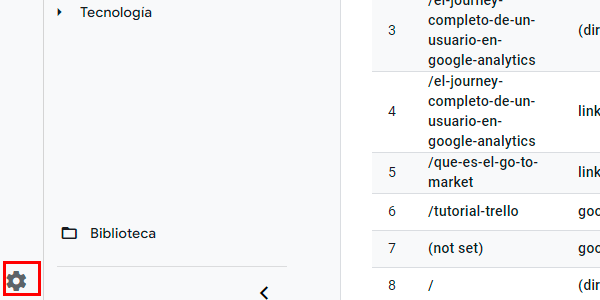
Para isso, primeiro acesse a administração da sua conta do GA4 pelo link correspondente:
Identidade para relatórios
Abra a aba Exibição de dados e acesse Identidade para relatórios.
Ali, escolha a opção “Com base no dispositivo” se estiver usando outra:

Importante: se for a primeira vez que você entra nessa seção e não vir essa opção, clique no link à direita para mostrar todas:

Embora as outras duas pareçam melhores, o resultado em sites menores costuma ser pior, porque será aplicada “cardinalidade” nos relatórios, reduzindo os dados exibidos.
Teste sem medo, porque você pode alternar entre todas as opções e os resultados são retroativos.
Coletar dados por 14 meses
O mínimo é conseguir comparar os dados de um usuário durante um ano.
Para isso, basta acessar Coleta e modificação de dados > Retenção de dados e alterar:

Além disso, recomendo deixar ativado o switch abaixo, para que o período de retenção de dados seja reiniciado a cada interação do usuário no site.
Opcionais
Além dos dois ajustes que acabei de comentar, deixo outras recomendações que vale a pena considerar, mas a implementação fica a seu critério.
Digamos que esses ajustes não acrescentam mais dados aos relatórios do GA4, mas alteram seus valores.
Alterar a janela de conversão
A janela de conversão é o período anterior que será considerado para uma conversão.
Ou seja, se eu escolher uma janela de 30 dias, os canais aos quais será atribuída parte dessa conversão serão aqueles pelos quais o usuário acessou durante os 30 dias anteriores à conversão.
Se o usuário nos conheceu há 40 dias por meio de uma pesquisa orgânica, como nossa janela é de 30, esse canal NÃO será considerado.
Para alterar, acesse Exibição de dados > Configurações de atribuição e minha recomendação, a menos que você saiba que o journey do seu usuário é muito longo, é usar estes valores:

Atenção: esta alteração não é retroativa e não pode ser desfeita. Mesmo assim, recomendo.
Alterar o modelo de atribuição.
Infelizmente, o GA4 eliminou vários modelos de atribuição interessantes, como “Decaimento temporal”. Em troca, coloca por padrão seu modelo “Baseado em dados”, uma caixa-preta cujo algoritmo você simplesmente precisa aceitar.
Outra opção é deixar “Último clique”, que se parece mais com o que tínhamos na maioria dos relatórios do Universal.
Isso é alterado no mesmo lugar que a janela de conversão, Exibição de dados > Configurações de atribuição:

Dependendo do projeto e do marketing, opto por um ou outro:
- Se pago comissões de afiliados por last-click, escolho “Último clique”.
- Caso contrário, deixo “Baseado em dados”.
Ampliar a sessão
O último ajuste opcional que proponho considerar é alterar a duração da sessão do usuário.
Os 30 minutos padrão eram ideais quando os navegadores não suportavam várias abas, então, basicamente, quando saíamos de um site, não voltávamos até outro momento.
Hoje, com várias abas e a variedade de navegadores usados, considero melhor ajustar para 7:55, que corresponde a aproximadamente uma jornada de trabalho.
Para alterar, precisamos dar alguns cliques:
Vá para Coleta e modificação de dados > Fluxos de dados e clique no fluxo que deseja modificar:

Desça até Configurar ajustes da tag e entre:

Agora entre em Ajustar tempo limite das sessões:

E aqui coloque os valores:

Alterado.
Conclusões finais
Com esses pequenos ajustes, que no total levam cerca de 2 minutos, a qualidade dos dados e, principalmente, a quantidade exibida nos relatórios do GA4 aumentam bastante, em maior ou menor medida dependendo do projeto.
Há mais alguns ajustes opcionais, mas, para projetos pequenos ou médios, isso é mais do que suficiente.
Se quiser conhecer mais algumas coisinhas sobre o brinquedinho do Google, tenho uma página-resumo cheia de truques do GA4 para você.
E, se depois de lê-los você achar que precisa de ajuda, é só falar comigo e avaliamos seu projeto.

Deixe um comentário