
GA4 ist eine hervorragende Option für große Projekte.
Für mittlere oder kleine Projekte hat es jedoch einige Nachteile, bei denen sich zeigen wird, ob sie jemals behoben werden.
Einer davon ist, dass die Oberfläche (also die Berichte) dir nicht alle Informationen zeigt, die das Tool erfasst.
Überrascht?
Solltest du nicht sein. Das ist mit Version 4 nicht neu. Schon bei Universal war das so, nur in viel kleinerem Maßstab, weshalb es deutlich weniger auffiel.
Das Problem ist: Nicht alle Daten zu sehen führt zu:
- Frust.
- Fehlenden Informationen.
- Keine Entscheidungen (oder Entscheidungen auf Basis unvollständiger Daten, was noch schlimmer ist).
Zum Glück haben wir zwei Möglichkeiten, dagegen vorzugehen.
Optionen
Im Grunde hast du zwei:
- Die gute, aber komplizierte.
- Die weniger gute, dafür unendlich viel einfachere.
Ich erkläre dir beide gleich, damit du weißt, welche du wählen solltest (auch wenn ich wetten würde, welche es wird).
Option 1: Daten nach BigQuery exportieren
Was für ein Trick, oder?
Wenn wir unser GA4 mit BigQuery verbinden, senden wir die Rohdaten (raw), sodass wir alles extrahieren und daraus unsere Berichte erstellen können.
Klingt gut?
Für große Projekte ist das der richtige Weg, aber es erfordert erheblichen Entwicklungsaufwand, deshalb lohnt es sich nur bei eher großen Projekten. Oder sehr großen.
Trotz allem, was darüber geschrieben wurde: Schau nicht auf die Kosten von BigQuery –die gibt es- denn für Google Analytics sind sie winzig und sollten KEIN Grund sein, es nicht zu nutzen.
Das ist die beste, aber komplizierte Option, deshalb ist es für 90 % der Leute -und damit untertreibe ich noch- besser, sich die nächste anzusehen.
Option 2: ein paar Konfigurationseinstellungen anpassen
Das ist die easy.
Denn mit nur ein paar kleinen Anpassungen kannst du deutliche Veränderungen sehen.
Ich nenne dir auch noch ein paar weitere Punkte, die du berücksichtigen kannst, aber die sind optional.
Änderungen an der GA4-Konfiguration
Das sind Einstellungen, die ich dir empfehle anzupassen, damit du mehr Daten in deinen Berichten erhältst.
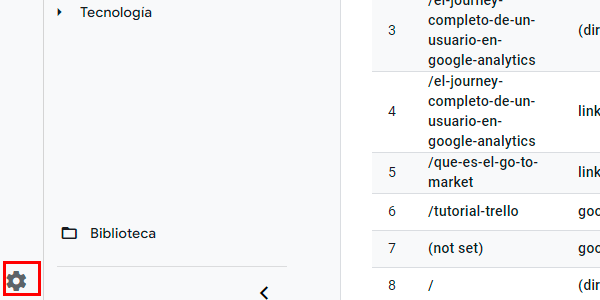
Dafür gehst du zuerst über den entsprechenden Link in die Verwaltung deines GA4-Kontos:
Berichtsidentität
Öffne den Bereich Datenanzeige und gehe zu Berichtsidentität.
Wähle dort „Gerätebasiert“, falls bei dir eine andere Option eingestellt ist:

Wichtig: Wenn du diesen Bereich zum ersten Mal öffnest und die Option nicht siehst, klicke rechts auf den Link, um alle anzuzeigen:

Auch wenn die beiden anderen Optionen besser klingen, ist das Ergebnis auf kleineren Websites oft schlechter, weil in den Berichten „Kardinalität“ angewendet wird und dir dadurch Daten fehlen.
Probier es ruhig aus, denn du kannst zwischen allen Optionen wechseln und die Ergebnisse wirken rückwirkend.
Daten 14 Monate speichern
Mindestens ein Jahr Nutzerdaten vergleichen zu können, sollte drin sein.
Dazu gehst du einfach zu Datenerhebung und -änderung > Datenaufbewahrung und änderst es:

Außerdem empfehle ich, den switch darunter aktiviert zu lassen, damit die Datenaufbewahrungsdauer bei jeder Nutzerinteraktion auf der Website neu beginnt.
Optional
Neben den beiden eben genannten Einstellungen habe ich noch weitere Empfehlungen, die du prüfen solltest, deren Umsetzung aber dir überlassen bleibt.
Diese Einstellungen liefern den GA4-Berichten nicht mehr Daten, verändern aber deren Werte.
Conversion-Fenster ändern
Das Conversion-Fenster ist der zurückliegende Zeitraum, dessen Daten für eine Conversion berücksichtigt werden.
Wenn ich also ein Fenster von 30 Tagen wähle, werden den Kanälen Anteile der Conversion zugerechnet, über die der Nutzer in den 30 Tagen vor der Conversion gekommen ist.
Wenn der Nutzer uns vor 40 Tagen über eine organische Suche kennengelernt hat und unser Fenster 30 Tage beträgt, wird dieser Kanal NICHT berücksichtigt.
Um das zu ändern, gehe zu Datenanzeige > Attributionseinstellungen und meine Empfehlung ist – sofern du nicht weißt, dass der journey deines Nutzers sehr lang ist –, diese Werte zu verwenden:

Beachte, dass diese Änderung nicht rückwirkend ist und nicht rückgängig gemacht werden kann. Trotzdem empfehle ich sie.
Attributionsmodell ändern.
Leider hat GA4 mehrere interessante Attributionsmodelle wie „Zeitverlauf“ entfernt. Stattdessen bekommen wir standardmäßig „Datengetrieben“ – eine Blackbox, deren Algorithmus man einfach glauben muss.
Eine andere Möglichkeit ist „Letzter Klick“, was näher an dem liegt, was wir in den meisten Universal-Berichten hatten.
Geändert wird das an derselben Stelle wie das Conversion-Fenster, Datenanzeige > Attributionseinstellungen:

Je nach Projekt und Marketing verwende ich das eine oder das andere:
- Wenn ich Affiliate-Provisionen nach last-click bezahle, wähle ich „Letzter Klick“.
- Ansonsten lasse ich „Datengetrieben“.
Sitzung verlängern
Als letzte optionale Einstellung schlage ich vor, die Sitzungsdauer des Nutzers anzupassen.
Die standardmäßigen 30 Minuten waren ideal, als Browser noch nicht mehrere Tabs unterstützten, sodass wir im Grunde nach dem Verlassen einer Website erst irgendwann später zurückkamen.
Heute, mit mehreren Tabs und der Vielzahl genutzter Browser, halte ich 7:55 für sinnvoller. Das entspricht ungefähr einem Arbeitstag.
Zum Ändern brauchen wir ein paar Klicks:
Gehe zu Datenerhebung und -änderung > Datenstreams und klicke auf den Stream, den du ändern möchtest:

Scrolle nach unten zu Tag-Einstellungen konfigurieren und öffne es:

Gehe jetzt zu Sitzungs-Timeout anpassen:

Und trage hier die Werte ein:

Geändert.
Abschließende Schlussfolgerungen
Mit diesen kleinen Anpassungen, die insgesamt etwa 2 Minuten dauern, steigen Datenqualität und vor allem die Datenmenge in den GA4-Berichten deutlich – je nach Projekt mehr oder weniger stark.
Es gibt noch einige weitere optionale Einstellungen, aber für kleine oder mittlere Projekte reicht das mehr als aus.
Wenn du noch ein paar Dinge über Googles kleines Spielzeug erfahren möchtest, habe ich eine Übersichtsseite voller GA4-Tipps für dich.
Und wenn du danach meinst, Hilfe zu brauchen, musst du nur mit mir sprechen und wir schauen uns dein Projekt an.

Schreibe einen Kommentar