
GA4 est une excellente option pour les grands projets.
Cependant, pour les projets moyens ou petits, il présente plusieurs inconvénients, dont on verra s'ils sont un jour résolus.
L'un d'eux est que son interface (ses rapports) ne te montre pas toutes les informations que l'outil collecte.
Surpris ?
Tu ne devrais pas l'être. Ce n'est pas nouveau avec la version 4. C'était déjà le cas avec Universal, mais à une échelle bien moindre, donc cela passait beaucoup plus inaperçu.
Le fait est que ne pas voir toutes les données se traduit par :
- Frustration.
- Manque d'informations.
- Absence de prise de décision (ou décisions fondées sur des données partielles, ce qui est pire).
Heureusement, nous avons deux façons de lutter contre ça.
Options
En gros, tu en as deux :
- La bonne, mais compliquée.
- La moins bonne, mais infiniment plus simple.
Je vais t'expliquer chacune ci-dessous, pour que tu saches laquelle choisir (même si je parie sur celle vers laquelle tu vas te tourner).
Option 1 : exporter les données vers BigQuery
Quel truc, hein ?
Si nous connectons notre GA4 à BigQuery, nous enverrons les données brutes (raw), ce qui nous permettra de toutes les extraire pour créer nos rapports.
Ça te plaît ?
C'est la bonne méthode pour les gros projets, mais elle implique un développement important, donc elle n'est rentable que pour des projets plutôt grands. Voire très grands.
Cela dit, malgré tout ce qui a été écrit sur le sujet, ne regarde pas le coût d'utilisation de BigQuery –il existe- car pour Google Analytics il est minime et ne devrait PAS être une raison de ne pas l'utiliser.
C'est la meilleure option, mais compliquée, donc pour 90 % des gens -et je suis encore en dessous-, mieux vaut regarder la suivante.
Option 2 : modifier quelques réglages de configuration
C'est l'option easy.
Parce qu'avec quelques petits réglages seulement, tu pourras voir des changements significatifs.
Je vais aussi t'en signaler quelques autres à envisager, mais ceux-là sont facultatifs.
Modifications de la configuration de GA4
Ce sont des réglages que je te conseille de modifier pour obtenir davantage de données dans tes rapports.
Pour cela, la première chose à faire est d'accéder à l'administration de ton compte GA4 via le lien correspondant :
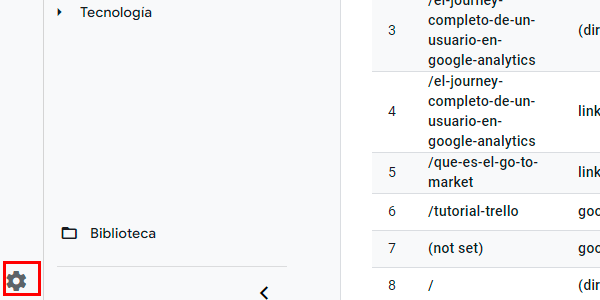
Identité pour les rapports
Ouvre l'onglet Affichage des données et accède à Identité pour les rapports.
Là, choisis l'option « Basé sur l'appareil » si une autre est sélectionnée :

Important: si c'est la première fois que tu entres dans cette section et que tu ne vois pas cette option, clique sur le lien à droite pour tout afficher:

Même si les deux autres semblent meilleures, le résultat sur les sites qui ne sont pas grands est généralement pire, car la « cardinalité » sera appliquée aux rapports, ce qui te fera perdre des données.
Teste sans crainte, car tu peux passer d'une option à l'autre et les résultats sont rétroactifs.
Conserver les données pendant 14 mois
Pouvoir comparer les données d'un utilisateur sur un an, c'est quand même le minimum.
Pour cela, il te suffit d'aller dans Collecte et modification des données > Conservation des données et de le modifier :

Je te recommande également de laisser activé le switch du dessous, afin que la période de conservation des données soit réinitialisée à chaque interaction de l'utilisateur sur le site.
Facultatif
En plus des deux réglages que je viens de mentionner, voici d'autres recommandations qu'il vaut la peine d'envisager, mais je te laisse décider de leur mise en œuvre.
Disons que ces réglages n'ajoutent pas davantage de données aux rapports GA4, mais qu'ils en modifient les valeurs.
Modifier la fenêtre de conversion
La fenêtre de conversion correspond à la période passée prise en compte pour une conversion.
Autrement dit, si je choisis une fenêtre de 30 jours, les canaux auxquels une partie de cette conversion sera attribuée seront ceux par lesquels l'utilisateur est passé au cours des 30 jours précédant la conversion.
Si l'utilisateur nous a découverts il y a 40 jours via une recherche organique, comme notre fenêtre est de 30, ce canal NE SERA PAS pris en compte.
Pour la modifier, va dans Affichage des données > Paramètres d'attribution et ma recommandation, sauf si tu sais que le journey de ton utilisateur est très long, est de choisir ces valeurs :

Attention, ce changement n'est pas rétroactif et ne peut pas être annulé. Malgré tout, je te le recommande.
Modifier le modèle d'attribution.
Malheureusement, GA4 a supprimé plusieurs modèles d'attribution intéressants, comme « Dépréciation dans le temps ». À la place, il nous impose par défaut son modèle « Basé sur les données », une boîte noire dont il faut simplement croire l'algorithme.
Une autre option consiste à laisser « Dernier clic », qui ressemble davantage à ce que nous avions dans la plupart des rapports Universal.
Ça se change au même endroit que la fenêtre de conversion, Affichage des données > Paramètres d'attribution :

Selon le projet et le marketing, j'opte pour l'un ou l'autre :
- Si je paie des commissions d'affiliation au last-click, je choisis « Dernier clic ».
- Sinon, je laisse « Basé sur les données ».
Prolonger la session
Le dernier réglage facultatif que je te propose d'envisager est de modifier la durée de session de l'utilisateur.
Les 30 minutes par défaut étaient idéales quand les navigateurs ne géraient pas plusieurs onglets, donc, en gros, quand on quittait un site, on n'y revenait pas avant un autre moment.
Aujourd'hui, avec les onglets multiples et la variété des navigateurs utilisés, je pense qu'il vaut mieux régler la durée sur 7:55, soit environ une journée de travail.
Pour le modifier, il faut faire quelques clics :
Va dans Collecte et modification des données > Flux de données et clique sur le flux que tu veux modifier :

Descends jusqu'à Configurer les paramètres de la balise et entre :

Ensuite, va dans Régler le délai d'expiration des sessions:

Et saisis ici les valeurs :

Modifié.
Conclusions finales
Avec ces petits réglages, qui prennent environ 2 minutes au total, la qualité des données et surtout la quantité affichée dans les rapports GA4 augmentent nettement, à des degrés divers selon le projet.
Il existe encore quelques réglages facultatifs, mais pour les petits ou moyens projets, c'est largement suffisant.
Si tu veux découvrir encore quelques petites choses sur le joujou de Google, j'ai une page récapitulative pleine d'astuces GA4 pour toi.
Et si, après les avoir lues, tu penses avoir besoin d'aide, tu n'as qu'à me contacter et nous évaluerons ton projet.

Laisser un commentaire